
Du kannst dir 121WATT-Inhalte in der Google-Suche jetzt bevorzugt anzeigen lassen.
In diesem Artikel möchte ich dir folgende Fragen beantworten:

In der neuen GA4 Version richtest du beim Set-up sogenannte Datastreams bzw. Webdatenströme (deutsche Übersetzung) ein. Diese Datenstreams messen dann Ereignisse. Der große Vorteil dieser Data-Streams ist, dass du in GA4, ohne Integration über den Google Tag Manager, von vornherein 6 Ereignisse eines Nutzers messen kannst, wie
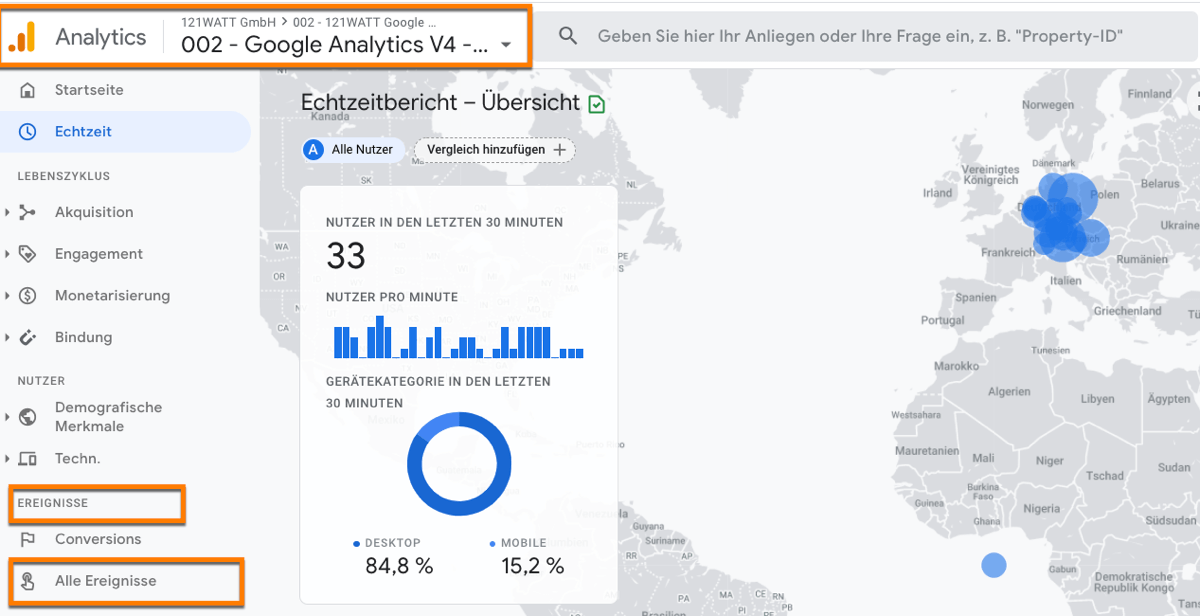
In diesem Artikel beschreibe ich diese Ereignisse im einzelnen, zeige dir, wie du selber diese Ereignisse über die Entwickler-Console nachvollziehen kannst und wie du erste einfache Berichte zu diesen Ereignissen in GA4 findest.
Du brauchst einen Einstieg zu Google Analytics 4? Hier findest du unseren Artikel zu Überblick und Vorteile von Google Analytics 4 .
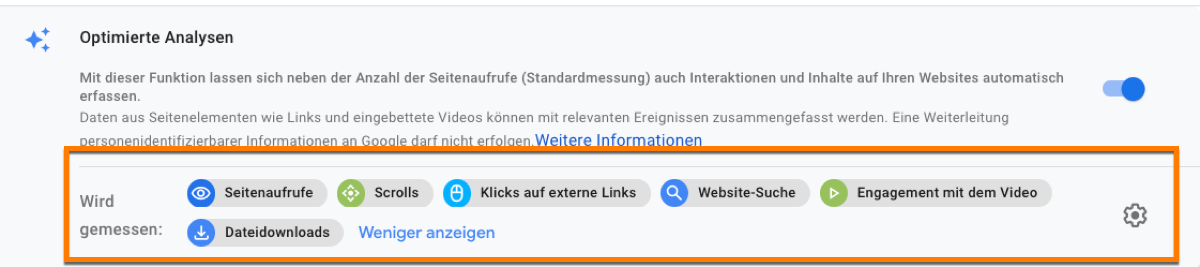
Wenn du deine Data-Streams beim Set-up eingerichtet hast, kannst du jetzt inzwischen mehr als nur einen Seitenaufruf messen. Das Ziel von GA4 ist es, dass du in einer hohen Detailtiefe die Interaktionen deiner Nutzer mit deinen Inhalten messen kannst. Was aber bedeuten die einzelnen Interaktionen, wie Scrolls oder Video-Engagement im Detail?
Schon immer gab es in Google Analytics den Seitenaufruf (pageview) als Standard-Interaktion eines Nutzers, die du messen konntest. Mit den neuen Data-Streams bzw. Webdatenströmen in GA4 können jetzt auch viele andere Aktionen, die ein Nutzer bei dir auf der Seite macht, von vornherein gemessen werden. Diese Interaktionen, oder wie sie jetzt heißen Ereignisse, musst du nicht über den Google Tag Manager definieren, sondern integrierst sie schon beim Set-up von GA4. Neben dem Seitenaufruf werden jetzt schon im Standard 5 weitere Ereignisse in GA4 gemessen:
Wie kannst du die Interaktionen eines Nutzers für die Bewertung deiner Kampagnen und Landingpages verwenden? Hier findest du einen detaillierten Artikel zur „Interaktionsrate in Google Analytics 4 (GA4)„.
Für jedes Ereignis stehen dir folgende Standardmetriken in den Berichten zur Verfügung.
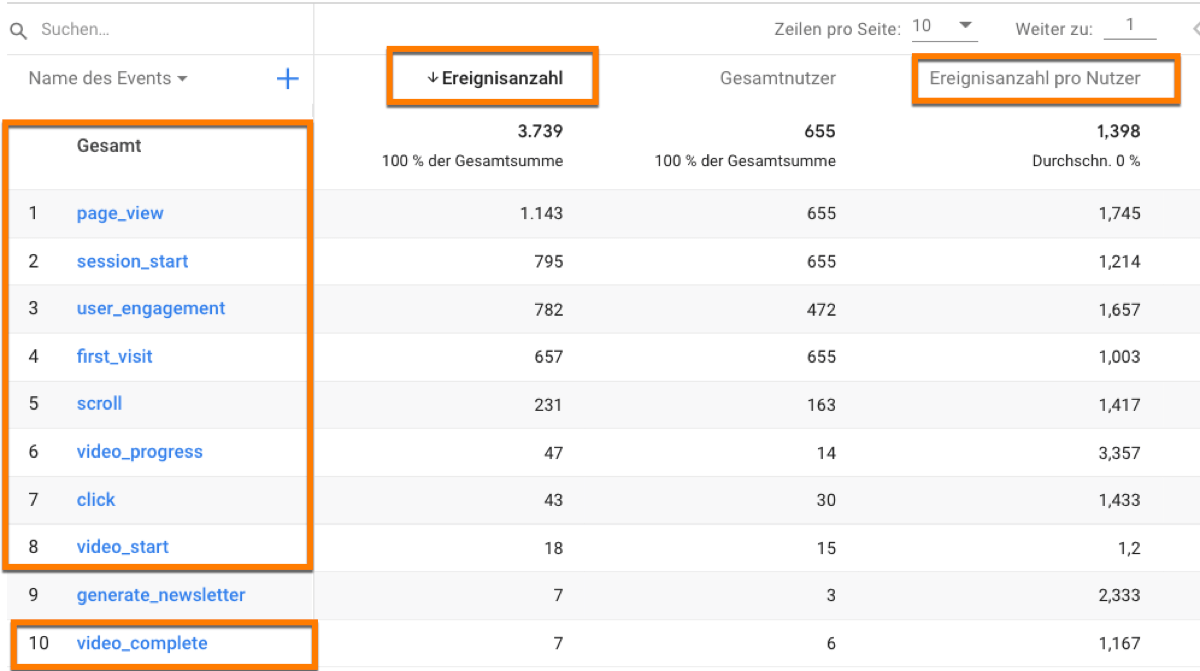
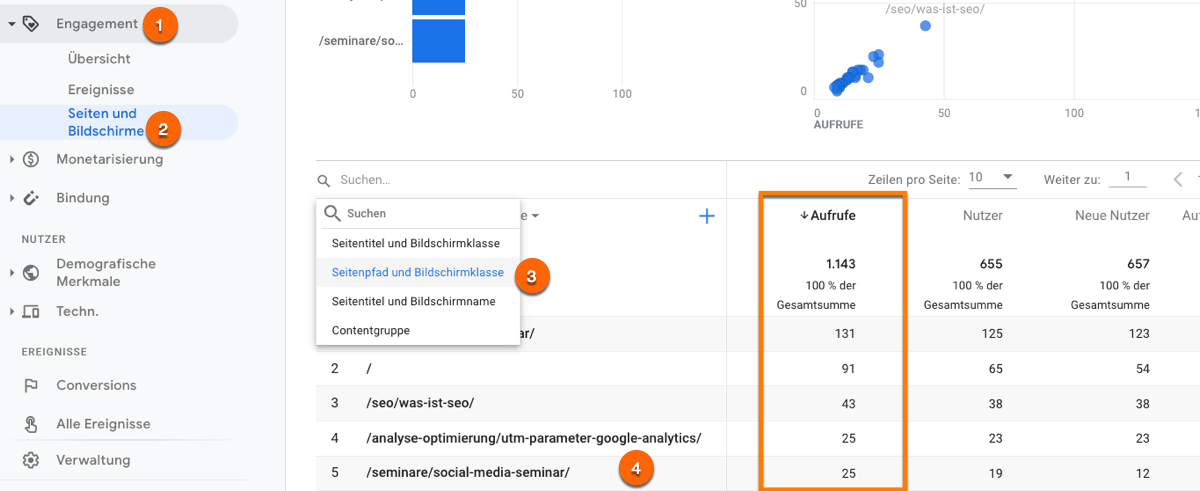
Beispiel Metriken: Du siehst in der Tabelle, wie oft das Ereignis page_view ausgelöst wurde (1.143), wieviele Nutzer das Ereignis page_view im ausgewählten Zeitraum ausgelöst haben und wie oft das Ereignis / pro Nutzer ausgelöst wurde. In der klassischen Version von Google Analytics hätten wir zum Beispiel von Seiten / Nutzer geredet. In diesem Fall 1,745.
Du hast ja oben die Standardereignisse in GA4 kennengelernt! Ein Ereignis besteht immer aus einem
Dabei kannst du wieder die Parameter unterscheiden in
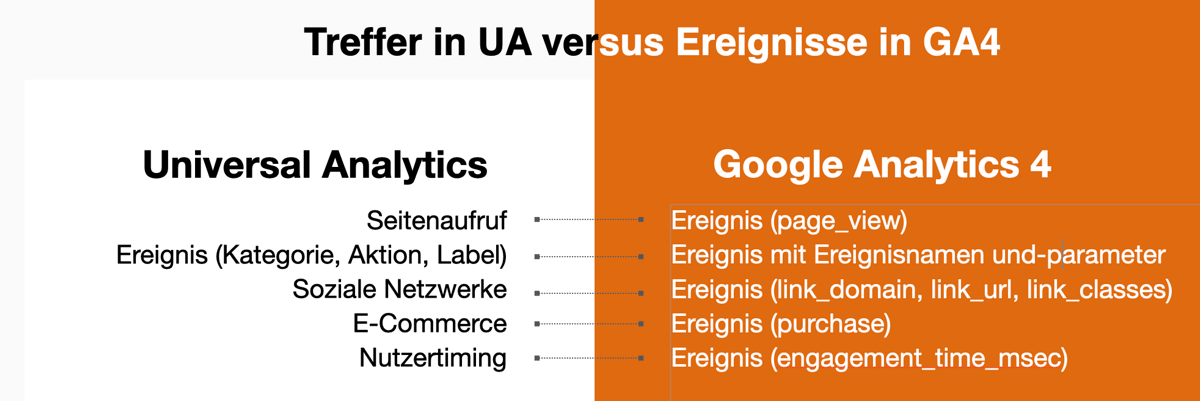
Eigentlich ganz einfach „Alles sind Ereignisse in GA4“. Wahrscheinlich kennst du noch einige Möglichkeiten aus Universal Analytics Interaktionen, wie scrolls oder clicks über Ereignisse zu definieren. Wenn du „Social Plugins“ implementiert hast konntest du unter dem sogenannten Treffer-Typ „Sozial Netzwerke“ den Klick auf diese Social-Plug-Ins messen. In GA4? Alles sind Ereignisse. Hier siehst du das mal in der Übersicht “ Universal Analytics Treffer versus GA4 Treffer“. Mehr zu Treffern versus Ereignisse in GA4 findest du auch hier.
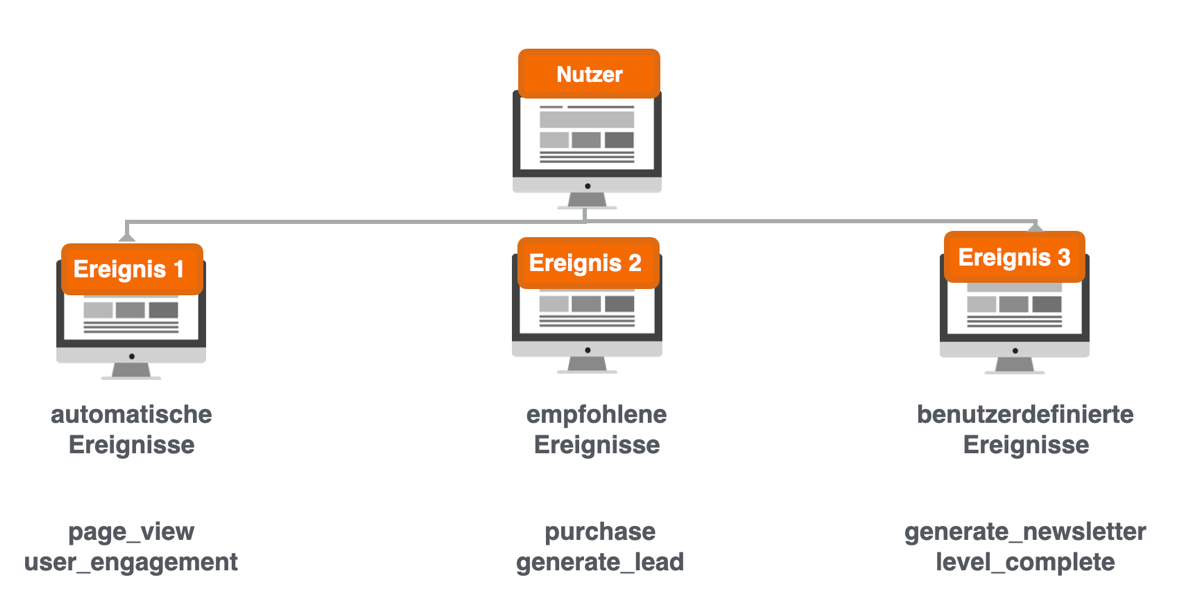
Google Analytics 4 unterscheidet die Ereignisse in automatische Ereignisse, empfohlene und benutzerdefinierte Ereignisse. Die automatischen Ereignisse, sind die Ereignisse die schon „out-of-the-box“ protokolliert werden. Empfohlene Ereignisse hat Google hier definiert. Google geht davon aus, das es für unterschiedliche Branche eigene Ereignisse (Interaktionen) eines Nutzers auf deiner Seite gibt. Um dich zu unterstützen, macht Google dir hier eine Reihe von Vorschlägen, wie diese „empfohlenen“ Ereignisse aussehen können (sollten). Ich starte mal in der Erklärung mit den empfohlenen und benutzerdefinierten Ereignisse, die automatischen Ereignisse habe ich gleich noch mehr im Detail beschrieben, damit du auch verstehst, wie diese gesammelt werden.
Automatische Ereignisse: In GA4 gibt es zahlreiche automatische Ereignisse mit den entsprechenden Ereignisparametern, wie den page_view oder das scroll Ereignis
Empfohlene Ereignisse: es gibt eine Reihe von Ereignisse, die Google dir in Abhängigkeit von deinem Geschäftsmodell empfiehlt.
Benutzerdefinierte Ereignisse: Es gibt dann ggf. Ereignisse, die du selber gerne mit an GA4 übergeben möchtest.
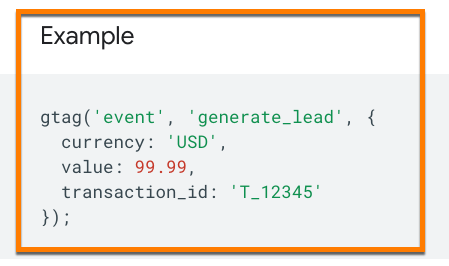
Die Idee von Google hinter seinen empfohlenen Ereignisse heisst das du dich am besten an die Namenskonventionen, wie sie beschrieben ist, hältst. Hier siehst du auch, was Google empfiehlt zur technischen Implementierung des empfohlenen Ereignisses generate_lead. Dabei ist aber nicht die Implementierung so interessant, sondern eher die Parameter, die GA4 hier in der technischen Dokumentation vorschlägt. Hier siehst du mal das empfohlene Ereignis und unter benutzerdefinierten Ereignisses, wie du das dann bei dir zum Beispiel umsetzen könntest.
Jedes Unternehmen hat auch eigene Interaktionen oder Informationen, die es gerne in GA4 analysieren möchte. Dazu gibt es die Möglichkeit in GA4 eigene benutzerdefinierte Ereignisse zu definieren. Die Definition machst du entweder direkt im User-Interaface GA4 (wenn du bereits auf ein bestehendes Ereignis, wie dem page_view aufbauen kannst) oder üblicherweise im Tag Manager (wenn du die Information über eine Datenschichtvariable abrufen möchtest) im einem zweiten Schritt musst du unbedingt daran denken, diese Ereignisse auch im GA4 Interface zu registrieren.
Du kannst damit in GA4 auf Basis eines bestehenden Ereignisse (page_view) und der damit automatisch protokollierten Ereignisparameter, wie zum Beispiel der page_location ein neues Ereignis für dich definieren. Und das direkt im GA4 User-Interface. Dieses kann dann in einem zweiten Schritt die Grundlage für deine Ziele in GA4 sein. 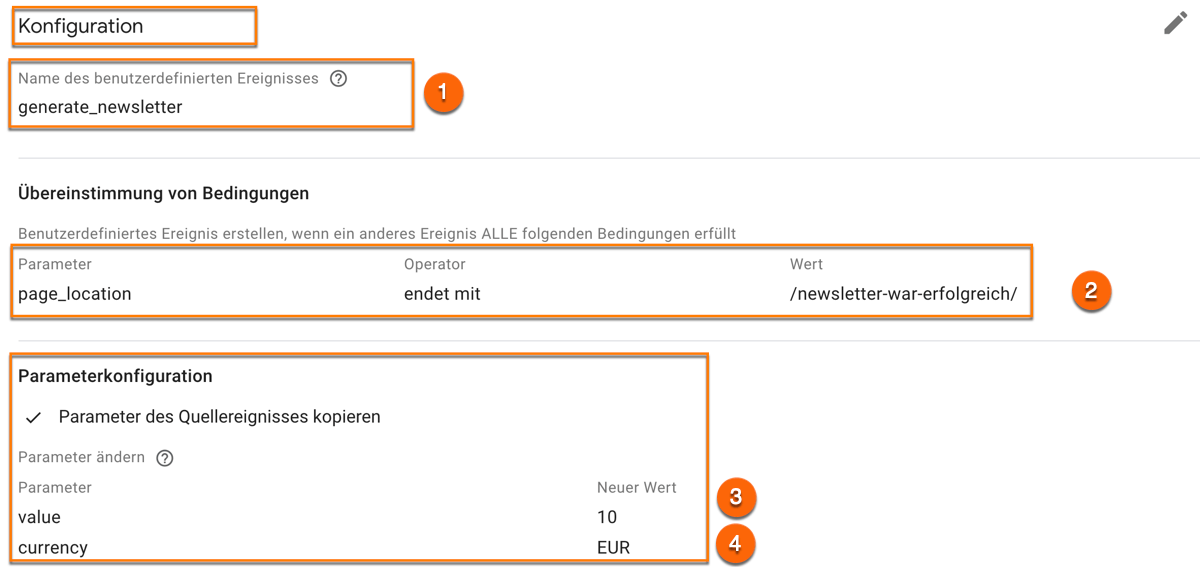
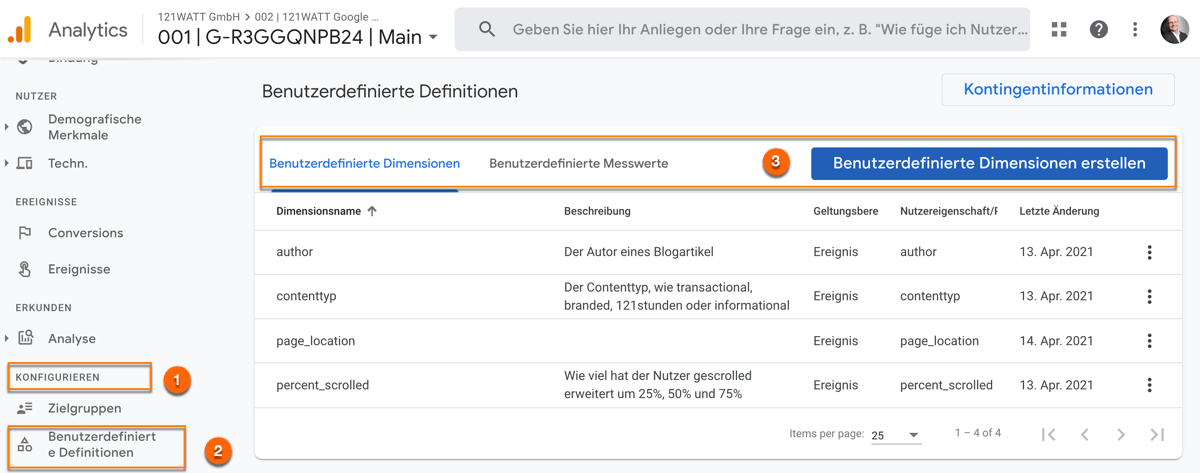
Wichtiger Hinweis: Wenn du im Google Tag Manager neue benutzerdefinierte Ereignisse „konfiguriert“ hast bitte vergesse nicht diese Ereignisse auch dann im GA4 Interface zu registrieren. Ansonsten stehen dir diese Daten nicht in den Berichten, sondern nur in BigQuery zur Verfügung.
Wir schauen uns im nächsten Schritt mal im Detail die einzelnen automatischen Ereignisse in GA4 an.
Wenn ein Nutzer eine neue Seite aufruft, dann wird jedes Mal ein Ereignis vom Typ en=page_view übergeben. Wenn man so möchte, ist dieser page_view das, was Google Analytics auch schon in früheren Versionen konnte. Welche Daten werden jetzt genau an GA4 übergeben? Im Detail werden folgende Informationen über das Ereignis page_view übergeben:
Der document.referrer kann einerseits als Referrer von einer eigenen Seite aufgezeichnet werden (zum Beispiel dr=https://www.121watt.de/ (1) würde bedeuten, das der Nutzer von der Startseite auf zum Beispiel die dl=https://www.121watt.de/analyse-optimierung/utm-parameter-google-analytics/ (2) gekommen ist. dt=ᐅ So setzt du UTM-Parameter in Google Analytics richtig ein! (3) wäre der Seitentitel der document.location
Ich schaue mir, auch wenn das technisch ein wenig ins Detail geht, das sehr gerne über die Entwickler-Console an. Du kannst das dann für alle Ereignisse mal selber bei dir in der Entwickler-Console überprüfen. Dazu geh auf die eigene Seite und rufe die Entwickler Console in Chrome oder Firefox auf. Dann wählst du die Netzwerkanalyse (Firefox) bzw. Netzwerk (Chrome) und suchst nach deiner Mess-ID. Die Mess-ID findest du, wenn du in den Property-Einstellungen auf die Details des Webdatenstroms gehst. Die ersten drei Zeichen, wie G-2, reichen meistens schon, um die einzelnen Ereignisse zu sehen.
Du hast noch keine eigene Google Analytics 4 Implementierung? Am Ende dieses Artikel findest du 4 URLs von uns, mit denen du mal testen kannst!

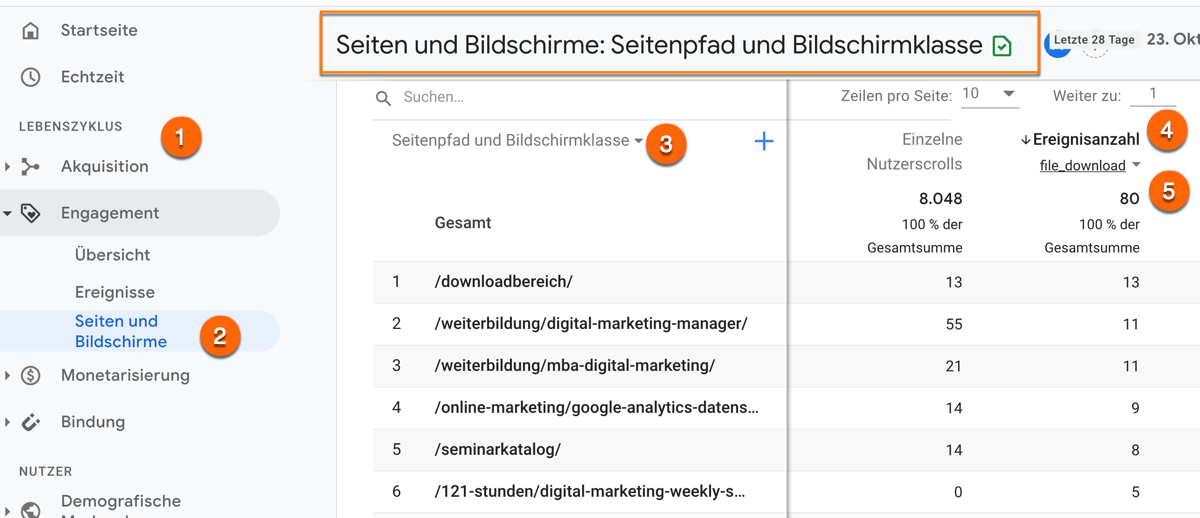
Den page_view kannst du dann zum Beispiel im Bericht Lebenszyklus -> Engagement -> Seiten und Bildschirme analysieren. Im Standard ist dann im Bericht „Seiten und Bildschirme“ die Dimension „Seitentitel und Bildschirmklasse“ ausgewählt. Persönlich finde ich das nicht so hilfreich, da ich im alten Google Analytics am liebsten mit dem Seitenpfad, also der „URI“, Analysen gemacht habe. Wenn es dir auch so geht, wählst du noch einen weiteren Schritt aus und wechselst auf „Seitenpfad und Bildschirmklasse“.
Klicks auf externe Links: Wenn ein Nutzer auf einen ausgehenden Link klickt (click), wird ein Ereignis vom Typ „Klick auf einen externen Link“ protokolliert (en=click). Dabei bedeutet ausgehend, dass der Nutzer von deiner Domain auf eine andere Domain klickt. Im Detail werden dann folgende Informationen über den ausgehenden Link an GA4 übergeben
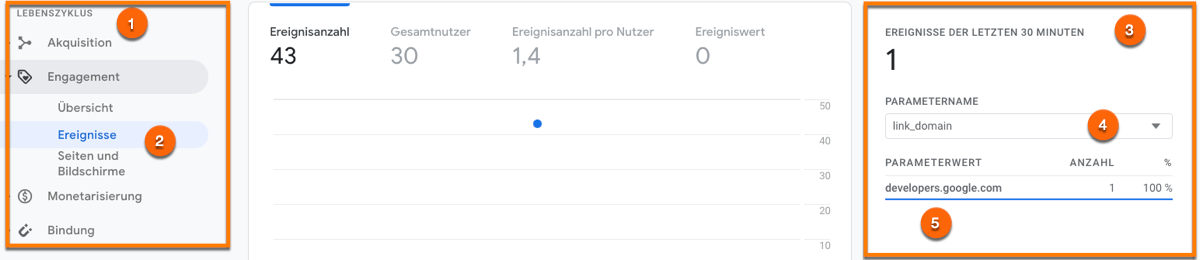
Du kannst dir dieses Ereignis ansehen, wenn du zum Beispiel in den Bericht Lebenszyklus -> Engagement -> Ereignisse gehst. Dann wählst du das Ereignis „click“ aus und wählst im Widget „Ereignisse der letzten 30 Minuten“ statt „campaign“ „link_domain“ aus.
Scroll Event: Wenn ein Nutzer auf deiner Seite das Seitenende erreicht, wird ein Ereignis mit dem Namen en=scroll aufgezeichnet. Neben dem Scroll Ereignis wird neben der document.location, dem document.referrer und dem document.title auch folgender Wert übergeben
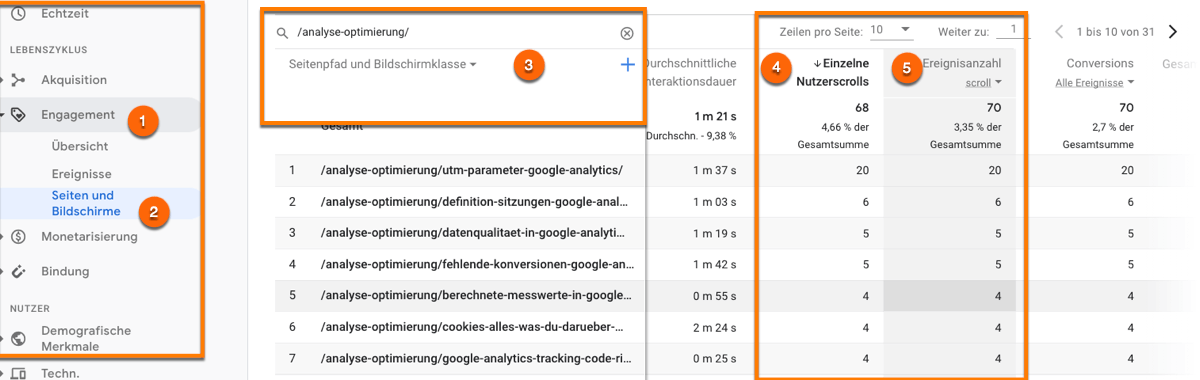
Du kannst dir dieses Ereignis ansehen, wenn du im Bericht Lebenszyklus -> Engagement -> Seiten und Bildschirme gehst. Dann wählst du in der Tabelle als Ereignis das Event „scroll“ aus. Jetzt siehst du, dass wir im ausgewählten Zeitraum zum Beispiel 20 Scrolls auf unseren Artikel UTM-Parameter hatten.
Video-Engagement: Wenn ein Nutzer auf deiner Seite ein eingebettetes YouTube- Video ansieht, dann werden verschiedene Ereignisse an GA4 übergeben.
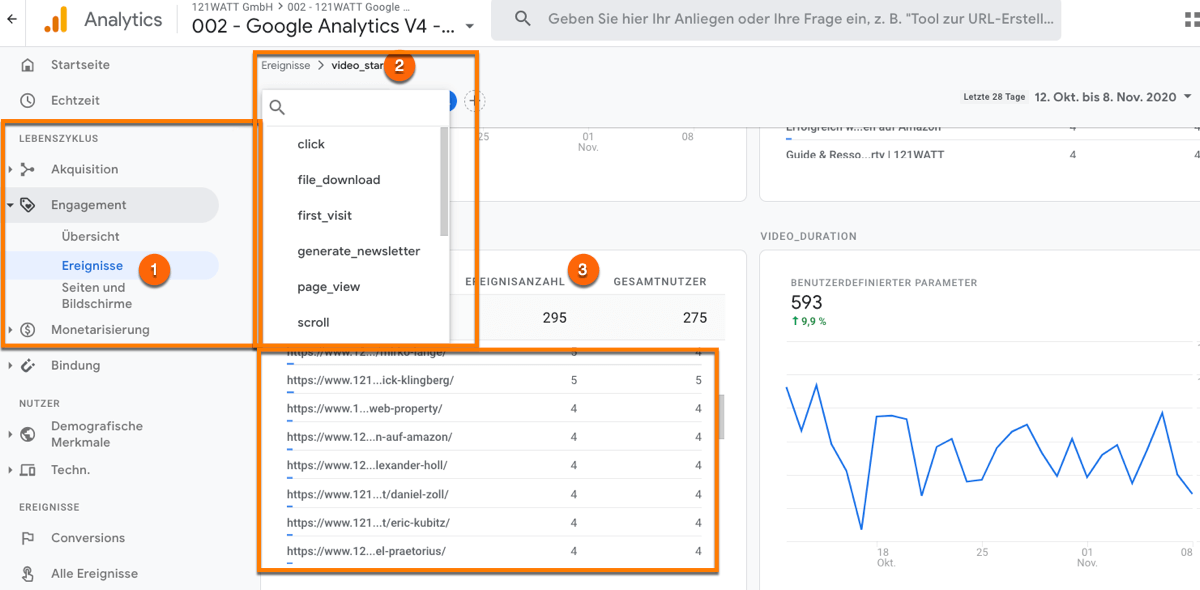
Du kannst dir dieses Ereignis ansehen, wenn du im Bericht Lebenszyklus -> Ereignisse gehst. Dann wählst du im Drop-Down Menü zum Beispiel das Ereignis video_start aus. Jetzt kannst du, wie hier dargestellt, überprüfen, auf welchen Seiten (page_location) wieviele Ereignisse (Ereignisanzahl) aufgezeichnet werden.
Website-Suche: Wenn ein Nutzer auf deiner Seite eine Website-Suche durchführt, dann kannst du diese auswerten, wenn du bei der Einrichtung der Daten-Streams den Suchparameter, mit der deine interne Suche funktioniert, auch in der Standardkonfiguration von Google Analytics 4 wiederfindest. Hier siehst du mal die Konfiguration in den „Details des Webdatenstroms“. Kommt dein Suchparameter vor?
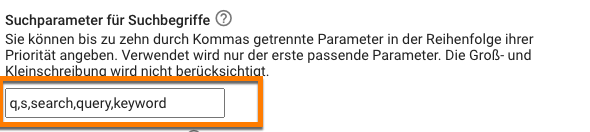
Wenn ein Nutzer auf deiner Seite also eine Suche durchführt wird folgender Parameter übergeben
File-Download: Wenn ein Nutzer auf deiner Seite ein Dokument herunterlädt, wird immer ein Ereignis vom Typ en=file_download in GA4 aufgezeichnet. Im Detail wird neben den Standardinformationen, wie document.location, document.referrer und document.title, noch folgende Informationen an Google Analytics 4 weitergegeben:
Bei einem Link, der auf ein Dokument zeigt, das nicht auf deiner Domain ist, werden noch folgende zusätzliche Informationen übergeben.
Hier siehst du noch einmal, wie dieses Ereignis im Detail in der Entwickler-Console aussieht

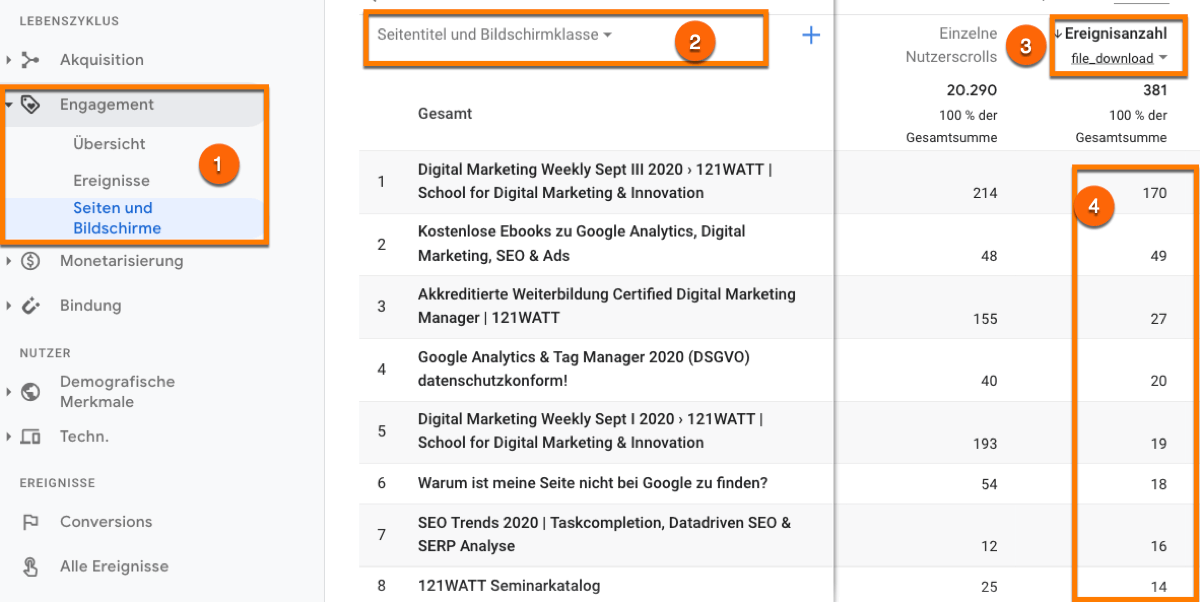
Du kannst dir das Download-Ereignis ansehen, wenn du zum Beispiel im Bericht Lebenszyklus -> Seiten und Bildschirme gehst. Dann wählst du im Drop-Down Menu zum Beispiel das Ereignis file_download aus. Jetzt kannst du, wie hier dargestellt, überprüfen, auf welchen Seitentiteln (page_title) wieviele Ereignisse (Ereignisanzahl) aufgezeichnet werden. In diesem Beispiel waren es in unserem Newsletter 170 „external_link“ Klicks auf das SEO Whitepaper von Ryte.
Für alle 6 Standardereignisse kannst du jetzt im Berichtsreiter Ereignisse -> Alle Ereignisse entscheiden, ob du diese einzelnen Ereignisse auch als Conversions markieren möchtest. Dazu bewegst du einfach den Schieberegler auf „ein“ und dein Ereignis wird dann als Conversion aufgezeichnet.
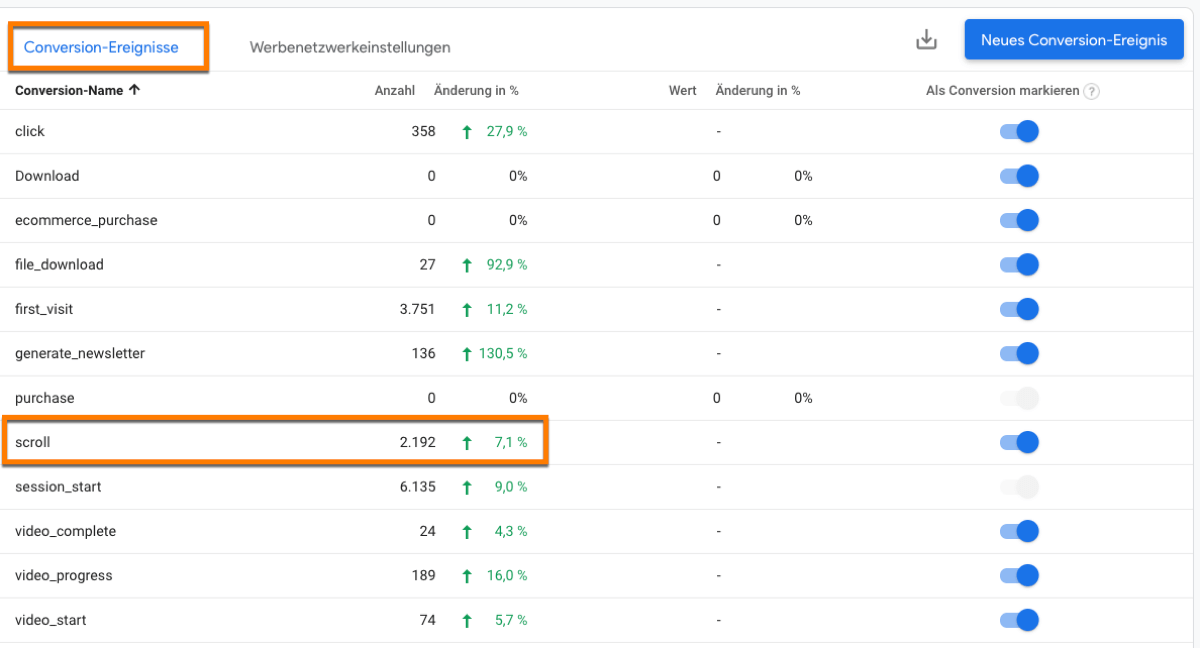
Wenn du jetzt auf Ereignisse -> Conversions wechselst, kannst du dir in einer übersichtlichen Tabelle ansehen, wie sich deine Zielstellungen über deinen definierten Zeitraum entwickelt haben. Jetzt musst du nur noch auf ein einzelnes Ziel, wie zum Beispiel „scroll“, klicken und Google Analytics 4 führt dich weiter auf einen detaillierteren Bericht.
Ziele definieren in GA4: Du willst im Detail wissen, wie du Ziele in Google Analytics 4 definierst, welche Parameter du hier zur Verfügung hast und wie du in den Berichten deine Ziele analysierst? Dann lies unseren umfangreichen Guide, wie du Ziele bzw. Conversions in Google Analytics 4 anlegst.
Die Ereignisse sind der Kern der neuen Google Analytics 4 Property. Deswegen möchte ich dir hier noch 5 Empfehlungen für deine Ereignisse in GA4 mit auf den Weg geben
Google Analytics in dieser neuen Version erlaubt es 6 Standardereignisse ohne großen Konfigurationsaufwand zu definieren. Diese Ereignisse sind dann die Voraussetzung für die spätere Erfolgsmessung (Conversions). Neben den Standardparametern wie
werden ohne eigenen Implementierungsaufwand viele nützliche und zusätzliche Informationen in Google Analytics 4 übergeben. Du willst das selber mal testen? Ich liste dir hier verschiedene URLs auf, mit denen du die bei uns über die Entwickler Console übergebenen Informationen selber nachvollziehen kannst:
Weiterführende Ressourcen zu Ereignissen in GA4
Wie kann ich in Google Analytics 4 das Ereignis file_download mit der URL darstellen?
Wenn du in Google Analytics 4 die Downloads deiner Dokumente darstellen möchtest,
Dein Feedback hilft uns, unsere Inhalte noch besser zu machen.
Schade! Bitte schreib uns kurz, was dir gefehlt hat – so werden wir besser.

 089 416126990

Hi Alexander,
erstmal vielen Dank für den sehr ausführlichen Artikel! Ich arbeite mich auch gerade in GA4 ein und vermisse eine simple Datenansicht. Und zwar möchten ich einfach einen Bericht, der mir für das Event „file_downloads“ die konkreten URLs des Dokumenten-Downloads anzeigt. Leider zeigt GA aktuell nur den „Seitenpfad“ an. Ich will allerdings die vollstände URL, damit ich am Ende weiß, welche PDFs gedownloadet wurden. Übersehe ich eine Filtereinstellung oder muss ich tatsächlich hier schon mit Custom Events arbeiten?
Hallo und einen schönen guten Morgen lieber Marcel, ich habe deine Frage in den FAQs beantwortet und einen Screenshot dazu gemacht. Hoffe das hilft als Antwort. Schau einfach nach unter „Wie kann ich in Google Analytics 4 das Ereignis file_download mit der URL darstellen?“
Hallo Alexander,
danke für diesen und alle anderen sehr hilfreiche Artikel! Eine Frage bleibt für mich jedoch noch unbeantwortet. Kann das Event-Tracking von Universal Analytics eins zu ein für GA4 übernommen werden? Oder ist dies nicht möglich und muss komplett neu aufgesetzt werden, da die Event-Struktur in GA4 ganz anderes aufgebaut ist als in Universal Analytics?
Liebe Grüße
Miriam
Hallo Miriam, vielen Dank für die Frage, tatsächlich kann man die Eventstruktur nicht wirklich eins zu eins übernehmen. Events in Universal Analytics basieren auf den drei Dimensionen Ereigniskategorie, Ereignisaktion und Ereignislabel. In GA4 ist alles ein Ereignis und wird definiert durch den Ereignisnamen und die Ereignisparamater. Es macht also Sinn sich in einem ersten Schritt in einem Excel-Sheet zu notieren, welche Ereignisse ihr in in UA hattet und welche Ihr noch braucht. In einem zweiten Schritt würde ich in einer Testimplementierung von GA4 ein Event über den GTM mit dem GA4 Event Tag anlegen und überprüfen wie es in den Daten dann auch auftaucht. Des Weiteren musst du jedes benutzerdefinierte Ereignis in GA4, wenn du nicht nur die Eventnamen sondern auch die Ereignisparameter analysieren willst zuerst als Ereignis registrieren. Mehr dazu auch hier https://developers.google.com/analytics/devguides/collection/ga4/translate-events
Vielen lieben Dank Alexander für deine Hilfe :)
Hallo liebe Miriam, gestern hatte ich Seminar, ich habe noch ganz kurz den Kommentar um einen Link ergänzt. Hoffe das hilft :-)
Hallo und vielen Dank für den tollen Artikel.
Was ich jetzt nicht ganz rauslesen konnte: Macht es Sinn die Ereignisse in GA4 direkt anzulegen oder sollte man das besser über den GTM machen? Eigentlich würde ich zum GTM greifen, da ich gerne alles an einem Ort habe. Allerdings macht es das auch etwas komplizierter. Was ist denn hier Best Practice? Danke
Hallo Patrick, ich würde die Ereignisse immer eher über den GTM definieren. Genau, wie von dir beschrieben mit wahrscheinlich besserer Dokumentation, konsequenterer Nutzerverwaltung. Du kannst aber trotzdem immer im Interface ein Konversion auf Basis eines bestehenden Ereignisse definieren. Also auf Basis einschränkender Bedingungen eines Ereignisparamaters. Vielleicht brauchst du ja mal für eine saisonale Kampagne eine schnelle Zieldefintion, die du später wieder archivierst.
Hallo und vielen Dank für etwas mehr Licht im Dunkel :)
Leider (!) habe ich noch immer nicht genau verstanden,
1. ob ich im GTM jedem Trigger einen eigenen Tag zuordnen muss oder auch mehrere Trigger an einem Tag hängen können,
2. ob ich für Trigger ganz spezifisch das Ereignis-Tag brauche oder sie auch mit dem (zuerst eingerichteten, allgemeinen?) GA4-Konfigurations-Tag verbunden sein können und – zu guter Letzt –
3. wie ich das, was ich im GTM als Trigger ‚konfiguriert‘ habe, in der GA4 sichtbar mache (Stichwort ‚benutzerdefinierte Definitionen in der GA4)
Puh, irgendwie komplizierter als vorher.
Ich freu mich über Feedback – hier steige ich einfach (noch) nicht durch.
Beste Grüße!
Wie kann ich denn bestimmte Downloads als Ereignis erstellen, um es als Conversion nutzen zu können? Bei den Abgleichbedingungen fehlen mir neben event=name ist gleich file_download ein weitere Parameter, um diese einzugrenzen, z.B. mit link_url oder file_name, die ja in den Berichten enthalten sind. Gibt es dafür einen Trick?
Verwende doch als Eventparameter file_extension und dann wahrscheinlich als Wert pdf