
 089 416126990

UTM-Parameter in GA4 verwenden & auswerten
Keine Artikel mehr verpassen? Jetzt Newsletter abonnieren »
Ein erheblicher Teil der Marketingbudgets fließt heute ins Digital Marketing. Wenn du den Erfolg deiner (Digital-)Marketing-Kanäle sauber messen willst, musst du relevante Kampagnen in Google Analytics 4 (GA4) mit UTM-Parametern kennzeichnen. Ohne diese Parameter kann Google Analytics viele Zugriffe nicht präzise zuordnen. Das betrifft zum Beispiel Newsletter, Meta Ads oder Display-Kampagnen.
Google Analytics 4 klassifiziert Traffic unter anderem nach Quelle, Medium und Kampagne. Fehlen diese Informationen, landen Zugriffe häufig in allgemeinen Kategorien wie direct, referral oder organic. Für eine strukturierte und belastbare Kampagnenanalyse brauchst du deshalb eine saubere UTM-Strategie.
In diesem Artikel möchte ich dir beschreiben:
- Was sind UTM-Parameter und warum brauchst du sie?
- Wie sind UTM-Parameter aufgebaut?
- Wie erstellst du UTM-Parameter?
- Tools & Generatoren für UTM-Parameter
- Wie analysierst du UTM-Parameter in GA4?
- Wie überprüfst du, ob du UTM-Parameter verwendest?
- Braucht Google Ads UTM-Parameter?
- Warum du eine UTM-Strategie brauchst
- So entwickelst du eine Kampagnentracking-Strategie
- Best Practices für UTM-Parameter
- Channel-Gruppierungen
- Anwendungsbereiche für UTM-Parameter
- Sonderfälle & technische Hinweise
- Fazit
Was sind UTM-Parameter und warum brauchst du sie?
UTM-Parameter (Urchin Tracking Module) sind URL-Zusätze, mit denen du Kampagnen eindeutig kennzeichnen und in Webanalyse-Tools wie Google Analytics 4 detailliert auswerten kannst. Sie machen sichtbar, über welche Quelle, welches Medium oder welche Kampagne Nutzer:innen auf deine Website gelangen.
Besonders wichtig sind UTM-Parameter für Maßnahmen ohne automatische Zuordnung, zum Beispiel bei Newslettern, Social-Media-Posts, Display-Kampagnen oder externen Kooperationen. Bei Plattformen wie Google Ads erfolgt die Zuordnung hingegen in der Regel automatisch, sofern Autotagging aktiviert ist.
UTM-Parameter sind die Grundlage für fundierte Kampagnenanalysen in Google Analytics. Sie helfen dir dabei, Marketingmaßnahmen strukturiert auszuwerten, eigene Channel-Gruppierungen zu nutzen und Attributionsmodelle sinnvoll anzuwenden. Gleichzeitig ermöglichen sie dir, das Verhalten unterschiedlicher Nutzersegmente besser zu verstehen.
Wie Google Analytics Zugriffe ohne UTM-Parameter zuordnet
Um zu verstehen, warum UTM-Parameter so wichtig sind, hilft ein Blick darauf, wie Google Analytics Zugriffe ohne zusätzliche Kennzeichnung einordnet.
Grundsätzlich kennt Analytics zunächst nur zwei Situationen: Ein:e Nutzer:in kommt über einen Referrer auf die Website oder direkt. Wenn ein Referrer erkannt wird, kann Google Analytics zusätzlich prüfen, ob dieser Referrer zu einer bekannten Suchmaschine gehört. Ist das der Fall, wird der Zugriff in der Regel als organic statt als referral eingeordnet.
Das bedeutet in der Praxis:
- Nicht getaggte Links werden häufig einem dieser drei Medien zugeordnet: direct, organic oder referral
- Nicht getaggte E-Mail-Links aus Mail-Programmen wie Outlook landen häufig bei direct
- Nicht getaggte Links aus Webmail-Diensten können als referral erscheinen
- Suchmaschinenzugriffe werden in der Regel als organic erkannt
Die Konsequenz: Wenn du mehr Informationen brauchst als diese grobe Einordnung, musst du UTM-Parameter verwenden.
UTM-Parameter mit der Entwicklerkonsole nachvollziehen
Wenn du das nachvollziehen möchtest, kannst du in Chrome die Entwicklerkonsole öffnen und im Reiter Network prüfen, welcher Referrer bei einem Seitenaufruf mitgegeben wird.
Ein Beispiel: Suchst du in Google nach „Bayern“ und klickst auf ein organisches Suchergebnis, wird als Referrer die Google-URL übergeben. Da Google als Suchmaschine erkannt wird, ordnet Analytics diesen Zugriff später typischerweise als google/organic ein.
Wie sind UTM-Parameter aufgebaut?
Der typische Aufbau einer mit UTM-Parametern getaggten URL basiert auf fünf zentralen Parametern:
- utm_medium = Medium
- utm_source = Quelle
- utm_campaign = Kampagne
- utm_content = Anzeigeninhalt
- utm_term = Keyword oder zusätzlicher Begriff
Darüber hinaus gibt es vier weitere Parameter, die in der Praxis seltener genutzt werden:
- utm_id (Campaign ID)
- utm_source_platform
- utm_creative_format
- utm_marketing_tactic
Die utm_id benötigst du in der Regel nur dann, wenn du Kostendaten in GA4 importieren möchtest.
Wichtig ist außerdem: Die Parameter utm_source, utm_medium und utm_campaign sollten möglichst gemeinsam gesetzt werden. Andernfalls kann es in den Berichten zu unvollständigen Zuordnungen oder zu (not set)-Werten kommen.
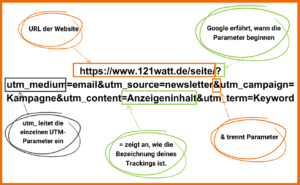
So wird eine UTM-URL technisch aufgebaut
Der Aufbau einer URL mit UTM-Parametern folgt einem einfachen Schema:
- Nach der URL beginnt der Parameterteil mit einem ?
- Mehrere Parameter werden mit & voneinander getrennt
- Jeder Parameter folgt der Struktur key=value
Auf dem nächsten Bild kannst du diese Struktur genau anschauen:
Wie erstellst du UTM-Parameter?
Google empfiehlt, relevante UTM-Parameter vollständig und konsistent zu verwenden, insbesondere bei größeren Kampagnen-Setups. Fehlende oder uneinheitlich gesetzte Parameter führen in Google Analytics häufig zu unvollständigen Zuordnungen oder zu „(not set)“-Werten.
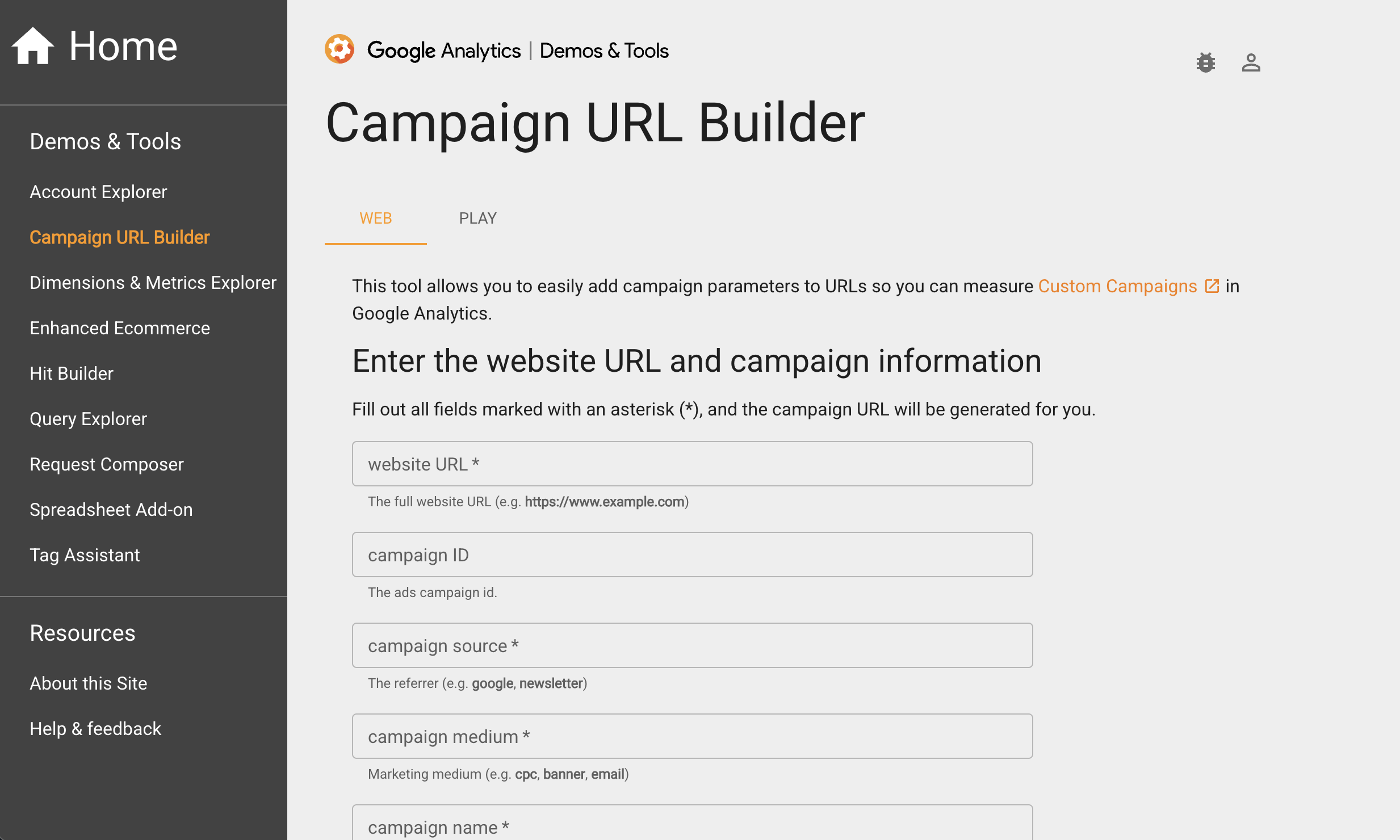
Für die Erstellung von Kampagnen-URLs stellt Google den Campaign URL Builder zur Verfügung. Mit diesem Tool kannst du die wichtigsten UTM-Parameter definieren und deine URLs systematisch für das Kampagnentracking aufbereiten.
Was die einzelnen Parameter bedeuten
utm_medium
Hier definierst du den übergeordneten Marketingkanal, zum Beispiel email, cpc oder social. Wichtig ist, die Anzahl unterschiedlicher Werte möglichst gering und konsistent zu halten.
Dimension in GA4: Medium
utm_source
Dieser Parameter beschreibt die konkrete Quelle eines Besuchs, zum Beispiel newsletter, facebook, linkedin oder google.
Dimension in GA4: Quelle
utm_campaign
Mit diesem Parameter benennst du die konkrete Kampagne.
Dimension in GA4: Kampagne
utm_content
Hier kannst du einzelne Anzeigen, Links, Creatives, Produkte oder Varianten unterscheiden.
Dimension in GA4: Anzeigeninhalt
utm_term
Dieser Parameter eignet sich, um Varianten innerhalb einer Kampagne genauer zu unterscheiden, etwa Keywords, Zielgruppen oder Testelemente.
Dimension in GA4: Keyword
utm_id
Diesen Parameter benötigst du vor allem dann, wenn du Kostendaten in GA4 importieren möchtest. Er dient als eindeutiger Schlüssel für den Datenimport.
Wenn du alle relevanten Informationen hinterlegt hast, kannst du die erzeugte URL für die Kennzeichnung deiner Kampagnen-Links verwenden.
Wichtige Regeln bei der Benennung
UTM-Parameter sind case-sensitive. Das bedeutet: “google” und “Google” werden in Google Analytics als unterschiedliche Werte behandelt. Eine einheitliche Schreibweise ist deshalb zwingend notwendig.
Außerdem solltest du darauf achten, nur zulässige Zeichen in URLs zu verwenden. Nicht jedes Sonderzeichen ist geeignet. Leerzeichen solltest du ebenfalls vermeiden. Mehr Infos zu den bereits “reservierten” Zeichen erhältst du bei Wikipedia: http://de.wikipedia.org/wiki/URL-Encoding.
Hinweis zum Campaign URL Builder
Der Campaign URL Builder von Google ist ein gutes Einstiegs-Tool, hat aber Grenzen: Er speichert keine Historie, bietet keine verbindlichen Dropdowns und ist für Teams nur eingeschränkt geeignet. Für erste Tests ist er hilfreich, für ein skalierbares Kampagnentracking im Unternehmen reicht er allein meist nicht aus.
Tools & Generatoren für UTM-Parameter
Neben einem Google Sheet oder einer Excel-Datei gibt es weitere Tools, die dir die Arbeit mit UTM-Parametern erleichtern. Dazu gehören zum Beispiel:
- der Campaign-URL-Builder
- das Tool von Andre Goldmann für Kampagnen-URLs
- die Chrome Erweiterung von utm.io
Solche Tools helfen dir dabei, Kampagnentracking strukturiert im Unternehmen zu organisieren. Namenskonventionen lassen sich zentral definieren, Werte per Dropdown auswählen und Fehler dadurch reduzieren. Teilweise ist auch eine direkte Anbindung an Google Analytics möglich.
Wie analysierst du UTM-Parameter in GA4?
Die wichtigsten Dimensionen für die Auswertung deiner UTM-Parameter in GA4 sind:
- Sitzung – Quelle/Medium
- Sitzung – Kampagne
- Sitzung – Medium
Du findest diese Daten unter:
Berichte → Akquisition → Neu generierter Traffic
Welche Berichte in GA4 relevant sind
Du kannst UTM-Daten in mehreren Standardberichten analysieren, unter anderem hier:
- Bericht-Snapshot
- Echtzeit
- Lebenszyklus → Akquisition → Übersicht
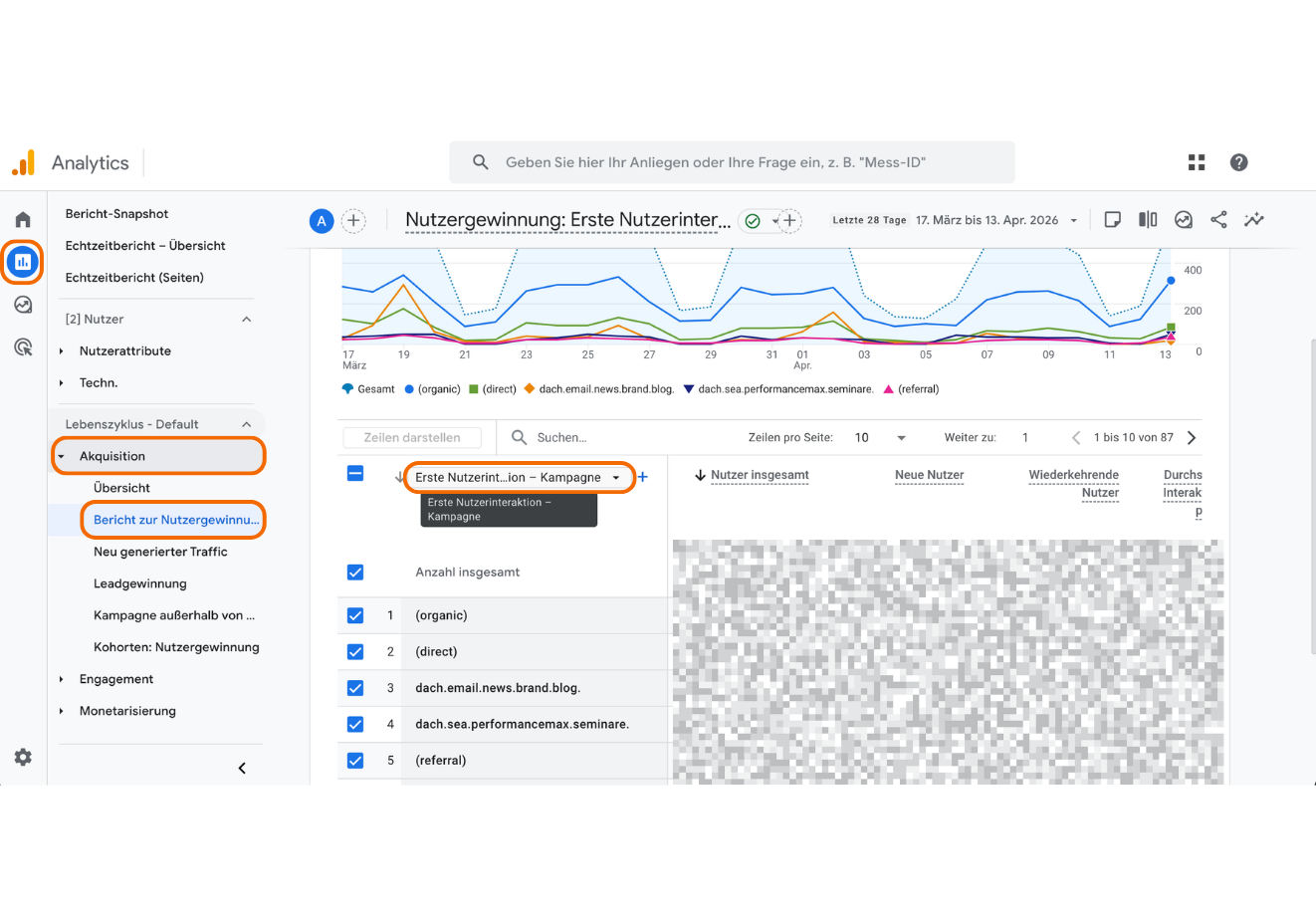
- Lebenszyklus → Akquisition → Bericht zur Nutzergewinnung
- Lebenszyklus → Akquisition → Neu generierte Zugriffe
Wenn du beispielsweise im Bericht zur Nutzergewinnung mit UTM-Parametern arbeiten möchtest, kannst du die primäre Dimension ändern und zum Beispiel Erste Nutzerinteraktion – Kampagne auswählen.
Arbeiten mit sekundären Dimensionen
Darüber hinaus kannst du in GA4 mit sekundären Dimensionen arbeiten, um deine Kampagnen noch genauer auszuwerten. Die einzelnen Bestandteile deiner getaggten URL findest du in GA4 in Form entsprechender Dimensionen wieder:
- Anzeigeninhalt (
utm_content) - Kampagne (
utm_campaign) - Medium (
utm_medium) - Quelle (
utm_source) - Manueller Begriff (
utm_term) - Quellplattform (
utm_source_platform) - Creative-Format (
utm_creative_format) - Marketingtaktik (
utm_marketing_tactic)
Wenn du zum Beispiel herausfinden möchtest, welche E-Mail-Marketing-Kampagnen den meisten Traffic erzeugt haben, kannst du einen Filter erstellen, der ausschließlich deine E-Mail-Kampagnen berücksichtigt.
Wie überprüfst du, ob du UTM-Parameter verwendest?
Vielleicht nutzt du bereits UTM-Parameter, ohne dass dir das im Alltag bewusst ist. Ob das der Fall ist, kannst du in Google Analytics 4 mit wenigen Schritten überprüfen.
So gehst du vor
Schritt 1:
Öffne in Google Analytics 4 den Bereich Akquisition und rufe den Bericht Neu generierter Traffic auf.
Schritt 2:
Wechsle anschließend in der Tabelle zur Dimension Sitzung – Medium oder noch besser zu Sitzung – Quelle/Medium.
Schritt 3:
Wähle einen möglichst langen Zeitraum, zum Beispiel die letzten 12 Monate, damit genügend Daten für eine aussagekräftige Prüfung vorliegen.
Worauf solltest du achten?
Ob du UTM-Parameter verwendest, erkennst du nicht an der Anzahl der vorhandenen Medien, sondern an den konkreten Werten in deinen Dimensionen.
Besonders relevant sind dabei:
- Sitzung – Quelle/Medium
- Sitzung – Kampagne
Wenn du dort eigene, klar strukturierte Werte findest, zum Beispiel newsletter / email oder eindeutig benannte Kampagnen, spricht das dafür, dass UTM-Parameter verwendet werden.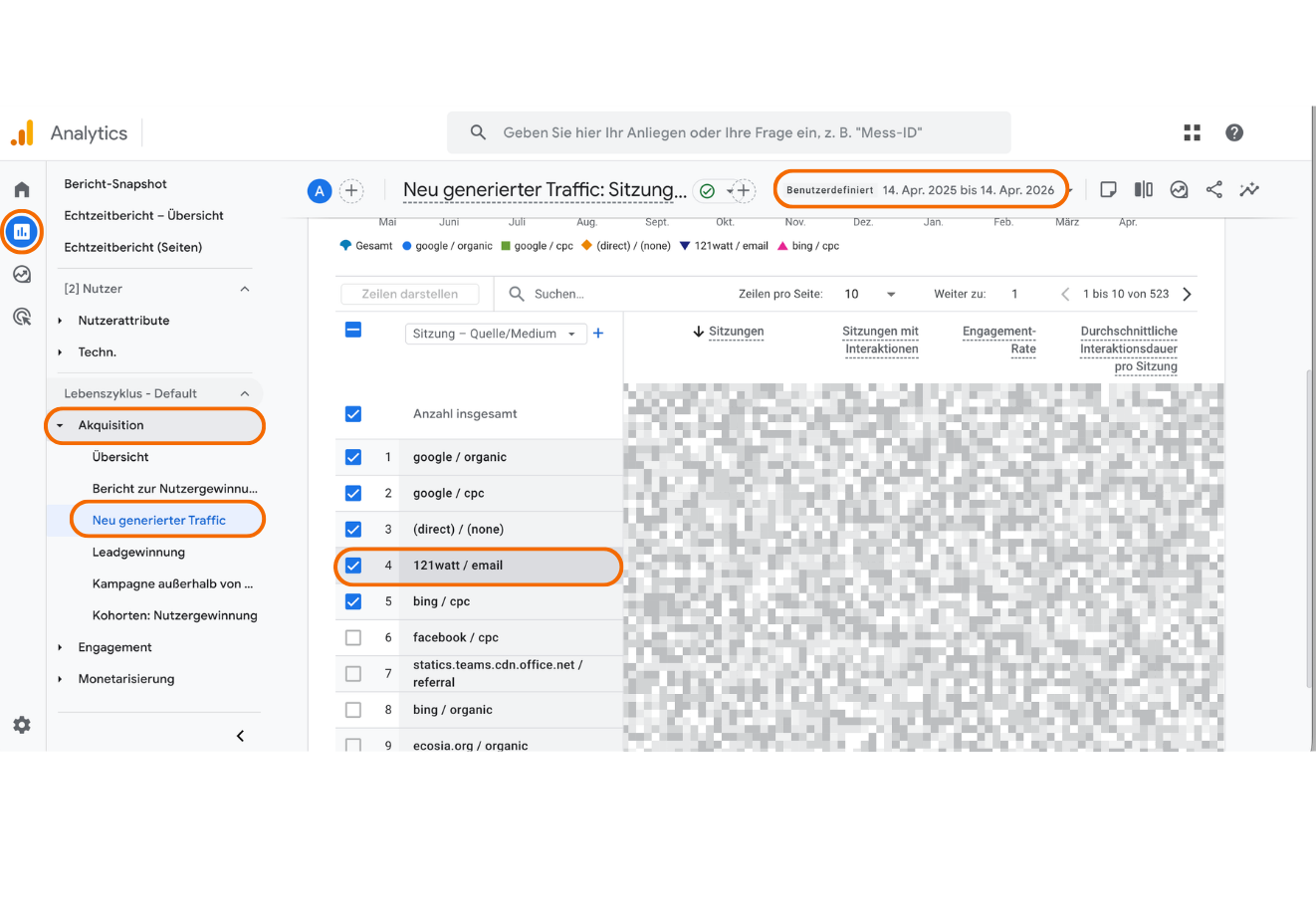
Wichtig zu wissen
Eine verlässliche Prüfung basiert nicht auf der bloßen Anzahl von Kanälen oder Medien, sondern darauf, ob dort bewusst vergebene und nachvollziehbare Kampagnenbezeichnungen erscheinen.
Braucht Google Ads UTM-Parameter?
Für Google Ads musst du in der Regel keine UTM-Parameter manuell hinterlegen. Wenn die automatische Tag-Kennzeichnung aktiviert ist, erfolgt die Kennzeichnung automatisch.
Der Vorteil: Wenn du Google Ads mit GA4 verknüpfst, stehen dir deutlich mehr Informationen zur Verfügung, als es allein über die klassischen UTM-Basisparameter möglich wäre.
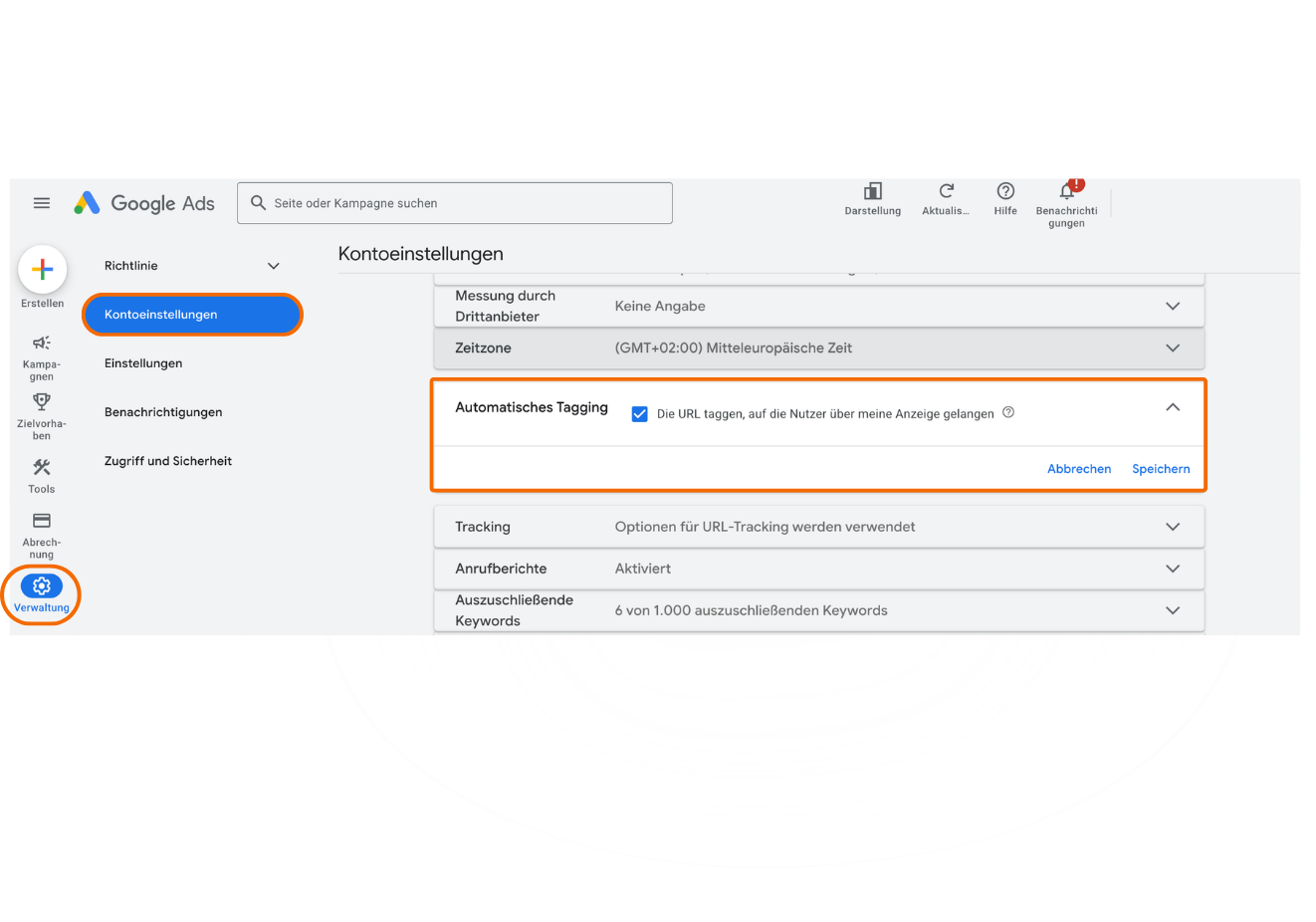
So prüfst du das Autotagging in Google Ads
Die automatische Tag-Kennzeichnung aktivierst du nicht in GA4, sondern direkt in deinem Google-Ads-Konto.
So kannst du prüfen, ob sie aktiviert ist:
- Öffne dein Google-Ads-Konto.
- Klicke im linken Menü auf Einstellungen.
- Öffne die Kontoeinstellungen.
- Wähle den Bereich Automatisches Tagging.
- Prüfe, ob die Option „Die URL taggen, auf die Nutzer über meine Anzeige gelangen“ aktiviert ist.
Ist diese Einstellung aktiv, werden deine Anzeigen-URLs automatisch gekennzeichnet.
Brauchst du UTM-Parameter auch in anderen Tools?
Ja. Auch wenn du Kampagnen in Matomo oder Adobe Analytics auswerten möchtest, brauchst du eine saubere Tagging-Strategie. Der Begriff UTM-Parameter wird zwar häufig mit Google Analytics verbunden, das Grundprinzip gilt aber auch für andere Webanalyse-Tools.
Warum du eine UTM-Strategie brauchst
Kampagnentracking mit UTM-Parametern dient dazu, Digital-Marketing-Kanäle und -Kampagnen systematisch zu analysieren und zu bewerten. Voraussetzung dafür ist ein einheitliches Tracking, das kanalübergreifend funktioniert und gleichzeitig die Besonderheiten einzelner Medien und Quellen berücksichtigt.
Die Herausforderung besteht darin, unterschiedliche Kanalcharakteristika abzubilden und trotzdem eine konsistente, nachvollziehbare Struktur beizubehalten. Deshalb solltest du vorab eine klare Kampagnentracking-Strategie definieren, die für alle Digital-Marketing-Kanäle gilt.
Wenn du Parameter falsch setzt, uneinheitlich benennst oder auslässt, kann das in Google Analytics zu „(not set)“-Werten und fragmentierten Daten führen. Wie das aussieht, haben wir in dem umfangreichen Artikel wie es zu (not set) bei Google Analytics kommt beschrieben.
So entwickelst du eine Kampagnentracking-Strategie
Du bist dir nicht sicher, ob du bereits eine klare UTM-Strategie nutzt? Dann helfen dir die folgenden Schritte dabei, den Reifegrad deines Kampagnentrackings besser einzuordnen und systematisch weiterzuentwickeln.
Ein erster Hinweis: Wie viele Medien siehst du in Google Analytics?
Ein grober Anhaltspunkt ist die Anzahl der Medien, die du in Google Analytics siehst:
- 3 Medien: Wahrscheinlich verwendest du keine UTM-Parameter.
- 4 Medien: Vermutlich siehst du zusätzlich
cpc, weil Google Ads verknüpft ist. - 5 Medien: Vermutlich taggst du zusätzlich Newsletter mit
email. - 10 bis 15 Medien: Das spricht für eine vorhandene UTM-Strategie.
- Mehr als 30 Medien: Das deutet oft auf uneinheitliche Benennungen und eine wenig saubere Tagging-Logik hin.
1. Verschaffe dir einen Überblick
Bevor du eine UTM-Strategie definierst, solltest du die marketingbezogenen Grundlagen deines Unternehmens klären:
- Welche Ziele verfolgst du mit deinen Kampagnen?
- Welche Zielgruppen möchtest du erreichen?
- Welche Produkte, Dienstleistungen oder Inhalte möchtest du vermarkten?
- Über welche Medien und Quellen verbreitest du deine Kampagnen?
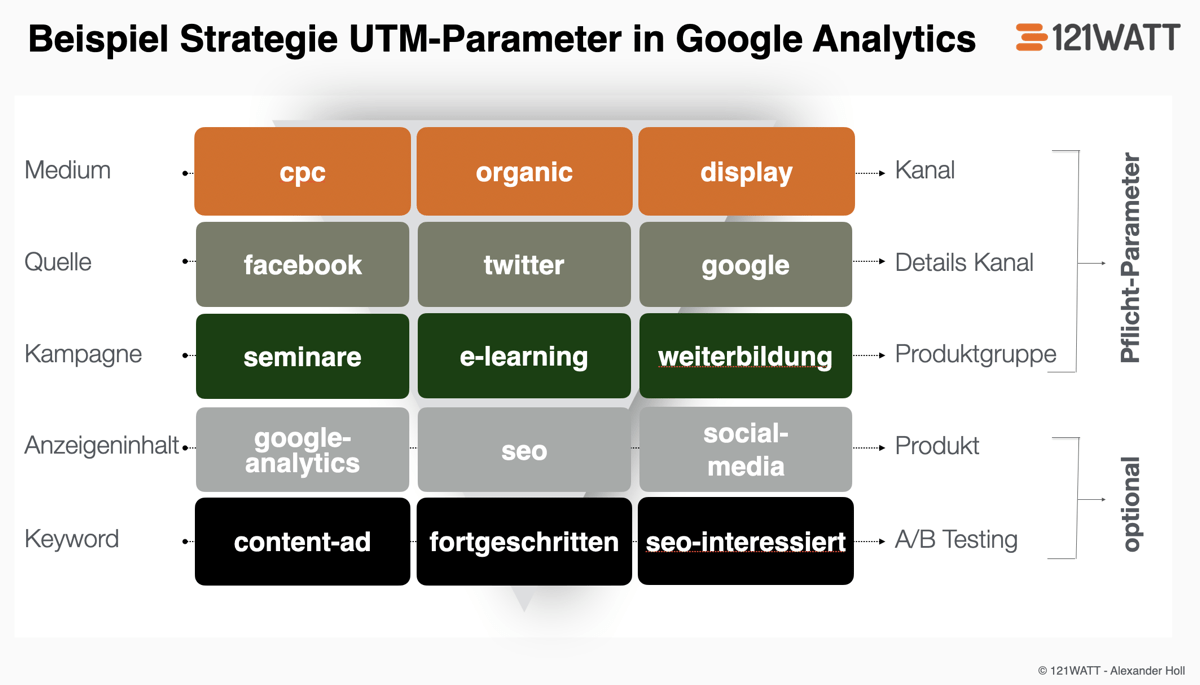
2. Entwickle Namenskonventionen für utm_medium, utm_source und Co.
Überlege dir, welche Informationen du brauchst, um die Effektivität deiner Kampagnen analysieren zu können. Ein typisches Grundgerüst könnte so aussehen:
- utm_medium = Kanal oder Medium
- utm_source = konkrete Quelle
- utm_campaign = Kampagnenname
- utm_content = konkrete Inhalte oder Varianten
- utm_term = zusätzliche Merkmale oder Tests
Definiere anschließend, wie diese Parameter aufgebaut werden. Ein mögliches Schema wäre zum Beispiel:
utm_campaign=region_ziel_zielgruppe_inhalt
Wichtig ist nicht das konkrete Muster, sondern dass es konsistent, verständlich und verbindlich ist.
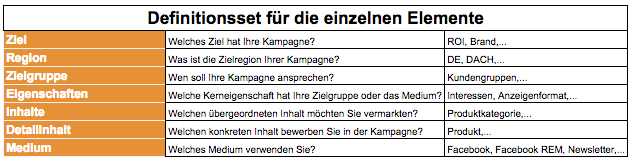
3. Lege ein verbindliches Definitionsset fest
Damit dein Tracking langfristig funktioniert, solltest du für jeden Parameter festlegen, welche Werte erlaubt sind und wie sie geschrieben werden.
Ein solches Definitionsset hilft dir dabei,
- Dopplungen zu vermeiden
- Schreibweisen zu vereinheitlichen
- die Datenqualität zu sichern
- Kampagnen später zuverlässig auszuwerten
Und so könnte ein Definitionsset für die Inhalte der Parameter aufgebaut sein:
4. Dokumentiere deine Strategie zentral
Damit alle im Team nach denselben Regeln arbeiten, solltest du deine UTM-Strategie zentral dokumentieren, zum Beispiel in einer Excel-Datei oder in einem Google Sheet und diese für alle verbindlich machen. Wenn du magst, kannst du dir eine Vorlage für das Tagging Sheet für Google Docs einfach hier downloaden.
Dokumentiere dort:
- erlaubte Werte für Medium, Quelle, Kampagne und weitere Parameter
- Namenskonventionen
- Beispiele für typische Kampagnen
- idealerweise auch die finalen Kampagnen-URLs
So behältst du den Überblick und reduzierst Fehler bei der operativen Umsetzung.
5. Achte auf saubere Umsetzung im Alltag
Beim Kampagnentracking mit UTM-Parametern solltest du einige Grundregeln beachten:
- Groß- und Kleinschreibung konsequent einheitlich halten
- Medium und Quelle konsistent benennen
- Links und Tracking regelmäßig prüfen
- keine internen Links mit UTM-Parametern versehen
Interne UTM-Parameter verfälschen deine Sitzungsdaten, weil bei jedem Klick eine neue Sitzung ausgelöst werden kann.
6. Berücksichtige Sonderfälle wie Google Ads und Drittanbieter-Tools
Bei Google Ads ist in der Regel kein manuelles UTM-Tagging notwendig, wenn das Konto mit Google Analytics verknüpft ist und Autotagging aktiviert wurde.
Außerdem solltest du im Blick behalten, dass manche Drittanbieter-Tools automatisch UTM-Parameter an URLs anhängen, etwa E-Mail- oder Social-Media-Tools. Das kann hilfreich sein, führt in der Praxis aber oft zu uneinheitlichen Benennungen. Solche automatischen Taggings solltest du daher regelmäßig überprüfen und an deine eigene Strategie anpassen.
Manchmal hast du auch unbeabsichtigte UTM-Parameter in deinen Daten, beispielsweise bei Mailchimp oder Social-Media-Apps wie Buffer. Solche automatischen Taggings erleichtern zwar das Tracking, erschweren aber oft die spätere Datenanalyse.
Checkliste für deine UTM-Strategie
- Trackst du deine Kampagnen bereits mit UTM-Parametern?
- Hast du eine definierte Kampagnentracking-Strategie?
- Ist diese Strategie konsistent und dokumentiert?
- Taggst du alle relevanten Kampagnen?
- Hältst du die Strategie diszipliniert ein?
- Prüfst du regelmäßig die Konsistenz deiner Daten?
- Berücksichtigst du auch Third-Party-Tagging?
Best Practices für UTM-Parameter
Eine saubere UTM-Strategie ist entscheidend für valide Daten in Google Analytics. Bewährt haben sich vor allem diese Best Practices:
- Verwende konsistente Namenskonventionen.
- Nutze möglichst Kleinbuchstaben.
- Verwende pro Plattform eine eindeutige
utm_source. - Definiere klare Medien wie
email,paid_socialodercpc. - Nutze eindeutige Kampagnennamen.
- Vermeide unterschiedliche Schreibweisen desselben Werts.
Channel-Gruppierungen auf Basis einer guten UTM-Strategie
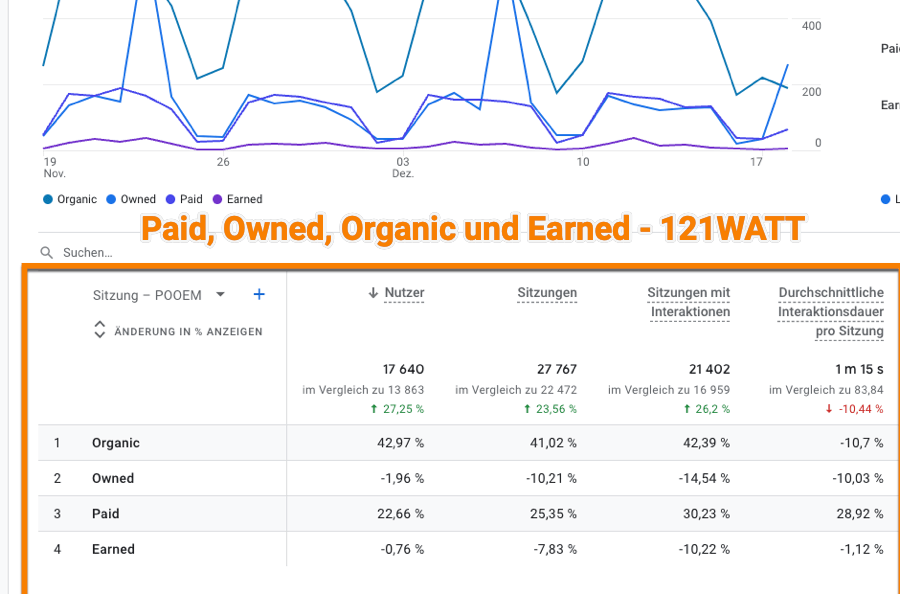
Channel-Gruppierungen in Google Analytics fassen verschiedene Traffic-Quellen und -Medien zu übergeordneten Kanälen zusammen, zum Beispiel Paid, Owned oder Earned Media. Sie helfen dir dabei, deine Marketingaktivitäten strukturiert auszuwerten und Entwicklungen auf Kanalebene besser zu verstehen.
Mit einer sauberen UTM-Strategie schaffst du die Grundlage dafür, solche Gruppierungen sinnvoll aufzubauen und belastbar auszuwerten. In unserer benutzerdefinierten Channel-Gruppierung analysieren wir zum Beispiel die Entwicklung von Paid, Owned und Earned Media. Da Organic für uns ein besonders wichtiger Kanal ist, haben wir das Modell zusätzlich um diesen Bereich erweitert.
Anwendungsbereiche für UTM-Parameter
UTM-Parameter lassen sich in vielen Bereichen des Marketings einsetzen. Je nach Kanal unterscheiden sich die sinnvollen Parameter und Namenskonventionen.
E-Mail-Marketing
UTM-Parameter eignen sich besonders gut für das Tracking von Newslettern, E-Mail-Signaturen und anderen E-Mails. Mithilfe getaggter URLs kannst du nachvollziehen, auf welche Links in welcher E-Mail geklickt wurde und wie einzelne Versandformate performen.
Sinnvolle Informationen für die Parameter sind zum Beispiel:
- Ziel der Kampagne
- E-Mail-Typ
- Zielgruppe oder Segment
Display Advertising
Auch im Display Advertising sind UTM-Parameter wichtig. Ohne Kampagnentracking kann Google Analytics Banner-Traffic oft nur allgemein als referral einordnen. Mit UTM-Parametern kannst du Kampagnen, Banner, Placements und Publisher gezielt bewerten.
Social Media
In sozialen Netzwerken wie Facebook, Instagram, TikTok oder Pinterest helfen UTM-Parameter dabei, sowohl organische Posts als auch bezahlte Kampagnen sauber zu messen. So kannst du nachvollziehen, welche Plattform, welche Kampagne oder welches Targeting den größten Beitrag zu Sitzungen, Engagement oder Conversions leistet.
Print-Kampagnen
Auch Print-Kampagnen und andere Offline-Maßnahmen lassen sich mit UTM-Parametern tracken. Damit Kampagnen-URLs im Printbereich praktikabel bleiben, solltest du mit Shortlinks oder leicht merkbaren Weiterleitungs-URLs arbeiten. Diese eignen sich auch gut für QR-Codes.
Google-Unternehmensprofil
Wenn du lokal sichtbar sein möchtest, kann es sinnvoll sein, die Links aus deinem Google-Unternehmensprofil mit UTM-Parametern zu versehen. So erkennst du in Google Analytics, ob Nutzer:innen nicht nur über die organische Suche, sondern auch direkt über deinen Unternehmenseintrag auf deine Website gelangen.
Sonderfälle und technische Hinweise
UTM-Parameter und Duplicate Content
UTM-Parameter erzeugen zusätzliche URL-Varianten. Das kann in Sonderfällen zu Duplicate Content führen, zum Beispiel wenn jemand eine getaggte URL kopiert und extern auf deine Seite verlinkt oder wenn UTM-Parameter fälschlicherweise in internen Links verwendet werden.
rel="canonical" richtig einsetzen
Damit Suchmaschinen wissen, welche URL-Version die maßgebliche Originalversion ist, solltest du wichtige Landingpages mit einem selbstreferenzierenden rel="canonical" versehen.
UTM-URLs in der Google Search Console prüfen
Prüfe in der Google Search Console, ob URLs mit UTM-Parametern in den Daten auftauchen. Alternativ kannst du in Google mit einer Suchanfrage wie site:euredomain.de inurl:utm_medium testen, ob getaggte URLs indexiert wurden.
Lange UTM-URLs vermeiden: Tracking mit IDs
Ein praktisches Problem bei UTM-Parametern sind lange, wenig ansprechende URLs. Eine mögliche Lösung ist der Einsatz von IDs. Dabei wird jeder Parameterkombination eine eindeutige ID zugeordnet, hinter der im System die eigentliche UTM-Logik liegt.
Der Vorteil sind kürzere, sauberere URLs. Der Nachteil: Die technische Umsetzung ist aufwendiger und erfordert ein System zur Verwaltung dieser IDs.
Dynamische URL-Parameter für Meta
Bei Meta kannst du für das URL-Tracking dynamische Parameter einsetzen. Dabei lassen sich Kampagnen-, Anzeigengruppen- und Anzeigeninformationen automatisch in die URL übernehmen.
Typische Platzhalter sind:
{{site_source_name}}{{placement}}{{ad.id}}{{adset.id}}{{campaign.id}}{{ad.name}}{{adset.name}}{{campaign.name}}
Fazit: Warum UTM-Parameter in GA4 so wichtig sind
Wenn du deine Digital-Marketing-Kanäle in Google Analytics sauber beurteilen möchtest, musst du deine Kampagnen mit UTM-Parametern kennzeichnen. Sie verbessern die Datenqualität deutlich, reduzieren Fehlzuordnungen zu direct oder referral und schaffen die Grundlage für eine differenzierte Attribution von Marketingkanälen.
Wichtig ist dabei vor allem: Kampagnentagging hat nichts mit dem Google Tag Manager zu tun. Und es reicht nicht, UTM-Parameter nur gelegentlich zu verwenden. Entscheidend ist eine konsistente, nachvollziehbare und disziplinierte Tagging-Strategie.
Mein empfohlener Prozess ist deshalb:
- Entwickle zuerst eine saubere UTM-Strategie.
- Teste dein Tagging sorgfältig, bevor du es breit ausrollst.
- Vertagge anschließend alle relevanten Kampagnen konsequent.
- Überprüfe regelmäßig, ob deine UTM-Parameter in Google Analytics konsistent erfasst werden.
Wie hilfreich ist dieser Artikel für dich?
Noch ein Schritt, damit wir besser werden können: Bitte schreibe uns, was dir am Beitrag nicht gefallen hat.
Noch ein Schritt, damit wir besser werden können: Bitte schreibe uns, was dir am Beitrag nicht gefallen hat.
Vielen Dank für dein Feedback! Es hilft uns sehr weiter.

gar nicht hilfreich

weniger hilfreich

eher hilfreich

sehr hilfreich

ich habe ein anderes Thema gesucht
Hallo, danke für den hilfreichen Artikel! Ich habe noch eine Frage: werden alleine durch die Verwendung der Parameter die Kampagnen automatisch in Analytics angezeigt? Oder muss man diese dann noch hinzufügen damit sie ausgewertet werden? Dankeschön.
Hallo Tini, danke für die Frage. Wenn du die UTM Parameter setzt, findest du alle Daten in Analytics- Die relevanten Dimensionen in GA sind dann: Quelle / Medium, Kampagne, Anzeigeninhalt und Keyword. Du musst dann also, wenn du deine URL richtig vertaggt hast (am besten im Echtzeitbericht testen), nichts noch einmal extra in Analytics machen. Ich hoffe ich konnte mit der Antwort helfen. Viele Grüße Alexander
Vielen Dank für die Antwort!
wie kommt es, dass in Analytics automatisch noch ein „?p=3“ hinter dem Kampagnen-Namen notiert wird?
Der normale Kampagnenname wird separat aufgelistet. und dan noch einaml mit p=3 oder p=4
Hallo, vielen Dank, das ist ein sehr guter Artikel. Zwei Fragen habe ich zu der Beispiel-URL: wie werden variable Tags wie {target}fans in Google Analytics ausgegeben und: sind die verwendeten Variablen dach, target, age frei wählbar oder speziell für Facebook verwendet? Besten Dank!
Dankeschön für diesen ausführlichen Artikel, sehr hilfreich!
Danke für den tollen Artikel! Ich hätte noch eine Frage. Ich würde die UTM gerne an Pipedrive weiterleiten, finde aber den passenden Arbeitsschritt nicht. Weisst du vielleicht Rat?
Hallo Anna, ich habe noch keine Erfahrung zu Pipedrive und Google Analytics. Aber ich habe mal folgendes für Dich gefunden. Vielleicht ist ja eine Integration von Google Analytics zu Pipedrive mit zapier möglich. Wir machen relativ viel mit zapier. Hier einmal der Link. https://zapier.com/apps/google-analytics/integrations/pipedrive
Bin aber nicht sicher, ob das dir hier hilft. Möglicherweise kann ich aber in ein paar Wochen mehr zur Integration von Google mit CRM Systemen sagen, sobald wir bei uns Salesforce integriert haben.
Vielen Dank für den Artikel. Der ist sehr interessant. Ich habe noch eine Frage zum Kampagnennamen. Wenn man bspw. Jedes Jahr eine Sommer und eine Winter-Kampagne fährt. Ist dann der Name besser sommer18 oder einfach sommer? Man kann ja dann 17 und 18 aufgrund der Zeiträume vergleichen. Oder bringt die Jahreszahl irgenwelche Vorteile? Vielen Dank für die Rückmeldung.
Hallo Daniela, ich lasse Jahreszahlen gerne aus der Analyse raus, da man ja über die Datumsauswahl sieht, wann diese Kampagne tatsächlich gelauncht wurde. Wenn würde ich aber in den UTM Parametern keine Tage, Monate und Jahre wie zum Beispiel so hinterlegen: 2018_23_12. Wenn du das so machst kriegst du mit der Zeit massiv Kardinalitätsprobleme, auch die Lesbarkeit in deinen Auswertungen ist schlecht.
Hey Alexander,
vielen Dank! Sehr hilfreich. Ich grüble nur darüber, ob es evtl. nicht einfacher wäre, auf der Zielseite ein Canonical-Tag (auf die URL ohne Parameter) einzuführen und sich die Behandlung in der Search Console zu sparen. Vermutlich vom Effekt her gleich.
Oder was meinst du? Warum gehst du den Weg über die Search Console?
Hallo Eric, vielleicht habe ich hier ein Denkfehler, aber mir ging es gar nicht so sehr um Duplicate Content, sondern vielmehr darum, die Aufrufe in der Search Console zu korrigieren. Aber ich glaube du hast recht, ich habe gerade überprüft und ich glaube ich habe jetzt hier einen klassischen Google Analytics Filter Denkfehler im Artikel. Danke für den Hinweis. Ich glaube das werde ich noch einmal überarbeiten.
Beste Grüße und danke für den Hinweis
Alexander
Vielen Dank für den tollen Artikel.
Ich habe eine Frage zum Thema Youtube. Wenn man dort in der Beschreibung auf eine Landigpage verweist mit utm parametern um zu tracken, dass der Lead / Traffic von Youtube kam, hat dies dann Auswirkungen auf das SEO, ich möchte ja Backlinks von Youtube zusätzlich erhalten zudem, dass ich weiß dass der Traffic von dort kam? Zudem brauche ich die UTM Parameter zum Taggen in Active Campaigns. Wäre für Hilfe dankbar.
Hallo Sebasatian, ja das ist natürlich ein interessanter Aspekt. Die Links auf YouTube sind meiner Meinung nach nicht auf „Nofollow“ gesetzt, sondern sind 303 redirects. Meines Wissens zählen 303 Redirects nicht für den Google Algorithmus. In diesem Sinne, würde es mir glaube ich nichts ausmachen diese mit UTM-Tags zu versehen. Die Parameter gehen auch nicht verloren. Ich hab dies einmal hier auf diesem sensationellen Video getestet https://www.youtube.com/watch?v=nE8-5LGh3-4. Anders wäre das bei mir, wenn ich zum Beispiel bei einem Kooperationspartner direkte Links auf meine Seite habe. Natürlich solltest du diese Links auf Basis der Google Webmaster Richtlinien auf NoFollow setzen. Aber, wenn du das vergisst, glaube ich wären vertaggte Links für mich aus Google Perspektive ein starker Hinweis auf einen gekauften Link. Was macht Ihr mit Active Campaigns? Beste Grüße Alexander
Hallo Alexander,
danke für den Hinweis auf die Möglichkeit die UTM-Tags zu verstecken. Mit dem kleinen Script funktioniert das auch einwandfrei. Leider ist mir jetzt was aufgefallen. Wenn ich Bannerwerbung schalte und jemand klickt auf ein Banner landet der Besucher auf der Zielseite. Der UTM-Tag wird ausgespielt (Beispiel: Quelle: welt.de, Medium: banner), von Analytics registriert und durch Refresher ausgeblendet. Wenn ich jetzt ein Ereignis auslöse, das ich über den GTM tracke, wird der UTM-Tag überschrieben und gegen den Original Referrer (Quelle: welt.de, Medium: referral) ausgetauscht. Dadurch produziere ich auch mehr Nutzer als Sitzungen. Sobald ich den UTM Refresher deaktiviere funktioniert alles.
Hattest du schon mal sowas?
Viele Grüße
Nino
Das ist ein interessanter Aspekt, das muss ich mir mal ansehen. Weil wir tatsächlich ab und an ein ähnliches Problem haben. Du hats wahrscheinlich einen Scroll Event oder was ähnliches integriert?
Ich würde das mal gerne durchtesten und dann mal hier fundierter anworten. Danke für den Hinweis
Lieber Alexander,
zuallererst einmal vielen herzlichen Dank für den tollen Artikel und die verständliche Schritt-für-Schritt Anleitung.
Ich habe meine Kampagnen mit Hilfe des Google Tools zur Erstellung von Tagging-URLs Kategorisiert und wollte die URLs nun testen.
Leider „überschreibt“ Analytics die standardmäßig eingestellten Quellen / Medium = direct / (none) bei mir nicht. Woran kann das liegen? Dauert es einige Zeit bis die Tagging-URLs „wirksam“ werden oder kann es andere Gründe geben, weshalb die Tagging-URLs nicht funktionieren selbst wenn sie mit dem Google Tools zur Erstellung von Tagging-URLs erstellt wurden?
Nochmals vielen Dank für den Artikel!
Liebe Grüße,
Marie
Hallo und einen schönen guten Morgen Marie,
das hört sich erst einmal alles richtig an, was Du gemacht hast. Magst du mir mal vielleicht hier im Kommenatfeld ein „vertaggte“ Beispiel-Url von dir geben? Vielleicht finden sich hier Fehler im Kampagnentagging. Beste Grüße Alexander
Hallo Alexander,
danke für den tollen Artikel. Ich habe versucht die Vorschläge umzusetzen und habe leider folgendes Problem. In Google Analytics werden mir gewisse Conversions zu einer Kampagne bzw. dem korrekten Medium nicht zugewiesen. Bei einem Klick auf die Telefonnummer funktioniert alles reibungslos, wenn aber jemand ein Formular absendet und dann auf die „Bestell-Bestätigungsseite“ kommt, wird die Conversion nicht der Kampagne bzw. dem jeweilen Medium zugewiesen, sondern Medium=none, Quelle (direct).
Weist du wo hier der Fehler liegt? Es scheint so als würden die utm Inhalte nicht übernommen werden und der Nutzer auf einmal als neuer Nutzer erkannt werden. Beim automatischen Google Ads Tagging funktioniert das Formular interessanterweise reibungslos.
Danke für deine Hilfe.
Liebe Grüße,
Angela
Hallo Angela, das muss man mal immer überprüfen, kannst du mir hier ggf. die „betroffene“ Seite nennen. Was für ein Formular ist das? Ist das auf der gleichen Domain?
Beste Grüße Alexander
Hallo Alexander,
vielen Dank für diesen tollen und sehr hilfreichen Artikel.
Ich würde das Kampagnentagging gerne für Affiliate-Partner nutzen.
Kann ich über das Kampagnentagging auch Umsätze in einem Onlineshop tracken?
Danke im Voraus.
Grüße
Jonas
Hallo Jonas,
interessanter Ansatz, kannst du vielleicht einmal kurz erklären, wie du Dir das dachtest? Also du setzt UTM Parameter auf deine Affiliate-Links und möchtest den Umsatz für deine Kooperationsparnter messen. Dafür solltest du aber das enhanced eCommerce, eCommerce-Tracking oder über eine Zieldefinitionen arbeiten. Vielleicht habe ich aber auch die Frag nicht ganz komplett verstanden? Beste Grüße Alexander
Hallo Alexander,
Danke für den tollen Artikel. Ich habe allerdings auch eine Frage dazu: Ein Partner unseres Unternehmens postet auf seiner Facebook Seite organische Beiträge über uns und linkt dabei auf unsere Website. Nun möchten wir gerne wissen, wie viele User von seinen Posts zu uns kommen.
Kann er dafür von uns definierte UTM Links nutzen? Kann man die Links auch mit einem URL shortener kürzen?
Vielen Dank!
Florian
Hallo lieber Florian,
ja absolut. Genau hierfür werden die UTM-Parameter gebraucht und ihr könnt auch einen URL-Shortener verwenden. Nachdem wir nicht bit.ly oder andere URL-Shortener verwenden wollen, haben wir uns mit der 121w.de einen eigenen URL-Shortener gebaut. Das Tool, das wir hierfür verwenden, nennt sich https://yourls.org und ist OpenSource
Hallo,
haben Cookie Blockierungen Einfluss auf die Erfassung der Daten?
Beispiel: Sehe ich die User die über die Quelle mit den Parametern kamen und Umsatz erzeugt haben oder sehe ich nur die Einstiege, aber kann den Bezug zum Umsatz nicht mehr herstellen? Oder weil der Umsatz ja aus einem Event übertragen wird (Klick Kaufen Button) erscheint der Umsatz, aber die Quelle lässt sich nicht ermitteln?
Hallo lieber Ricoh, wenn jemand seine Cookies blockiert, dann wird auch der Google Analytics Tracking Code nicht ausgeführt. Dann werden auch keine Kampagnenparameter übergeben und die Sitzungen, Events und Umsätze werden nicht aufgezeichnet. Das ist zum Beispiel ein Thema bei dem großen Thema Consent-Management. Beste Grüße Alexander
Guten Tag ich habe eine Frage zum UTM Code und dem Tracking einer Kampagne auf Google Analytics.
Einer unserer Werbekonten weißt mehr Klicks zur Kampagne auf, als unser Google Analytics Konto.
Das Unternehmen liegt in London, kann das an der Cookie-Abfrage liegen?
Was könnte hier das Problem sein?
Viele Grüße
Hallo liebe Eveline, danke für deine Frage. Das Du mehr Klicks als Sitzungen hast kann aber auch daran liegen, das Nutzer von Euch aus Google Analytics „ausgeopted“ haben. Alternativ habt Ihr schon vielleicht die Umstellung auf eine Consent Lösung vorgenommen, dann würde eine Reihe von Klicks, die Ihr zum Beispiel in Facebook Ads feststellt, nicht als Sitzung in Google Analytics auftauchen. Ich hoffe ich konnte deine Frage lösen. Liebe Grüße und bleib gesund. Alexander
Hallo,
vielen Dank für die ausführliche Beschreibung. Ich verwende selbst auch UTM-Parameter.
Die Frage, die ich mir jetzt aber stelle ist folgende:
Ich hänge über Google Ads UTM-Parameter automatisert an, um auf eine Landing Page mit Formular zu schicken. Nach Ausfüllen des Formulars wird auf eine Dankesseite weitergeleitet. Werden dort dann auch die UTM-Parameter an Analytics mitgegeben oder gehen sie verloren?
Danke & viele Grüße
Susanne
Hallo Susanne, ich nehme an du machst auto-tagging bei Google Ads?! Die Dankeseite bleibt auf deiner Domain, richtig oder? Wenn ja, dann gibt es kein Problem, weil ja die UTM-Parameter sich immer auf die Sitzung beziehen und nicht auf eine eine einzelne Interaktion, wie einen Seitenaufruf. Von aussen scheint mir, das du keine Probleme haben solltest bei der Messung. Wenn dein Fall doch spezieller ist, dann müsstest du mal die URL beschreiben, die der Nutzer aufrufen muss, um eine finale Konversion zu machen. Ich hoffe ich konnte helfen? Beste Grüße Alexander
Hallo Alexander,
schön zu sehen, dass der Artikel quasi „zeitlos“ ist.
Ich habe folgende Frage: Das CMS eines Kunden „überschreibt“ die Campaign-Links und leitet direkt zu der ursprünglichen URL weiter – Analytics weist den Zugriff folgerichtig als „direct“ aus.
Wenn ich beim Linkbuilder-Tool mein Häkchen bei „Set the campaign parameters in the fragment portion of the URL (not recommended)“ mache, funktioniert alles und Analytics „erkennt“ die Quelle.
Weil es „not recommended“ ist, meine Frage: Was für negative Folgen hat denn der „#“ in der URL?
Lieben Dank und viele Grüsse
Michael
Hallo lieber Michael, interessante Frage. Die Raute # ist ja normalerweise ein URL-Fragment und dient als Sprungmarke. Ich habe days selber gerade erst getestet, die Daten laufen auch in die „5 UTM-Felder“ rein, also soweit alles unproblematisch, aber mindestens werden diese „vertaggten URLs“ im „Alle Seiten“ Bericht auch dargestellt. Das führt natürlich zu einem massiven Aufblähen deiner Bericht die auf dem sent „Pageview“ beruhen – Ich teste jetzt gerade, ob man auf Datenansichtsebene -> Einstellungenb -> URL Parameter auch die # verwenden darf. Wenn das nicht geht hast du auf Dauer ein Kardinalitätsproblem. Aber sonst funktioniert es mit den Daten.
Hi,
ich teste gerade ein wenig in GA4 und habe vorher Analytics Universal genutzt.
Könnt ihr mir sagen, unter welchem Menüpunkt ich die UTM-Parameter in GA4 finde?
Konnte diese bislang nur unter Engagement -> Ereignisse -> „Ereignisse der letzten 30 Minuten“ -> Kampagne finden.
Vielen Dank und LG
Yannick
Hallo lieber Yannick, die UTM-Parameter findest du im Bericht „Statistiken zur Nutzergewinnung:“ und „Neu generierte Zugriffe“ Allerdings findest du hier neben dem utm_source und utm_medium nur den utm_camapign. Die anderen UTM-Parameter habe ich in einem Test in GA4 als Ereignisse registriert, dann tauchen diese auch in den Berichten auf. Mehr zu den Ereignissen in GA4 findest du auch hier https://www.121watt.de/analyse-optimierung/ereignisse-in-google-analytics-4/
Hallo,
danke für den sehr guten/ausführlichen Beitrag. Eine Frage habe ich allerdings…
Und zwar habe ich den URL-Parameter über Facebook erstellt. Google Analytics habe ich auf meinem Onlineshop implementiert. Muss ich außerdem den URL-Parameter in Google Analytics einfügen oder passiert das automatisch? Und wenn ich das manuell einfügen muss, wie geht das?
Vielen Dank im Voraus
Vielen Dank für den Beitrag. Ich habe eine Frage zu falsch zugewiesenen Kampagnen.
Wie ist es möglich das GA4 alte Kampagnenwerte aus einem UTM Parameter einem anderen Seitenpfad zuweist?
Wir verwenden Wöchentlich UTM-Parameter für unterschiedliche Veranstaltugen. So z.B. für die Veranstaltung 1 = „/veranstaltung/konzert?utm_campaign=KW49“ und in der nächsten Woche für die nächste Veranstaltung (Veranstaltung 2) „/veranstaltung/weihnachtsmarkt?utm_campaign=KW50“.
Nun wird zwischendurch, durch GA4 die Kampagne „KW49″ zum Seitenpfad /veranstaltung/weihnachtsmarkt“ getrackt obwohl zu diesem Seitenpfad kein UTM-Parameter mit der Kampagen „KW49“ gemacht wurde, sondern nur mit der Kampagne „KW50“. Wie kann dies sein?
Die falsch zugewiesenen Kampagnen kommen nicht sehr häufig vor aber doch immer wieder bei mehreren unterschiedlichen Seitenpfaden die eigentlich nichts miteinander zu tun haben.
Liebe Grüsse
Roland
Der Hintergrund ist wahrscheinlich das Thema Attribution bzw. Source Precedence – siehe hier. Allerdings ist das kein gan einfaches Thema – siehe hier https://www.121watt.de/digital-analytics/attribution-google-analytics-4/