
Du kannst dir 121WATT-Inhalte in der Google-Suche jetzt bevorzugt anzeigen lassen.
Ziel: Eine detaillierte Analyse von erheblichen Abweichungen (nach oben oder nach unten) kann wertvolle Erkenntnisse liefern, wie beispielsweise Traffic-Spitzen von Google Ads, Einbrüche in der organischen Suche, die Zunahme von 404 Seiten oder der Anstieg der Kosten für bezahlte Werbung. Benutzerdefinierte Benachrichtigungen werden ausgelöst und erstellt, wenn dein Messwert einen Grenzwert erreicht, der definiert wurde.
Beispiel: Man kann zum Beispiel festlegen, dass eine benutzerdefinierte Benachrichtigung ausgelöst wird, wenn die Sitzungen aus der organischen Suche um mehr als 20 % steigen im Vergleich zur Vorwoche.
Die benutzerdefinierten Benachrichtigungen findest du in der linken Menüspalte unter „Personalisieren -> benutzerdefinierte Benachrichtigungen“. Allerdings schon einmal vorab: Die Benachrichtigungen findest du unter den Persönlichen Tools & Assets in der Verwaltungsebene. Konkret bedeutet das, dass du diese immer nur mit deinem Log-in in Google Analytics verwalten kannst. Das wird, wie wir später sehen werden, die Einschränkung bei der Automatisierung von Google Analytics mit Slack und ZAP sein.
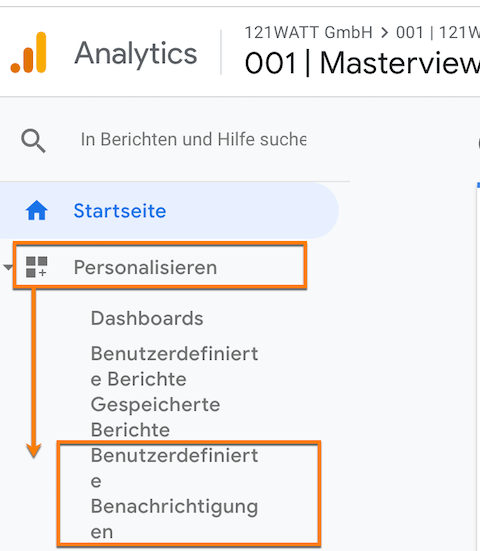
Ich möchte dir jetzt im Folgenden beschreiben, wie du diese Alerts in Google Analytics anlegst. Du gehts auf Personalisieren -> benutzerdefinierte Benachrichtigungen und dann im nächsten Schritt auf benutzerdefinierte Benachrichtigungen verwalten. Wir werden jetzt Schritt für Schritt einen Custom Alert in Google Analytics anlegen.
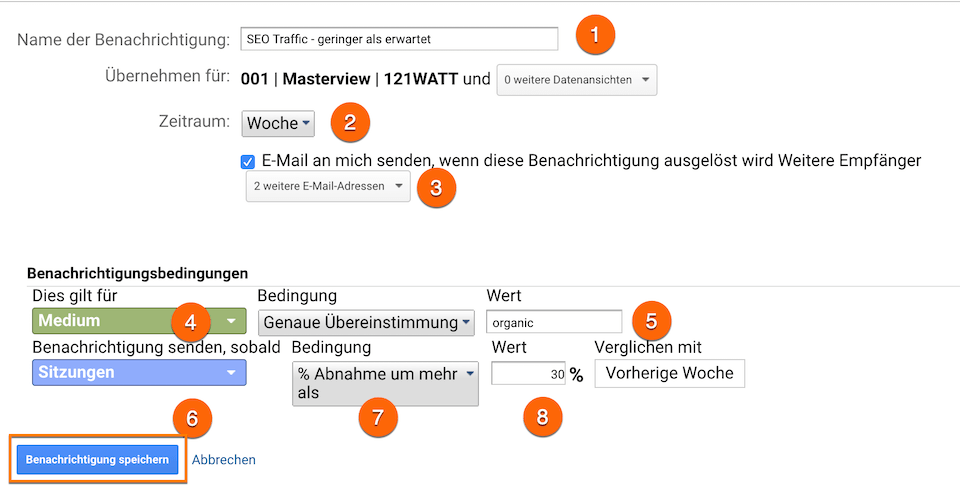
Schritt 1: Nachdem du einen neuen Alert angelegt hast, wird zuerst ein Name definiert.
Schritt 2: Du legst jetzt fest, auf welcher zeitlichen Dimension Google Analytics deine gesetzten Bedingungen auslösen soll. Dazu hast du drei Auswahlmöglichkeiten:
Schritt 3: Du definierst, wer abseits von dir noch diese Benachrichtigung bekommen soll.
Schritt 4 & 5 : In Schritt 4 und 5 definierst du jetzt die Dimension, die du ansprechen willst, hier in diesem Beispiel „Medium == organic“ bedeutet, dass die Bedingung nur dann ausgelöst werden soll, wenn Nutzer über ein organische Suche, also zum Beispiel über Google, Bing oder Yahoo, zu dir auf die Seite kamen.
Schritt 6 & 7: Benutzerdefinierte Benachrichtigungen werden ausgelöst und erstellt, wenn der Messwert (z.B. Sitzungen) einen Grenzwert erreicht, der im Konto definiert wurde. Man kann zum Beispiel festlegen, dass eine benutzerdefinierte Benachrichtigung generiert wird, wenn Sitzungen aus der organischen Suche um mehr als 20 % zunehmen. In den Benachrichtigungen stehen dir im Standard diese Möglichkeiten zur Verfügung:
Interessant ist somit für ein Alertsystem, welche Dimensionen wir mit welchen Messwerten auf welcher zeitlichen Ebene kombinieren. Du solltest durchaus eine Reihe von Alerts anlegen. Das Ziel ist aber nicht, das du jeden Tag 5 Benachrichtigungen bekommst, sondern nur, wenn was wirklich Wichtiges auf deiner Website passiert. Zum Abschluss dieses Artikels findest du 5 Regeln für Benachrichtigungen. Ich habe im Augenblick insgesamt bei der 121WATT 32 Alerts angelegt. Hier aber mal 22 Beispiele für, meiner Meinung nach, wichtige und sinnvolle Alerts.
Custom Alert #1: SEO Sitzungen gehen unter 20%
Suchmaschinenoptimierung ist für viele Unternehmen die zentrale Akquisitionsquelle im Digital Marketing. Deswegen starten wir jetzt mit unserer ersten SEO-Benachrichtigung.
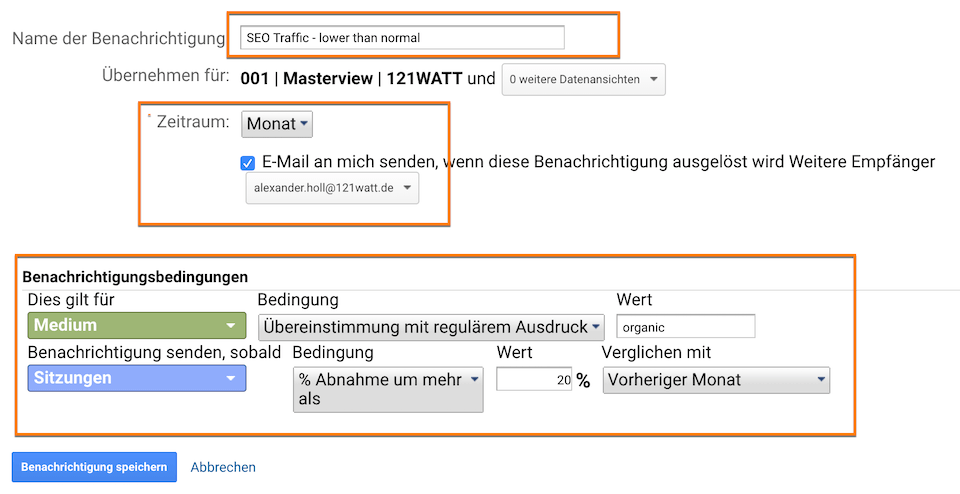
Die Bedingung ist hier „Medium = organic“ und eine prozentuale Abnahme, um mehr als 20% im Vergleich zum Vormonat. Diese Warnung sollte dann eintreten, wenn zum Beispiel:
Die Einstellung auf Monatsebene ist aber keine schnelle oder frühe Warnung, sondern soll nur eine Warnung an dich schicken, wenn vielleicht der längerfristige Trend nach unten geht. Als Frühwarnsystem für SEO würden sich dann z.B. die folgende Kombination eignen. (Wie du hier die % definierst hängt sicher von der Größe deiner Seite ab. Einfache Regel, desto größer die Seite, desto geringer die Schwankung in der Regel.)
Du willst mehr zu Google Analytics lernen?: Wir haben in unserem Youtube-Kanal eine Reihe von Videos. Wir haben auch einen Google Analytics Online-Kurs, wenn du willst sogar mit einem Abschluss zum Google Analytics Professional oder natürlich unser Google Analytics Seminar
Auf täglicher Basis
Auf wöchentlicher Basis
Auf monatlicher Basis
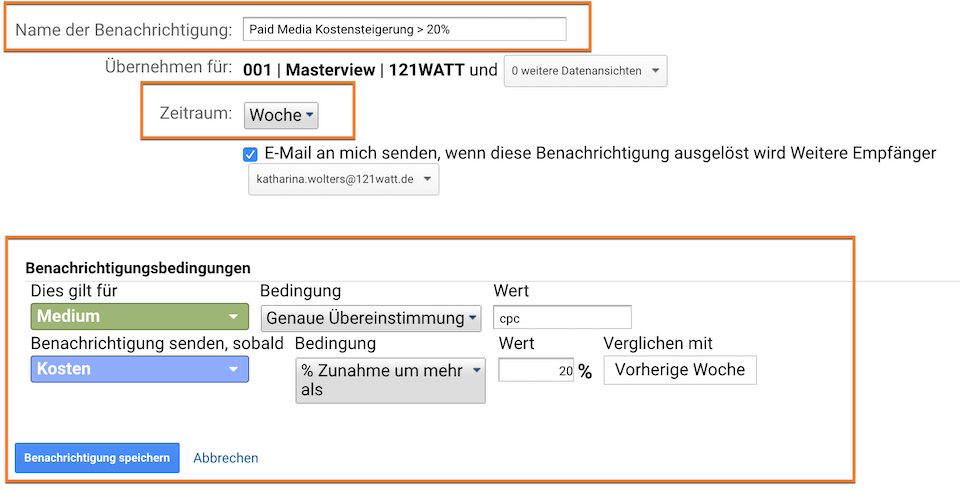
Abseits von Sitzungen, kann natürlich auch die (plötzliche) Zunahme von Kosten ein wichtiges Indiz sein, das du bei dir handeln musst. Ein passender Alert könnte dann zum Beispiel wie folgt aussehen. Wenn du hier, wie wir, das Medium == cpc definierst ist es natürlich wichtig, das du das auch so in deiner Kampagnentaggingstrategie definiert hast.
Auf täglicher Basis
Auf wöchentlicher Basis
Auf monatlicher Basis
[Pro-Tipp] Natürlich kannst du auch die gleichen Alerts für bestimmte strategische Kampagnen oder auch Anzeigengruppen setzen.
404 Fehler ist etwas, das keiner auf seiner Seite haben möchte, da dieses immer eine schlechte Nutzererfahrung bedeutet. Deshalb möchtest du schnell wissen, wenn es auf deiner Seite zu 404 Fehlern kommt. Dieser Alert in Google Analytics hilft dir rechtzeitig 404 Fehler zu monitoren. Hinweis: Damit du diesen Custom Alert bei dir definieren kannst, musst du zuerst einen 404 Fehler produzieren und analysieren, ob du, so wie wir, eine eindeutige Kennung im Seitentitel hast. Du kannst auch fortgeschrittener mit dem Google Tag Manager und Analytics 404 Fehler analysieren.
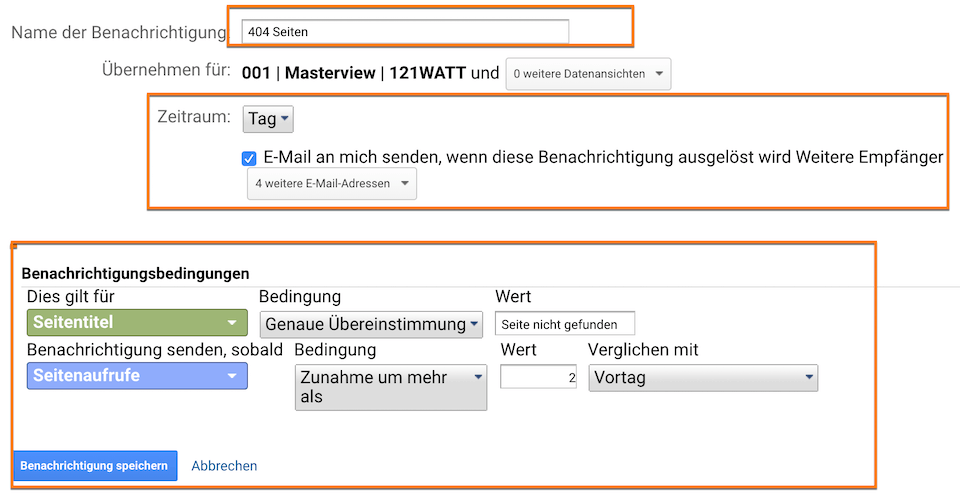
Bei diesem Alert ist es wichtig, dass du in der Dimension deinen Seitentitel mit genauer Übereinstimmung mit dem Seitentitel beschreibst und du hier vielleicht auf täglicher Basis einen geringen Schwellenwert definierst. Das Ziel ist, dass du hier möglichst schnell über mögliche 404 Fehler informiert wirst.
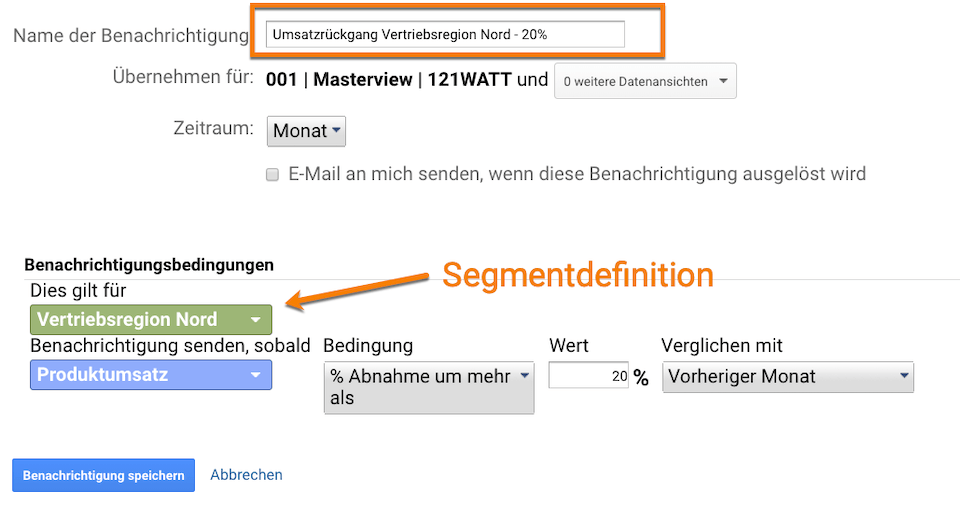
Eigentlich scheint dieser Alert dem Alert #2 sehr ähnlich zu sein. Tatsächlich gibt es aber eine Besonderheit. Um Google Ads eindeutig zu bestimmen, brauchst du die Dimension „Quelle / Medium == google / cpc“. Aber du kannst in den benutzerdefinierten Benachrichtigungen nicht „Quelle / Medium“ als Dimension auswählen, sondern nur Quelle oder nur Medium. Du kannst auch keine zwei Bedingungen definieren. Was du aber machen kannst: In einem ersten Schritt definierst du ein Segment mit „Quelle / Medium == google / cpc“. In einem zweiten Schritt verwendest du dann dieses Segment für deine benutzerdefinierte Benachrichtigung. Deswegen an dieser Stelle mein
[Pro-Tipp]: Wenn du einen Customer Alert in Google Analytics anlegen möchtest, es aber in einem ersten Schritt nicht geht, weil diese Dimension nicht verfügbar ist: dann definiere zuerst ein Segment und verwende dieses Segment für die Definition deiner Benachrichtigung. Beispiele hierfür könnten sein:
Im Folgenden findest du noch ein paar Anregungen, was du mit Custom Alerts in Google Analytics sinnvoll monitoren könntest:
Custom Alert #20: E-Commerce Konversionsrate sinkt oder steigt
Custom Alert #21 : Sitzungen auf Produktseiten (Seminarseiten) nehmen ab oder zu
Custom Alert #22: Spam (Segment) Sitzungen nehmen zu
Mein zentrales Kommunikationstool ist inzwischen Slack. In Slack haben wir Channels zur Kommunikation und zu besonderen Themen, wie zum Beispiel zu interessantem Content. Ich verwende aber auch Slack als zentralen Hub für alle Ereignisse rund um unsere Seminare, zum Beispiel protokollieren wir unsere Umsätze in Slack oder wir verwenden ARC. ARC schreibt in unseren Slack Kanal #analytics jedesmal eine Nachricht, wenn jemand bei uns im Google Tag Manager eine neue Version publiziert. Im Folgenden möchte ich dir über 6 Schritte darstellen, wie du benutzerdefinierte Benachrichtigungen in Slack über einen ZAP integrierst.
Zum Abschluss möchte ich dir noch 5 Regeln für die Verwendung von benutzerdefinierten Benachrichtigungen an die Hand geben
Deine Stimme entscheidet mit, welche Themen wir als Nächstes vertiefen.
Optional, aber Gold wert für unsere Redaktion.
Danke, du hast dieser Artikel bereits bewertet.

 089 416126990

Hallo,
leider habe ich im Netz keine Informationen dazu gefunden, wieviel benutzerdefinierte Benachrichtigungen maximal hinterlegt werden können ?
Gibt es hier ein offizielles Limit seitens Google Analytics?
Vielen Dank schon mal,
Stella
Hallo liebe Stella habe gesehen, du hast schon bei Michaela in diesem Artikel die Antwort bekommen: https://www.analyticskiste.blog/analytics/custom-alerts-wie-du-dir-in-9-minuten-taeglich-2-stunden-arbeit-sparst-fuer-immer/ . Das Limit in Universal Analytics liegt bei 50 Custom Alerts (benutzerdefinierten Benachrichtigungen pro Datenansicht).