


 089 416126990
Interne Suche optimieren – Best Practices und GA4-Tracking für bessere Nutzererfahrung
Keine Artikel mehr verpassen? Jetzt Newsletter abonnieren »
Level: Beginner
Die interne Suche gehört zu den meistunterschätzten Funktionen einer Website. Technisch ist sie schnell eingebunden, aber strategisch wird sie selten konsequent genutzt. In diesem Artikel erfährst du, wie du mit sauberem Tracking über Google Analytics 4 Suchanfragen analysierst, deine Navigation verbesserst und inhaltliche Lücken erkennst.
Warum die interne Suche ein strategischer Hebel ist
Die interne Suche ist dein direkter Zugang zu den konkreten Bedürfnissen deiner Nutzer:innen. Während Navigationspfade interpretiert werden müssen und Klickdaten nur indirekt Rückschlüsse zulassen, formulieren Nutzende in der Suche ihr Anliegen selbst. Wenn häufig nach „Preise“, „Integration“ oder „Kontakt“ gesucht wird, zeigt das vielleicht Interesse, aber in jedem Fall strukturelle Schwächen. Entweder sind Inhalte schwer auffindbar oder sie fehlen vollständig. Genau hier liegt der strategische Wert der internen Suche.
Was eine gute interne Suche ausmacht
Wenn Nutzende einen Begriff eingeben, erwarten sie Treffer, die ihrem tatsächlichen Anliegen entsprechen. Dazu gehört, dass Synonyme und Kontext erkannt wird, Tippfehler toleriert und Singular sowie Plural korrekt interpretiert werden. Auch unterschiedliche Schreibweisen oder branchenspezifische Begriffe dürfen nicht zu leeren Ergebnislisten führen.
Gleichzeitig spielt Geschwindigkeit eine zentrale Rolle. Ergebnisse sollten unmittelbar erscheinen. Besonders auf mobilen Endgeräten ist eine schnelle, stabile Suche entscheidend für die Nutzererfahrung.
Neben der technischen Qualität ist die Gestaltung der Suchergebnisseite ein Erfolgsfaktor. Suchbegriffe sollten visuell hervorgehoben werden. Ergebnisse benötigen klare Titel, strukturierte Zusatzinformationen und bei visuellen Inhalten aussagekräftige Vorschaubilder. Filtersysteme helfen, große Treffermengen sinnvoll einzugrenzen. Ziel ist immer, Orientierung zu geben, statt Überforderung zu erzeugen.
Interne Suche mit GA4 korrekt erfassen
Mit GA4 kannst du die interne Suche nicht nur erfassen, sondern wirklich sinnvoll analysieren. Du siehst, welche Begriffe am häufigsten gesucht werden, welche Suchanfragen zu Conversions führen und an welchen Stellen Nutzende nach einer Suche aussteigen.
Damit diese Auswertungen funktionieren, muss GA4 die internen Suchanfragen zuverlässig erkennen. Je nach technischer Umsetzung deiner Website gibt es dafür unterschiedliche Wege. Entscheidend ist, dass jede Suche als Event, oder sogar als Conversion, erfasst wird und der Suchbegriff sauber übergeben wird.
Variante 1: Interne Suche mit Query-Parametern erfassen
Wenn deine Website bei einer Suchanfrage die URL verändert, etwa in dieser Form:
https://www.beispiel.de/search?q=analytics
arbeitet deine Suche mit einem Query-Parameter. In diesem Fall kannst du die interne Suche direkt über die Erweiterte Messung in GA4 aktivieren.
Schritt-für-Schritt-Anleitung:
- Navigiere in GA4 zu „Verwaltung“
- Wähle unter „Datenerhebung und -änderung“ den Punkt „Datenstreams“
- Klicke auf deinen Web-Datenstream
- Aktiviere „Optimierte Analysen“, falls noch nicht geschehen
- Klicke auf das Zahnrad-Symbol bei Optimierte Analysen
- Aktiviere die Option „Website-Suche“
GA4 erkennt automatisch gängige Parameter wie:
- “q” (steht für „query“ und übergibt den eingegebenen Suchbegriff)
- “s” (Kurzform für „search“ und enthält den Suchbegriff)
- “search” (ausgeschriebener Parametername für die Suchanfrage)
- “keyword” (bezeichnet explizit das eingegebene Schlüsselwort)
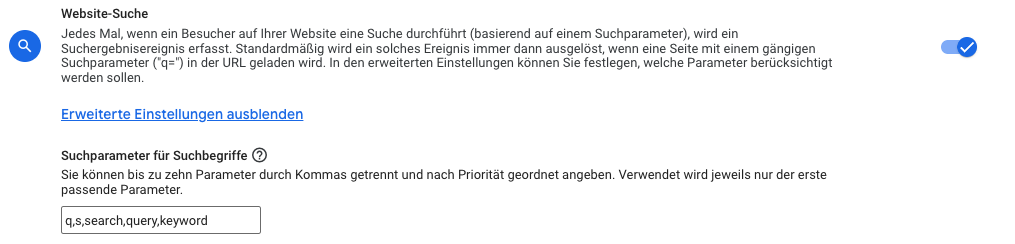
Wichtig ist eine einheitliche Schreibweise. Unterschiedliche Groß- und Kleinschreibung kann zu fragmentierten Berichten führen.
Nach Aktivierung sendet GA4 automatisch das Ereignis “view_search_results”, sobald eine URL mit dem definierten Parameter aufgerufen wird. Der Suchbegriff wird in der Dimension “Suchbegriff” gespeichert.
Variante 2: Interne Suche ohne Query-Parameter erfassen
Viele moderne Websites, insbesondere Single Page Applications (Webseiten, die Inhalte dynamisch nachladen, ohne die Seite komplett neu zu laden) mit React (JavaScript-Bibliothek für komponentenbasierte Benutzeroberflächen), Angular (umfangreiches Frontend-Framework) oder Vue (flexibles JavaScript-Framework), verändern die URL bei einer Suche nicht. In diesem Fall musst du ein eigenes Ereignis an GA4 senden.
Ziel ist es, das Standardereignis “view_search_results” manuell auszulösen und den Parameter “Suchbegriff” zu übergeben.
Umsetzung mit Google Tag Manager
Schritt 1: Suchbegriff auslesen
- Öffne den Google Tag Manager
- Gehe zu „Variablen“
- Erstelle eine neue DOM-Variable unter “Benutzerdefinierte Variablen”
- Wähle als Typ „DOM Element“
- Definiere den CSS-Selektor oder die ID des Suchfelds
- Gehe auf deine Website, gib bspw. “Test” ins Suchfeld ein und gehe über Rechtsklick → “Untersuchen” in den Quelltext der Seite.
- Suche nach “Test” bis du etwas in dieser Art findest:
<input type="search" id="s" name="s" class="search-field" ...>Je nachdem, was du findest:- Wenn eine ID vorhanden ist (z.B. id=“s“): Lass die Auswahlmethode auf „ID“, trag s in das Feld „Element-ID“ ein, und setze den Attributnamen auf „value“.
- Wenn keine ID vorhanden ist: Wechsle die Auswahlmethode auf „CSS-Selektor“ und nutze z.B.
input.search-fieldoderinput[name="s"]. Attributname bleibt „value“.
- Teste im Preview-Modus, ob der Suchwert korrekt ausgelesen wird
Schritt 2: Trigger erstellen
- Gehe in deinem Google Tag Manager Konto zu “Trigger”
- Wähle als Triggertyp, abhängig davon, wie eure Suche technisch ausgelöst wird, entweder:
- „Formularübermittlung“ (wenn die Suche ein klassisches HTML-Formular absendet) oder
- „Benutzerdefiniertes Ereignis“ (wenn die Suche per JavaScript/SPA ausgelöst wird und ein Event in den Data Layer geschrieben wird).
- Lege die Auslösebedingungen fest, damit der Trigger nur bei einer echten Suche feuert:
- Wenn du „Formularübermittlung“ gewählt hast: Aktiviere „Einige Formulare“ und grenze das Suchformular über eindeutige Merkmale ein, z. B. Form ID, Form Classes oder eine passende Page URL.
- Wenn du „Benutzerdefiniertes Ereignis“ gewählt hast: Trage beim Feld „Ereignisname“ den exakten Namen des Events ein, das beim Abschicken der Suche im Data Layer erscheint (z. B. view_search_results).
Schritt 3: GA4-Event-Tag erstellen
- Gehe im Tag Manager zu “Tags”
- Erstelle ein neues Tag vom Typ “Google Analytics GA4 Ereignis”
- Wähle deine bestehende GA4-Konfiguration
- Setze als Ereignisame: “view_search_results”
- Füge unter Ereignis-Parameter hinzu:
- Ereignisparameter: “Suchbegriff”
- Wert: die zuvor erstellte DOM-Variable
- Verknüpfe das Tag mit dem erstellten Trigger
- Teste im Preview-Modus
- Nach erfolgreichem Test veröffentlichst du den Container.
Zero-Results-Suchen erfassen
Um Suchanfragen ohne Ergebnis auszuwerten, solltest du ein zusätzliches Ereignis implementieren, zum Beispiel “no_results_search”.
Das Vorgehen ist identisch:
- Gehe im Google Tag Manager zu “Trigger”
- Erstelle einen neuen Trigger vom Typ “benutzerdefiniertes Ereignis”
- Ereignisname: „no_results_search“
- Parameter: „Suchbegriff“
- Trigger: Wird ausgelöst, wenn die Ergebnisseite keine Treffer enthält
So kannst du später gezielt nach Begriffen filtern, die zu keinen Ergebnissen geführt haben.
Tracking validieren
Nach der Implementierung prüfst du die Daten. Bitte beachte die Verarbeitungszeit die benötigt wird, bis das Ereignis in GA4 angezeigt wird:
- Öffne Berichte → Echtzeitbericht in GA4
- Führe eine Testsuchanfrage auf deiner Website durch
- Kontrolliere, ob das Ereignis “view_search_results” erscheint, du findest dieses unter “Ereignisanzahl nach Ereignisname”
- Öffne zusätzlich die DebugView, um zu prüfen, ob Suchbegriff korrekt gefüllt ist
Erst wenn Ereignisname und Parameter zuverlässig erfasst werden, ist deine Datengrundlage belastbar.
Von Suchdaten zu konkreten Optimierungen
Tracking allein erzeugt allerdings noch keinen Mehrwert. Erst wenn du aus den Daten klare Maßnahmen ableitest, wird die interne Suche zum Wachstumshebel. Dafür braucht es eine wiederkehrende Auswertungsroutine.
Schritt 1: Top-Suchbegriffe priorisieren
Erstelle in GA4 eine Exploration mit der Dimension “Suchbegriff” und den Messwerten “Ereignisanzahl”, “Aktive Nutzer” und “Schlüsselereignis”. Sortiere nach Event-Volumen.
Hohe Suchvolumina zeigen dir, welche Themen besonders relevant sind. Prüfe bei diesen Begriffen:
- Ist der entsprechende Inhalt leicht auffindbar?
- Wird das Thema bereits prominent in Navigation oder Teasern platziert?
- Führt der Begriff zu Conversions?
Wenn häufig gesuchte Begriffe nicht gut konvertieren, liegt meist ein Relevanzproblem oder eine unzureichende Ergebnisdarstellung vor.
Schritt 2: Zero-Results-Liste systematisch abarbeiten
Erstelle eine weitere Exploration mit der Dimension „no_results_search“ und der Metrik “Ereignisanzahl” separat. Sortiere nach Häufigkeit und identifiziere wiederkehrende Begriffe.
Bewerte anschließend:
- Handelt es sich um echte Inhaltslücken?
- Fehlen Synonyme oder alternative Schreibweisen?
- Wird ein bestehender Inhalt nicht korrekt indexiert?
Lege eine Prioritätenliste an und arbeite diese strukturiert ab. Besonders Begriffe mit hohem Volumen sollten zeitnah adressiert werden.
Schritt 3: Suchstartseiten analysieren
Nutze die Dimension „Seitenpfad und Abfragestring“ in Kombination mit „view_search_results“. So erkennst du, von welchen Seiten aus besonders häufig gesucht wird.
Wenn auf bestimmten Seiten überdurchschnittlich oft die Suche genutzt wird, kann das ein Hinweis auf Orientierungsprobleme sein. In diesem Fall lohnt sich eine Optimierung der internen Verlinkung oder der Content-Struktur.
Konkrete Anwendungsfälle für interne Suchdaten
Richtig genutzt, liefern interne Suchdaten direkte Impulse für Marketing, UX und Produktstrategie. Entscheidend ist, die Daten nicht nur zu beobachten, sondern systematisch in Maßnahmen zu übersetzen.
Content-Lücken identifizieren
Wenn bestimmte Begriffe häufig gesucht werden, aber keine oder nur schwache Ergebnisse liefern, entsteht ein klarer Handlungsauftrag. Entweder fehlt der passende Inhalt vollständig oder er ist nicht ausreichend sichtbar.
Typische Signale sind:
- hohe Suchvolumina ohne Conversion
- wiederkehrende Zero-Results-Anfragen
- Suchbegriffe, die thematisch nicht im Navigationsmenü vorkommen
Diese Daten helfen dir, Content priorisiert zu entwickeln, statt rein redaktionell zu planen.
Navigation gezielt verbessern
Wenn Nutzende regelmäßig nach „Kontakt“, „Preise“ oder „Login“ suchen, deutet das auf Orientierungsprobleme hin. Inhalte sind zwar vorhanden, aber nicht intuitiv auffindbar.
In diesem Fall kannst du:
- Menüpunkte prominenter platzieren
- Call-to-Actions klarer formulieren
- interne Verlinkungen optimieren
Die interne Suche wird so zum Frühwarnsystem für Navigationsschwächen.
SEO-Strategie mit echten Nutzerbegriffen schärfen
Interne Suchanfragen zeigen dir, welche Begriffe deine Zielgruppe tatsächlich verwendet. Diese Sprache unterscheidet sich oft von internen Produktbezeichnungen oder Marketingformulierungen.
Suchdaten können helfen:
- Keyword-Cluster zu validieren
- neue Long-Tail-Themen zu entdecken
- FAQ-Bereiche gezielt auszubauen
Im Unterschied zu klassischen Keyword-Tools basieren diese Begriffe auf realem Verhalten innerhalb deiner Website.
Conversion-Potenziale erkennen
Suchanfragen mit hoher Conversion-Rate sind besonders wertvoll. Sie zeigen dir, welche Themen oder Angebote einen klaren Kauf- oder Abschluss-Intent haben.
Hier lohnt es sich:
- Landingpages gezielt zu optimieren
- interne Verlinkungen zu stärken
- thematische Kampagnen aufzusetzen
Interne Suche liefert damit First-Party-Intent-Daten, die zunehmend an Bedeutung gewinnen.
Produkt- und Angebotsentscheidungen unterstützen
Wiederkehrende Suchbegriffe, für die es noch kein passendes Angebot gibt, können auf Marktbedarf hinweisen. Besonders bei neuen Themen oder Trends entstehen hier wertvolle Hinweise.
Suchdaten liefern konkrete Nachfrageindikatoren aus deiner bestehenden Zielgruppe.
Fazit: Die Interne Suche ist mehr als nur ein Feature
Die interne Suche ist ein zentraler Bestandteil deiner digitalen Performance.
Richtig umgesetzt, erfüllt sie drei Funktionen gleichzeitig. Sie verbessert die Nutzererfahrung, weil Inhalte schneller und präziser gefunden werden. Sie steigert Conversions, weil Suchanfragen klaren Intent widerspiegeln. Und sie liefert dir belastbare First-Party-Daten, die zeigen, welche Themen, Produkte oder Informationen tatsächlich nachgefragt werden.
Mit einem sauberen GA4-Setup, strukturiertem Event-Tracking und regelmäßiger Analyse wird interne Suche messbar und steuerbar. Zero-Results-Anfragen zeigen dir konkrete Lücken. Top-Suchbegriffe liefern Prioritäten für Navigation und Content. Conversion-Analysen machen deutlich, welche Themen echten Business Impact haben.
Fortgeschrittene Optimierungen wie semantische Suche oder KI-gestützte Relevanz können diesen Effekt weiter verstärken. Entscheidend bleibt jedoch die Basis: saubere Daten, klare Struktur und kontinuierliche Optimierung.
Wenn du interne Suche strategisch behandelst, entsteht ein geschlossener Kreislauf aus Nachfrage, Analyse und Verbesserung. Genau hier liegt ihr größtes Potenzial.
Quellen: Tatvic, meilisearch, Fast Simon
Hat dir der Artikel gefallen? Dann lass uns gerne eine Bewertung oder einen Kommentar da.
Dieser Artikel wurde KI-unterstützt erstellt und durch menschliche Fachkenntnis überarbeitet und optimiert.
Wie hilfreich ist dieser Artikel für dich?
Noch ein Schritt, damit wir besser werden können: Bitte schreibe uns, was dir am Beitrag nicht gefallen hat.
Noch ein Schritt, damit wir besser werden können: Bitte schreibe uns, was dir am Beitrag nicht gefallen hat.
Vielen Dank für dein Feedback! Es hilft uns sehr weiter.

gar nicht hilfreich

weniger hilfreich

eher hilfreich

sehr hilfreich

ich habe ein anderes Thema gesucht