
Du kannst dir 121WATT-Inhalte in der Google-Suche jetzt bevorzugt anzeigen lassen.
Hier kommt das Google Looker Studio ins Spiel. Vielleicht kennst du es noch als „Google Data Studio“. Es ist ein mächtiges Business-Intelligence- und Data-Visualization-Tool, das dir dabei hilft, Daten aus verschiedenen Quellen zusammenzubringen und sie in Dashboards und Marketing-Reports zu visualisieren.
Kurz erklärt: Google Looker Studio
Google Looker Studio ist ein kostenloses Reporting- und Dashboard-Tool von Google. Es ermöglicht Marketing-Teams, Daten aus Quellen wie Google Analytics, Google Ads oder BigQuery zu verbinden und als interaktive Dashboards darzustellen. Looker Studio wird vor allem für Performance-Reports, Marketing-Analysen und automatisierte Reporting-Dashboards verwendet.
In diesem Artikel lernst du die Grundlagen des Google Looker Studios kennen. Wir gehen gemeinsam die wichtigsten Schritte durch und zeigen dir, wie du das Looker Studio richtig anwendest. Du erfährst, wie du Datenquellen einrichtest, Berichte erstellst, berechnete Felder nutzt, Daten aus verschiedenen Quellen kombinierst und deine Dashboards interaktiv und performant gestaltest. Am Ende findest du noch Best Practices für den Umgang mit dem Looker Studio.
Das Google Looker Studio hat sich als leicht zugängliches und (in der Basisversion) kostenfreies Business-Intelligence- und Datenvisualisierungstool, insbesondere im Digital Marketing, fest etabliert. Die Google-eigene Plattform ermöglicht es dir, Daten aus einer Vielzahl von Quellen nahtlos in einem zentralen Marketing-Reporting-System zusammenzuführen und daraus individuelle Dashboards zu erstellen, die sich flexibel anpassen, erweitern und für verschiedene Zielgruppen aufbereiten lassen. Ein besonderer Mehrwert liegt in der kollaborativen Nutzung: Dein Team kann gemeinsam an Berichten arbeiten, Erkenntnisse teilen und auf dieser Grundlage fundierte, datenbasierte Entscheidungen treffen.
Ist das Google Looker Studio kostenlos?
Neben der kostenfreien Basisversion des Looker Studios bietet Google inzwischen auch eine kostenpflichtige Version „Looker Studio Pro“ an. In dieser stehen dir erweiterte Funktionen zur Verfügung, beispielsweise Berichte und Datenquellen auf Unternehmens-Ebene (statt Nutzer-Ebene), mehr Kollaborations-Möglichkeiten für Teams, automatisierter Versand von Berichten und eine Looker Studio App für das Smartphone. Der Preis für die Pro-Version startet bei ca. 9 USD pro Monat und Nutzer:in.
Für die Entscheidung, ob die kostenlose Version ausreicht oder ob sich ein Upgrade auf Pro lohnt, hilft dir der direkte Vergleich der wichtigsten Unterschiede:
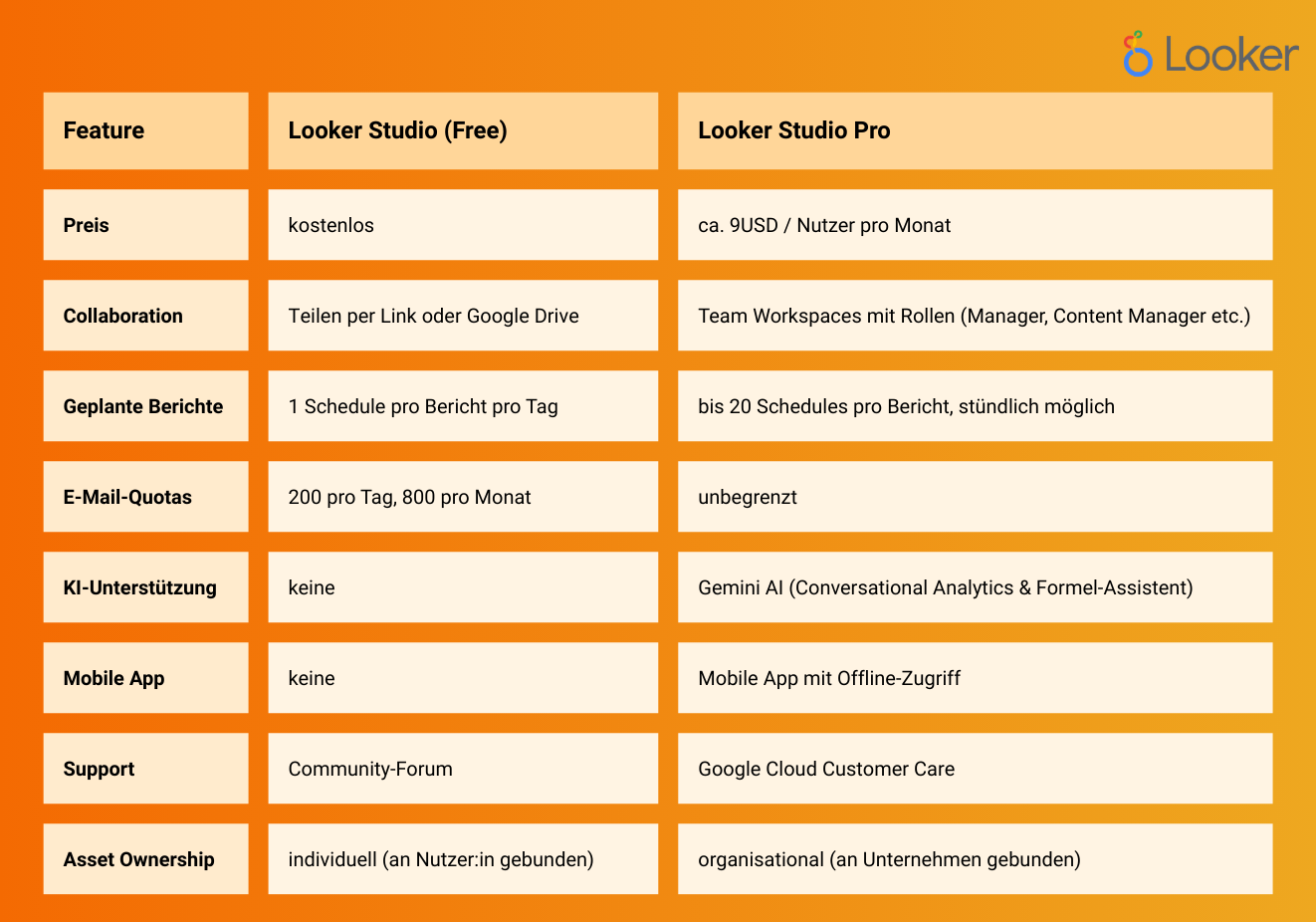
Für Einzelpersonen und kleine Teams reicht die kostenlose Version in der Regel völlig aus. Pro lohnt sich vor allem für große Teams und Agenturen, die regelmäßig automatisierte Berichte verschicken, organisationsweite Berechtigungen benötigen oder die KI-Funktionen nutzen möchten.
Ja, aber nur in der Pro-Version. Eines der wichtigsten Differenzierungsmerkmale der Pro-Version ist die Integration von Gemini AI. Damit kannst du Fragen in natürlicher Sprache stellen, zum Beispiel „Wie hat sich unser Umsatz nach Region im letzten Quartal entwickelt?“, und erhältst automatisch passende Visualisierungen. Auch Nachfragen wie „Zeige das als Balkendiagramm“ oder „Filtere nach Enterprise-Kunden“ sind möglich.
Der Formel-Assistent generiert berechnete Felder auf Basis natürlicher Beschreibungen, zum Beispiel „berechne die CVR als Conversions geteilt durch Sessions“. Außerdem kannst du Berichte direkt in Präsentationen umwandeln.
Einschränkung: Conversational AI funktioniert aktuell nur mit Daten aus Looker Studio, BigQuery, Google Sheets oder hochgeladenen CSV-Dateien. Für GA4- oder Google-Ads-Daten, die über native Connectoren eingebunden sind, ist dieses Feature noch nicht verfügbar. (Stand: März 2026)
Google Looker Studio wird häufig eingesetzt für:
Viele Marketing-Teams erstellen ihre ersten Auswertungen in Excel oder Google Sheets. Sobald jedoch mehrere Datenquellen, regelmäßige Reports und visuelle Dashboards benötigt werden, wird dieser Ansatz schnell aufwändig. Looker Studio bietet hierfür eine spezialisierte Alternative mit einigen klaren Vorteilen.
Looker Studio ist natürlich nicht das einzige Business Intelligence (BI) Tool auf dem Markt. Die größten und bekanntesten Wettbewerber sind Power BI und Tableau. Folgende Vorteile bietet dir das Google Looker Studio gegenüber anderen BI-Tools:
Gerade für Marketing-Abteilungen, die bereits mit Google Ads, Google Analytics, Search Console, BigQuery oder Google Sheets arbeiten, ist Looker Studio deshalb oft der besonders naheliegende Einstieg in die Datenvisualisierung.
Bevor du die Arbeit im Looker Studio startest, solltest du folgende 4 Begriffe kennen:
Die Verbindung von Looker Studio mit verschiedenen Connectoren ermöglicht es dir, Daten aus einer Vielzahl von Quellen in deine Dashboards und Berichte zu integrieren. Nutze diese Funktion, um tiefere Einblicke in deine Daten zu gewinnen und fundierte, datengetriebene Entscheidungen zu treffen.
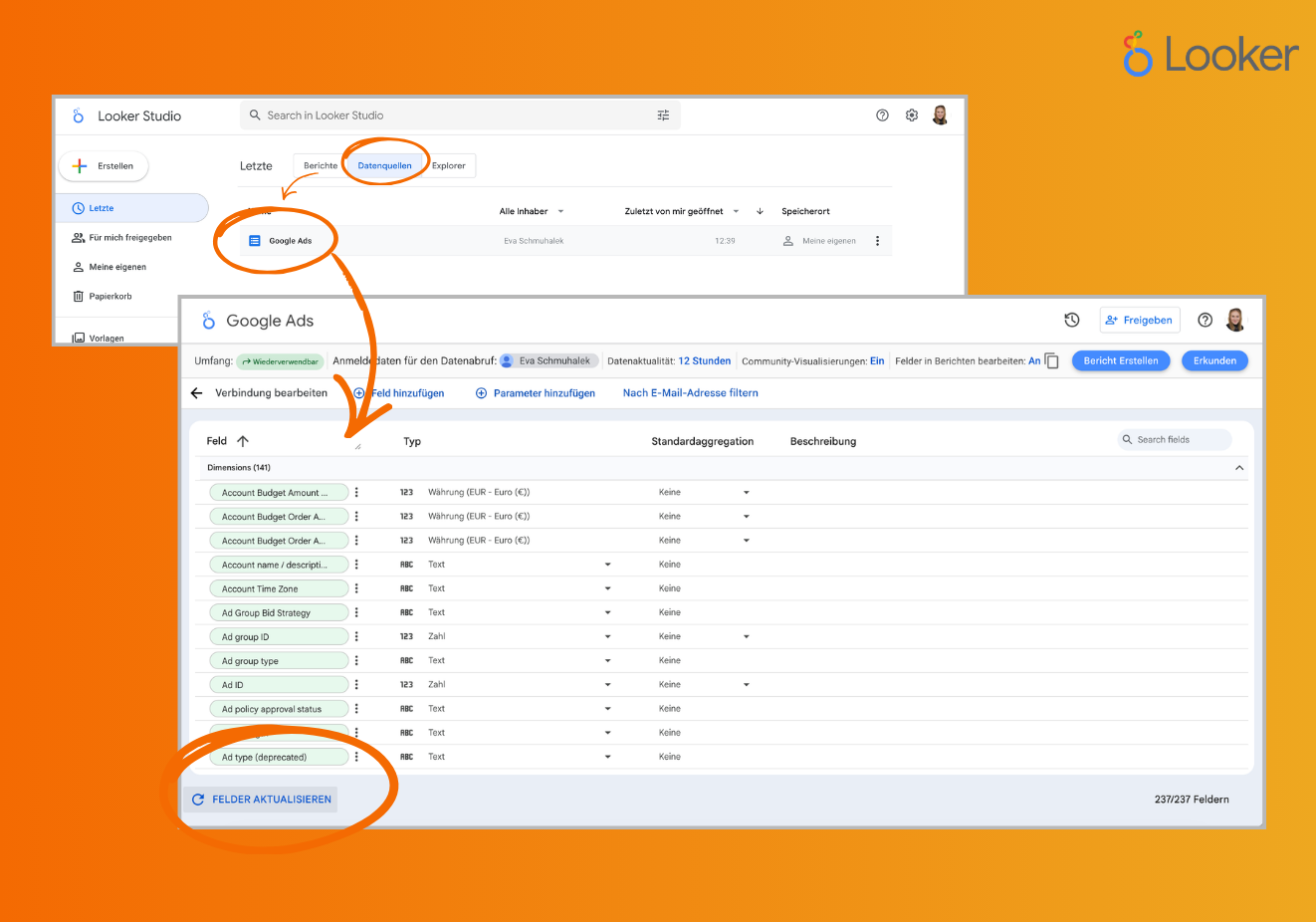
Schritt 1: Klicke auf „Erstellen > Datenquellen“. Nun öffnet sich ein Fenster, in welchem du die neue Datenquelle auswählen kannst.
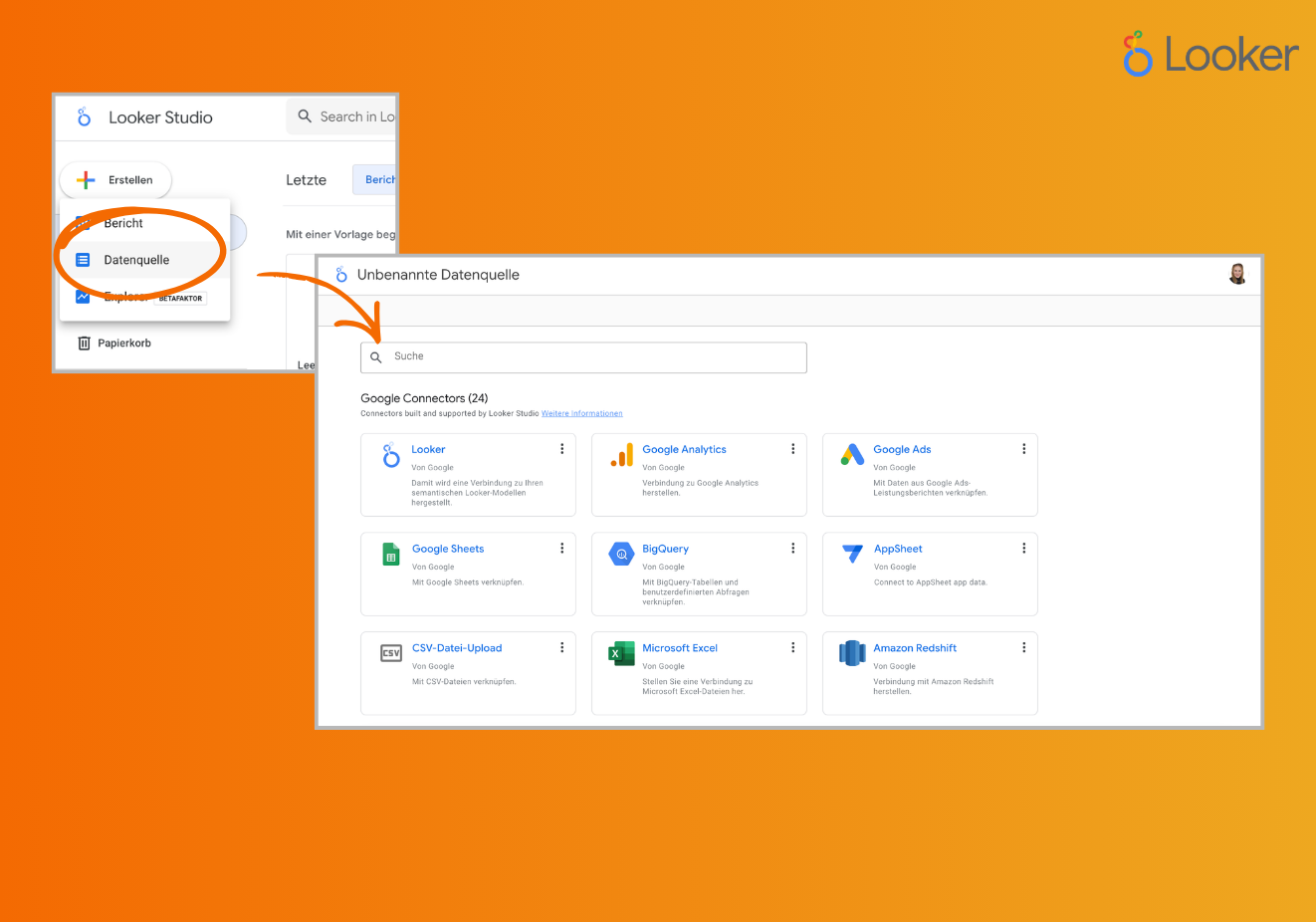
Hier kannst du zwischen verschiedenen Google-Connectoren und über 1.000 weiteren Dritt-Tools wählen. In diesem Beispiel wählen wir den Google-Ads-Connector.
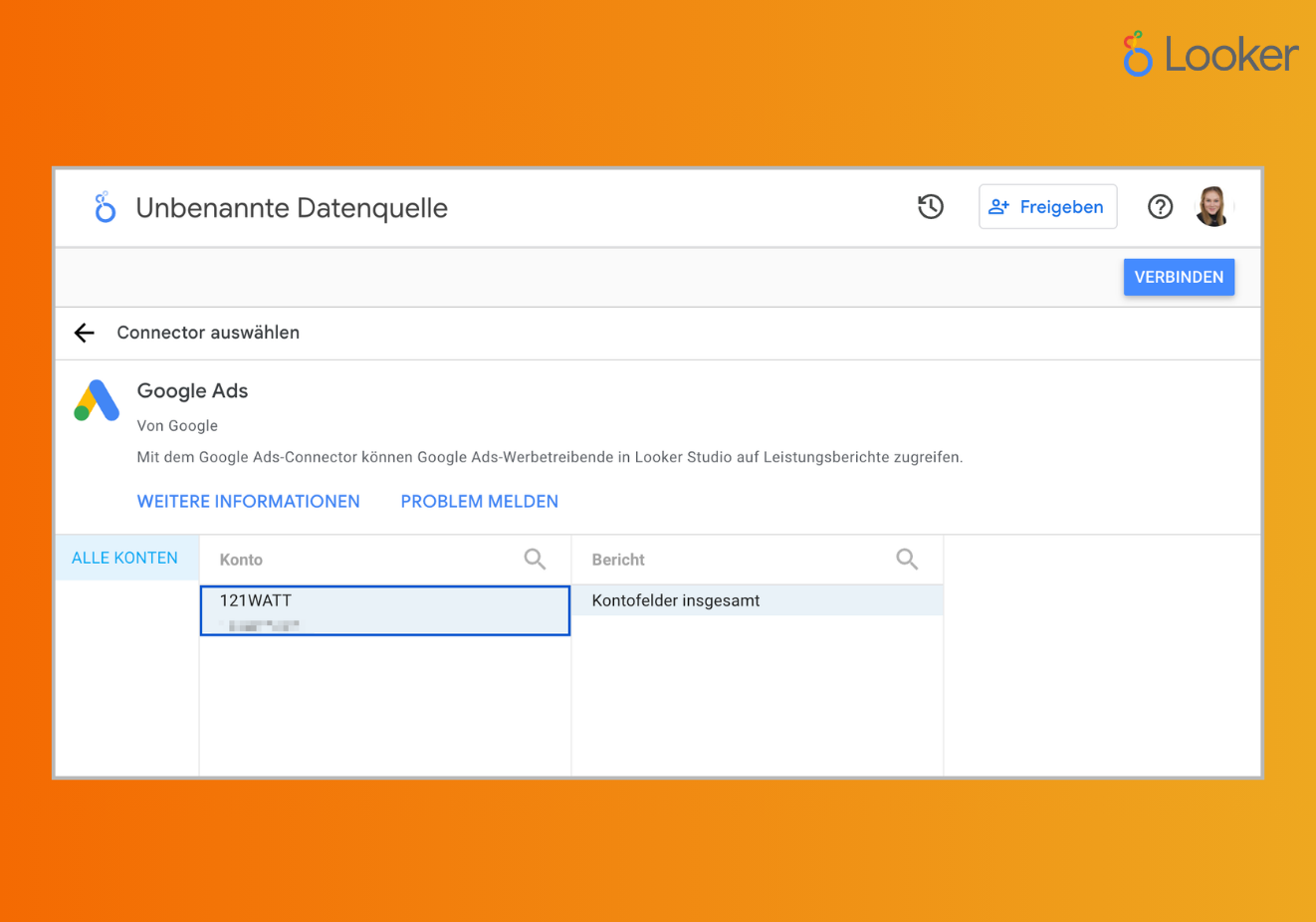
Schritt 2: Du wirst nun aufgefordert, dich bei dem Tool, das du verbinden möchtest, anzumelden. Gib deine Zugangsdaten ein und erlaube Looker Studio, auf deine Daten zuzugreifen. Beachte, dass du möglicherweise zusätzliche Berechtigungen oder API-Schlüssel von der Plattform benötigst, die du verbinden möchtest.
Anschließend wählst du (im Fall von Google Ads) das entsprechende Konto aus. Je nachdem, welches Tool du anbindest, kann dieser Schritt etwas anders aussehen oder komplett wegfallen. Dann klickst du rechts oben auf „Verbinden“.
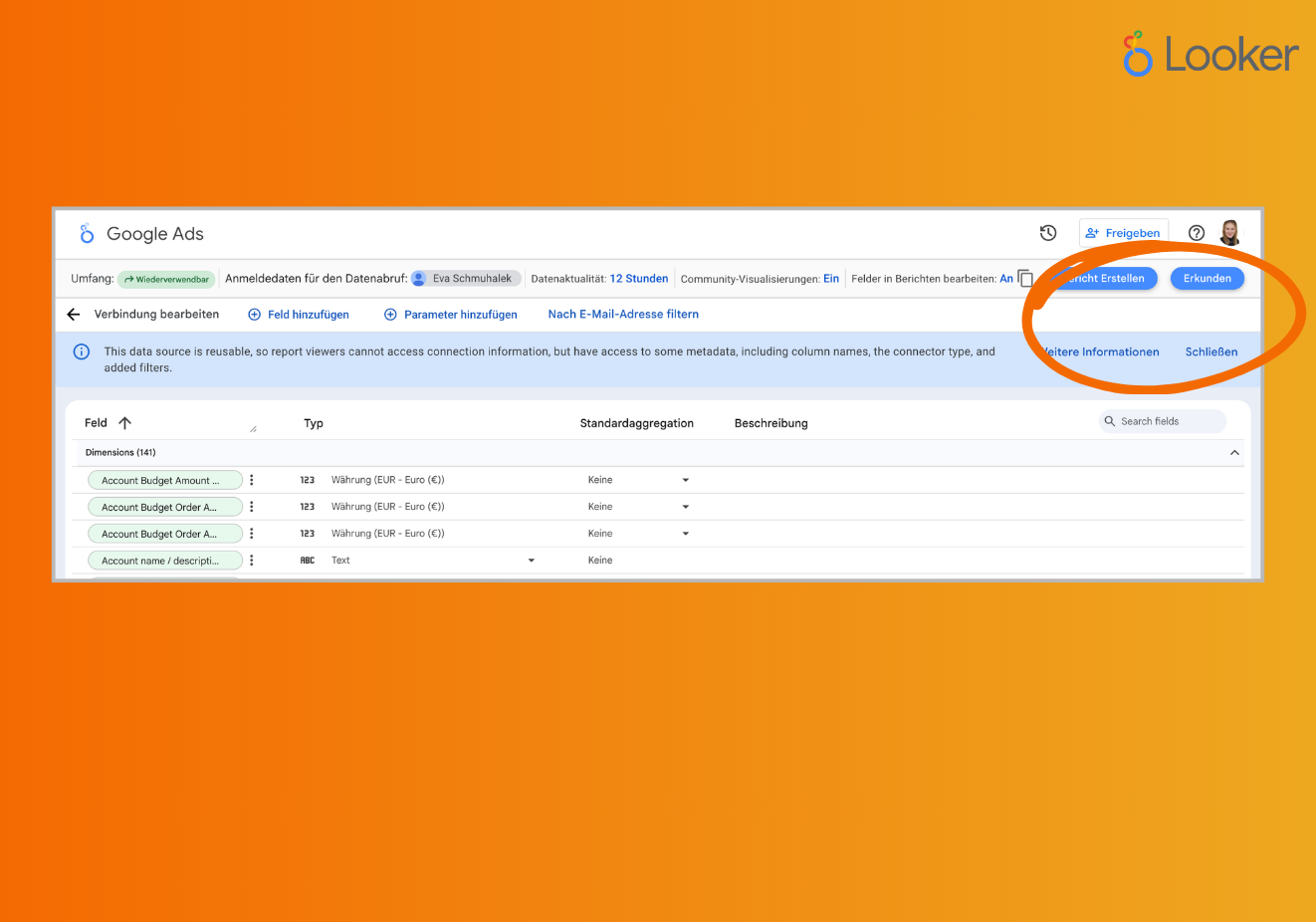
Schritt 3: Du erhältst nun eine Übersicht über alle Felder und Parameter, die mit der Connection entstehen. Hier kannst du direkt berechnete Felder, Gruppen, Klassen oder Parameter erstellen. Wenn du diese nicht bearbeiten möchtest, klickst du hier auf „Bericht erstellen“. Nun öffnet sich ein neuer Bericht.
Hinweis: Ab und zu solltest du deine Datenquellen aktualisieren. Dazu gehst du in der Looker Studio-Übersicht auf „Datenquellen“, wählst die entsprechende Quelle aus und klickst unten rechts auf „Felder aktualisieren“.
Jetzt, da du deine ersten Datenquellen verbunden hast, sehen wir uns an, wie du deinen ersten Report erstellst.
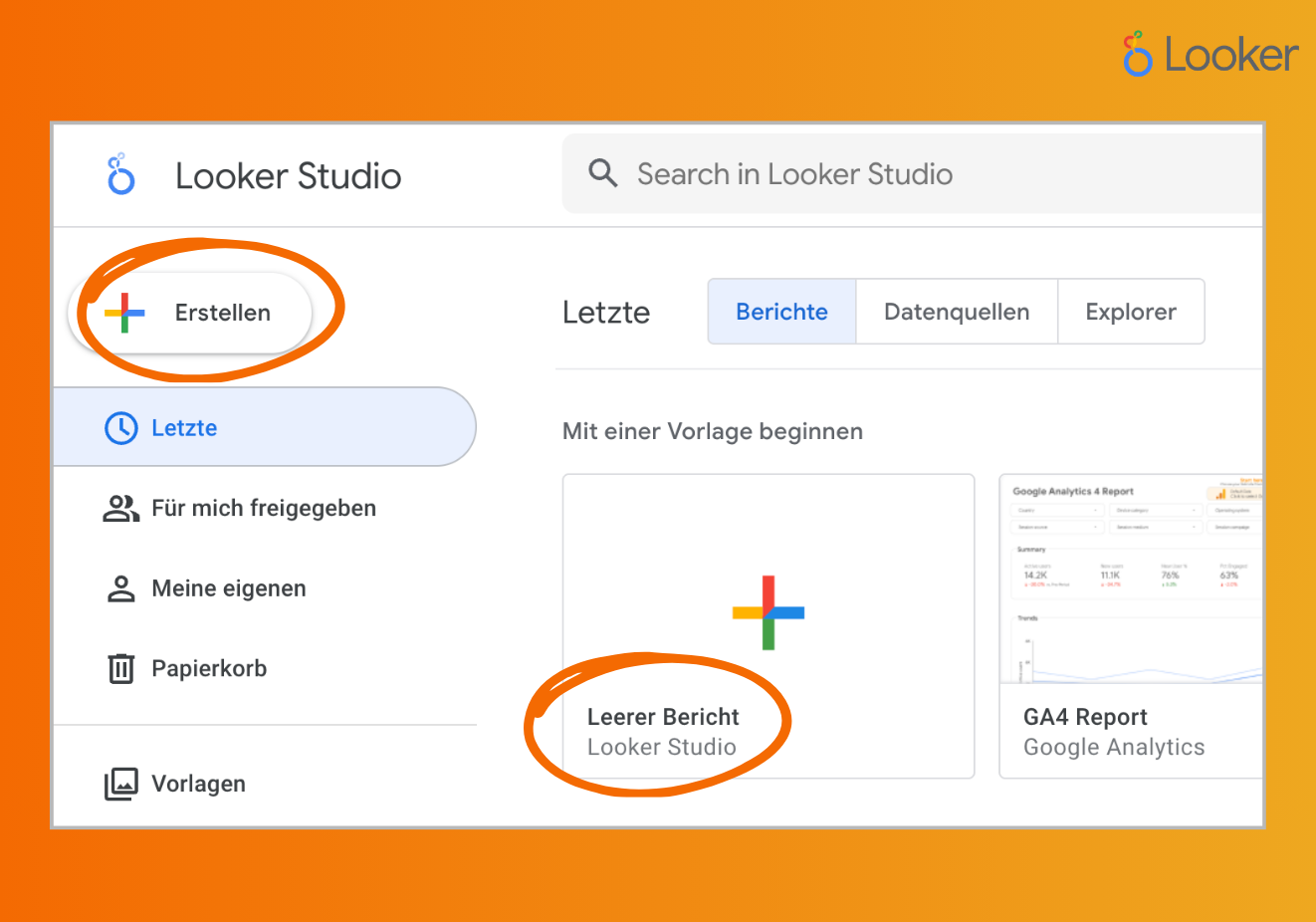
Schritt 1: Wenn du im vorherigen Schritt eine Datenquelle verbunden hast, öffnet sich dein Bericht direkt. Falls du keine neue Datenquelle verbinden willst, öffnest du über die Schaltflächen „Leerer Bericht“ oder „Erstellen > Bericht“ einen neuen Bericht.
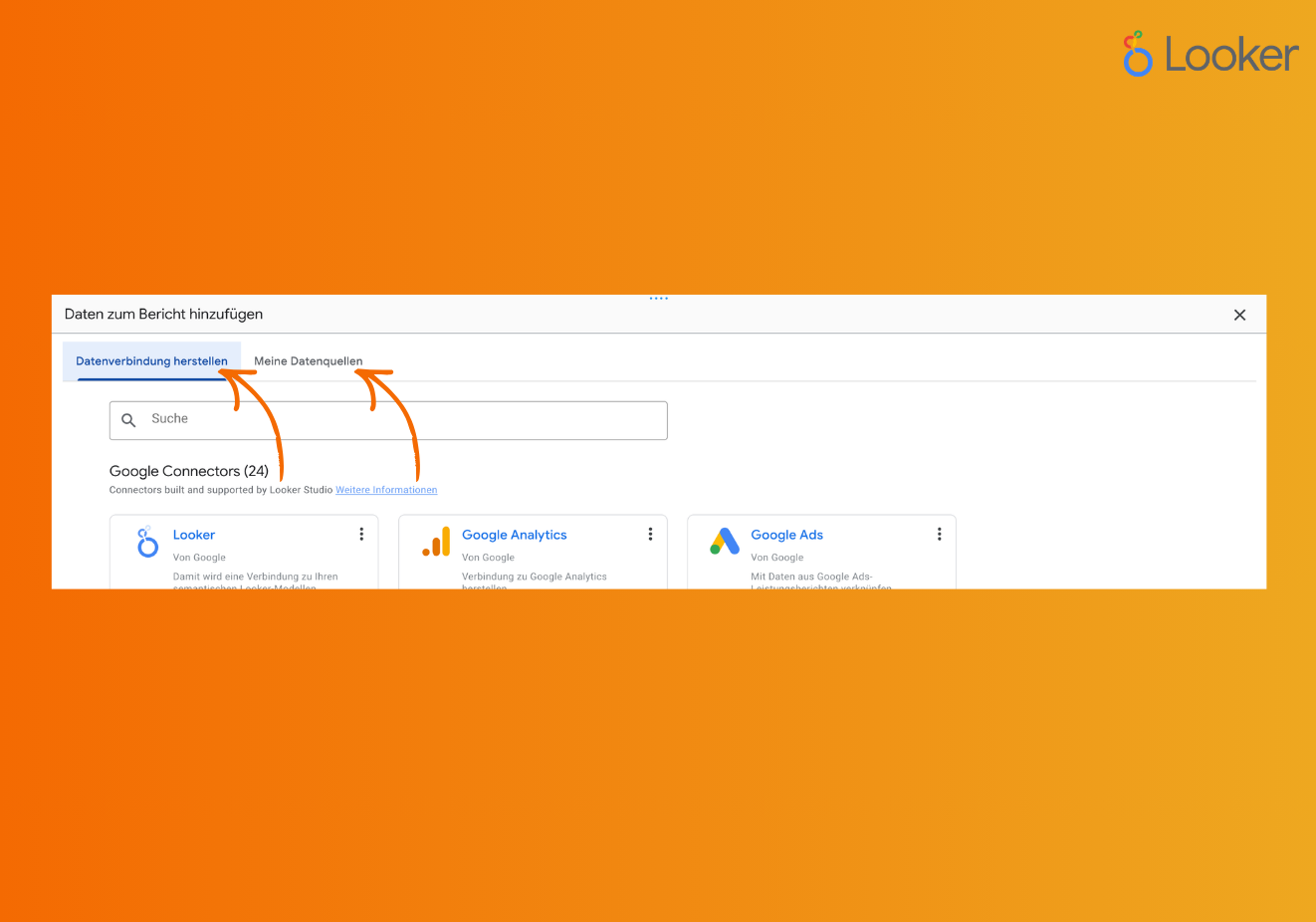
Anschließend kannst du entweder neue Datenverbindungen herstellen oder bereits bestehende Connectoren auswählen.
Schritt 2: Nun erstellst du dein Dashboard. Du siehst im Screenshot unten bereits, wie umfangreich das Google Looker Studio ist, wenn du nur eine Datenquelle verbunden hast. Es wird immer komplexer, je mehr Quellen du in einem Bericht verknüpfst.
Mit nur wenigen Klicks kannst du die Inhalte deiner Berichte ändern, die Darstellungsweise modifizieren und weitere Diagramme hinzufügen.
Bevor du aber wild irgendwelche Elemente in deinem Dashboard platzierst, solltest du dir überlegen:
In unserem Use Case verwenden wir ein sehr einfaches Beispiel: Wir wollen wissen, welche unserer Google Ads Anzeigengruppen die meisten Impressions und die meisten Klicks bekommt.
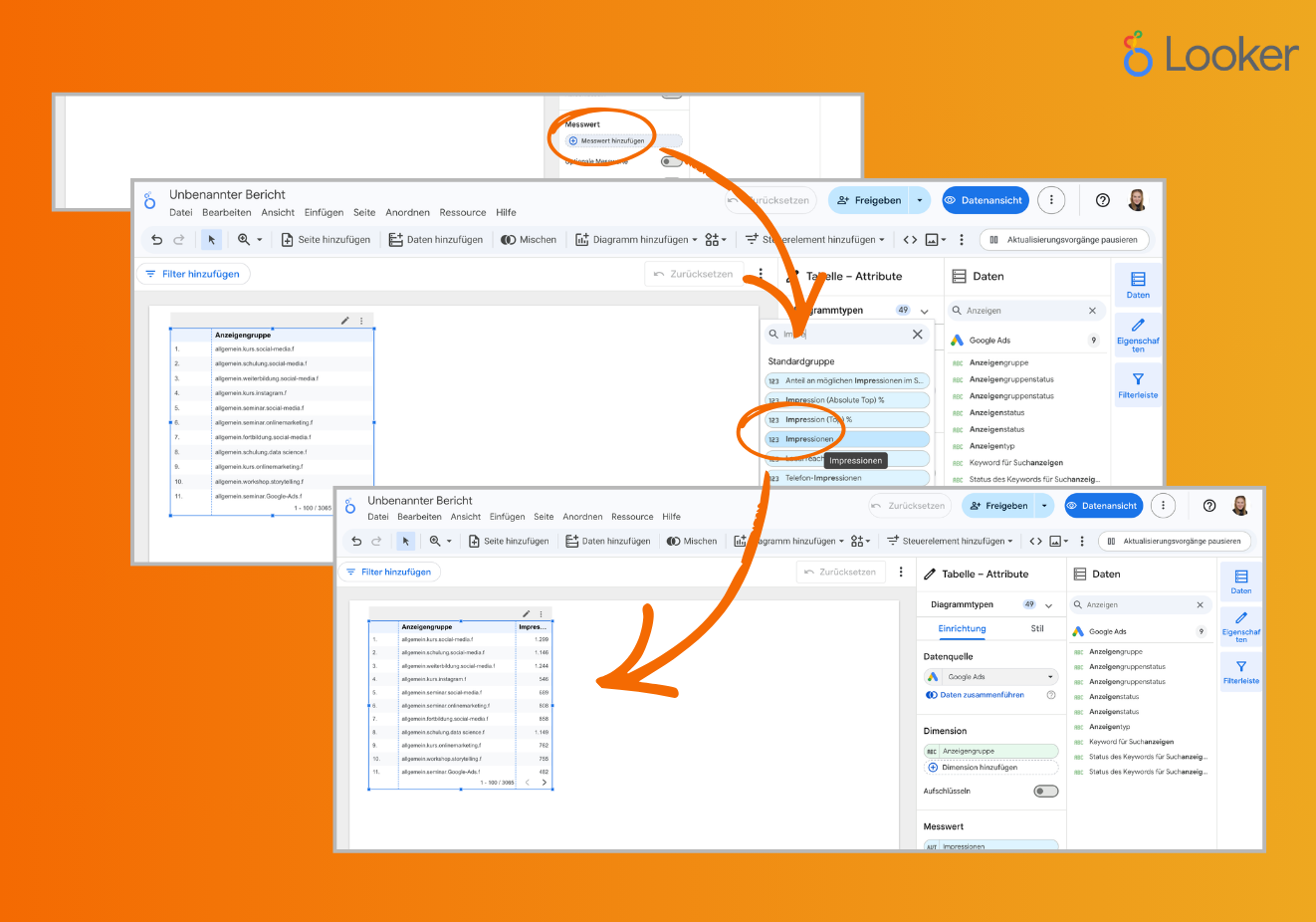
Schritt 3: Füge nun die relevanten Dimensionen und Messwerte hinzu. Dazu ziehst du zunächst per Drag-and-Drop die Dimension aus der Liste in das Feld. In unserem Fall sind das die Anzeigengruppen. Looker Studio erstellt automatisch eine Übersicht in Tabellenform.
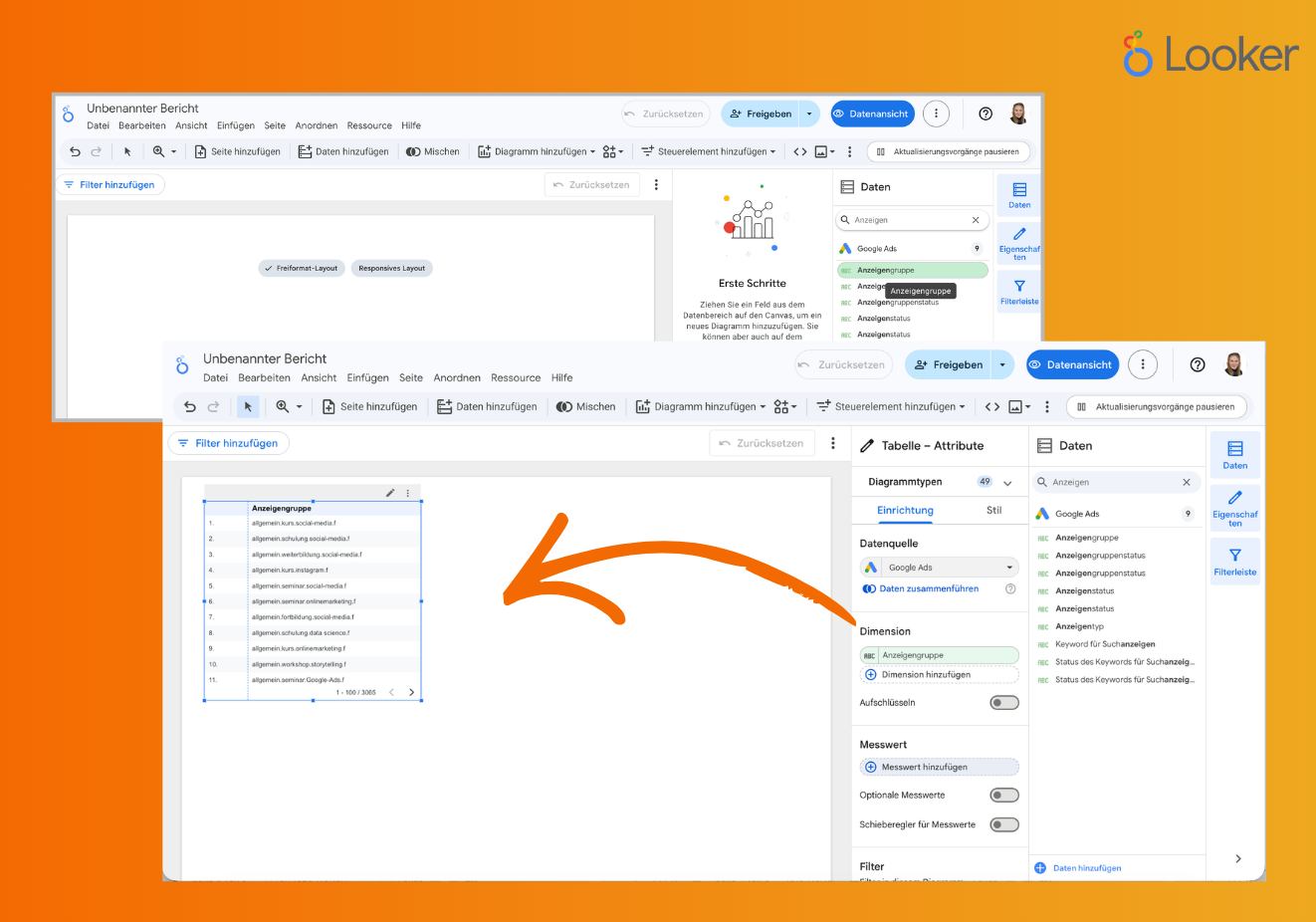
Schritt 4: Jetzt wählst du deinen Messwert aus. In unserem Fall sind das die Impressions. Wenn du in der Übersicht direkt darauf klickst, wird der Messwert automatisch deiner vorher erstellten Tabelle hinzugefügt.
Das Prinzip des Google Looker Studios hast du nun verstanden. Theoretisch stehen dir nun alle Türen offen und du kannst komplexe und durchdachte Dashboards erstellen. Verknüpfe verschiedene Metriken miteinander, füge berechnete Felder (Calculated Fields) hinzu, erstelle Filter, teste verschiedene Visualisierungsoptionen und passe das Design deines Berichts an.
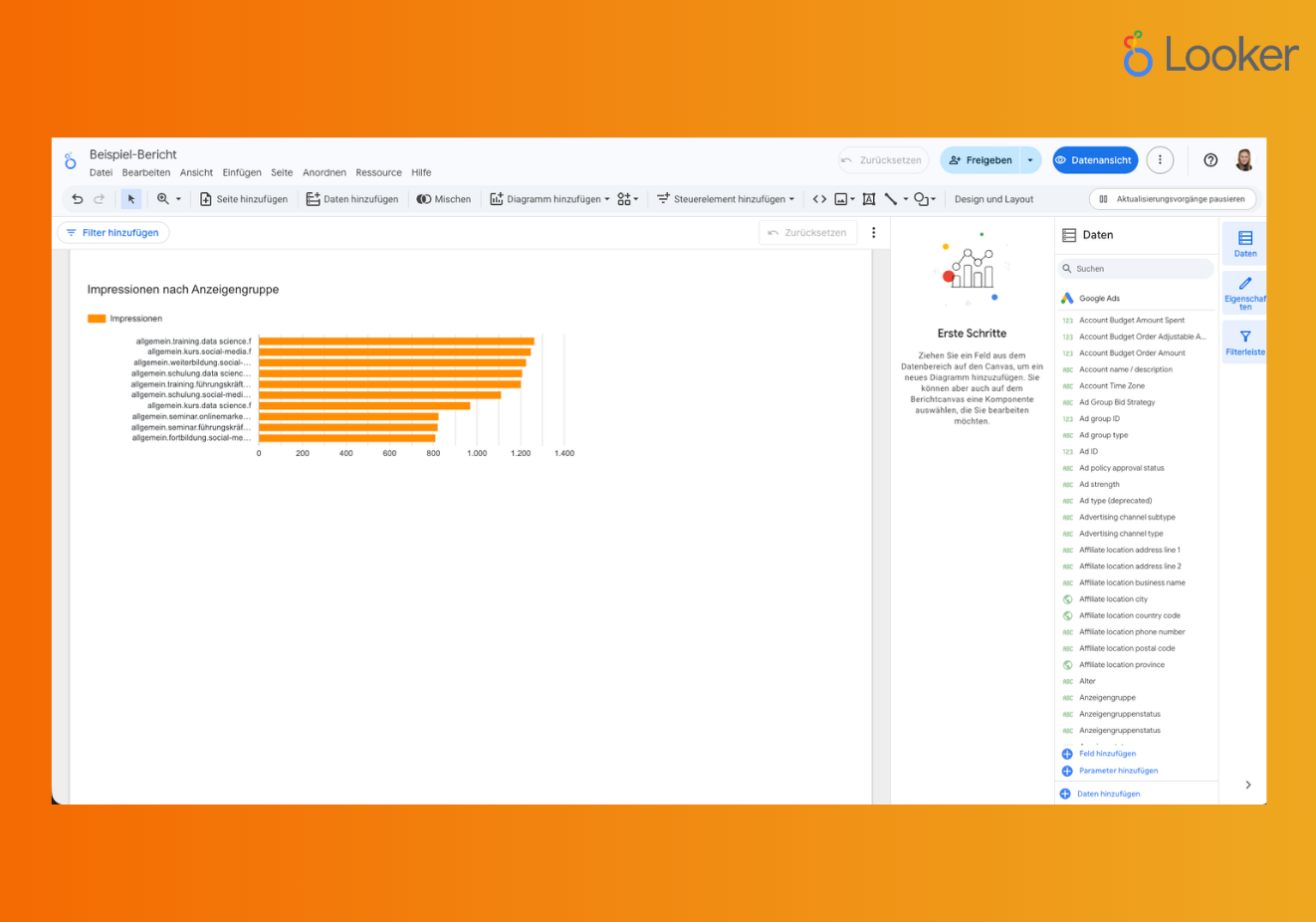
Sobald du deine ersten Daten im Bericht hast, hast du in der Oberfläche viele weitere Möglichkeiten. Unter anderem:
1. Starte mit einer klaren Frage: Bevor du ein Dashboard baust, definierst du 1 bis 3 klare Fragen, die es beantworten soll, zum Beispiel „Wie entwickelt sich mein Website-Traffic?“ oder „Welche Kampagnen bringen die meisten Leads?“. Das verhindert, dass dein Dashboard zum Datenfriedhof wird und gibt jeder Visualisierung einen klaren Zweck.
2. Eine Seite = ein Thema: Nutze Seiten, um verschiedene Themenbereiche sauber zu trennen, beispielsweise eine Seite für den Überblick, eine weitere für den Website-Traffic und eine dritte für Kampagnen. Das hält dein Dashboard kompakt und hilft Nutzer:innen, schneller die für sie relevanten Informationen zu finden.
3. Wenige, einfache Visualisierungen: Setze auf wenige, gut lesbare Charts statt auf möglichst viele Diagrammtypen. Liniendiagramme eignen sich für Entwicklungen über die Zeit, Balkendiagramme für Vergleiche
Tabellen für Details und Kreisdiagramme für die Angabe von Anteilen. Achte auf klare Beschriftungen und eine begrenzte Zahl an Farben, damit dein Dashboard nicht überladen wirkt.
4. Interaktive Elemente gezielt einsetzen: Ergänze deine Dashboards um einige wenige, gut sichtbare Steuerelemente, statt überall nur Filter zu verteilen. Ein globaler Datumsbereich und ein bis zwei Dropdown-Filter (z. B. für Land oder Kanal) reichen in den meisten Fällen aus, damit Nutzer:innen selbst entscheiden können, welche Daten sie sehen möchten.
5. Nutzerrechte und Zugänge bewusst steuern: Überlege dir vor dem Teilen, wer was sehen und bearbeiten darf. Gib den meisten Personen nur Ansichtszugriff und behalte Bearbeitungsrechte bei einem kleinen Kreis. Achte außerdem darauf, ob deine Datenquellen mit „Owner“- oder „Viewer“-Zugriff laufen, damit nur die Personen Daten sehen, die sie auch sehen sollen.
6. Dashboards testen und Feedback einholen: Schau dir deine Dashboards im Ansichtsmodus so an, als würdest du sie zum ersten Mal sehen: Verstehst du auf den ersten Blick, was wichtig ist? Funktionieren alle Filter? Lädt die Seite schnell? Lass außerdem Kolleg:innen oder Kund:innen kurz durchklicken und frage, ob sie die Antworten auf ihre wichtigsten Fragen finden. Das zeigt dir schnell, wo du noch vereinfachen kannst.
Bevor du mit der Datenverarbeitung im Tool beginnst, ist es essenziell, alle erforderlichen Informationen im Tool zu speichern und die Datenverarbeitungsbedingungen von Google zu akzeptieren. Ähnlich wie bei anderen Google-Produkten, etwa Google Analytics oder Google Ads, agiert Google auch bei Looker Studio als Auftragsverarbeiter. Daher ist eine explizite Zustimmung zur Art der Datenverarbeitung unerlässlich.
Wenn du im Looker Studio personenbezogene Daten verarbeitest, musst du das Tool außerdem explizit in der Datenschutzerklärung angeben.
Hat dir der Artikel gefallen? Dann lass uns gerne eine Bewertung oder einen Kommentar da.
Dieser Artikel wurde KI-unterstützt erstellt und durch menschliche Fachkenntnis überarbeitet und optimiert.
Deine Stimme entscheidet mit, welche Themen wir als Nächstes vertiefen.
Optional, aber Gold wert für unsere Redaktion.
Danke, du hast dieser Artikel bereits bewertet.

 089 416126990