
Meta (Facebook, Instagram) mit GA4 zu verknüpfen bietet für Werbetreibende (endlich) eine einheitliche Sicht auf alle Werbeaktivitäten – direkt in GA4. Wir zeigen dir, wie du Meta mit GA4 verknüpfst, sowie welche Daten und Vorteile dir mit der Verknüpfung zur Verfügung stehen.
Du kannst dir 121WATT-Inhalte in der Google-Suche jetzt bevorzugt anzeigen lassen.
Mit dem Google Analytics 4 Datenimport-Feature können seit Oktober 2025 die Werbekonten von Meta, Pinterest, Reddit, Snapchat und TikTok an GA4 angeschlossen werden. Ähnlich wie bei Googles Werbeprodukten, können nun auch die Nicht-Google Werbekonten mit GA4 verknüpft werden. Der Datenaustausch erfolgt somit automatisch. Importiert werden Kampagnendaten wie Kosten, Klicks und Impressionen.
Damit wird Google Analytics 4 (endlich) zum zentralen Datentopf, welcher den Return on Investment (ROI) über alle Marketingaktivitäten hinweg misst und miteinander vergleichen lässt. Das Ergebnis ist eine einheitliche Sicht auf alle Werbeaktivitäten – direkt in GA4. Das bietet enorme Vorteile, welche wir weiter unten in den Datenanalysen zeigen.
Dieser Blogartikel fokussiert sich auf die Meta Ads Manager Verknüpfung mit GA4 sowie deren Vorteile für Werbetreibende. Die Anbindung aller weiteren Marketingtools erfolgt ähnlich und kann direkt im Google Support Center nachgelesen werden.
Um den Meta Werbeanzeigenmanager mit GA4 verknüpfen und somit die Meta-Daten automatisch in GA4 zu importieren, werden folgende Rechte benötigt:
Außerdem müssen alle Meta-Landingpages mit UTM-Parameter vertaggt sein. UTM-Parameter sind die Match-Keys, mit welchen Google Analytics die Meta-Daten in den Berichten mit Umsatz- und Ereignisdaten kombinieren kann. Die Meta-Kampagnen-Daten werden somit nahtlos verknüpft, ähnlich wie bspw. Google-Ads-Daten.
Wichtig dabei ist, dass UTM-Parameter über alle Anzeigen hinweg konsistent vergeben werden. Am besten ist der Einsatz einer Kampagnentagging-Strategie.
Des weiteren muss die Währung der importierten Kampagnendaten mit der Währung der Google Analytics Property übereinstimmen.
Im besten Fall holst du vor der Verknüpfung auch die Zustimmung des Datenschutzbeauftragten oder der Datenschutzbeauftragten ein. Die Meta-GA4-Integration ruft zwar ausschließlich Leistungsdaten der Meta-Kampagnen ab. Google Analytics wird kein Zugriff auf Creative-Assets, Zielgruppen oder sonstige sensible Daten innerhalb von Meta gewährt. Dennoch ist eine Abstimmung mit dem Datenschutz empfehlenswert.
Wichtig: Die Verknüpfung ist kein Ersatz für das Facebook-Tracking via Pixel und / oder CAPI. Das Tracking wird weiterhin benötigt.
Zusammengefasst sind folgende Voraussetzungen notwendig:
Sind die Voraussetzung erfüllt, kann die Verknüpfung vorgenommen werden:
Navigiere zu Google Analytics → Verwaltung → Property-Einstellungen → Datenerhebung und -änderung → Datenimport → Neue Datenquelle erstellen:
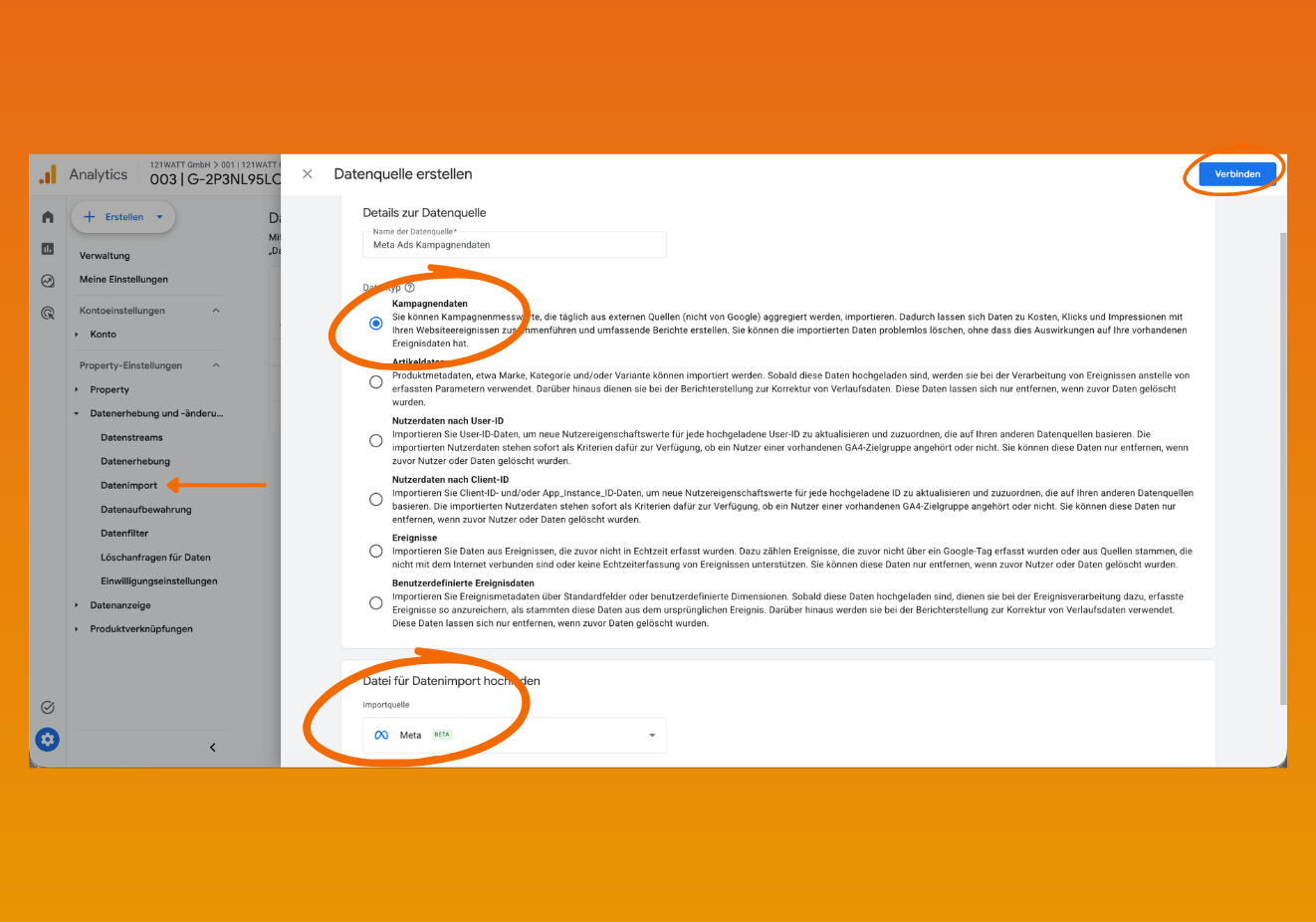
Wähle einen geeigneten Name für die Datenquelle wie bspw. Meta Kampagnendaten.
Wähle als Datentyp „Kampagnendaten“, um eine externe Quelle wie Meta mit GA4 zu verknüpfen.
Wähle als Importquelle “Meta” (via Dropdown).
Sobald alle drei Einstellungen vorgenommen sind, erscheint rechts oben ein blauer “Verbinden” Button, welcher nun gedrückt werden kann.
Um die Verbindung zu Meta einzustellen, erscheint ein Setup-Assistent mit drei Schritten:
Es müssen die Anweisungen des Setup-Assistenten gefolgt werden:
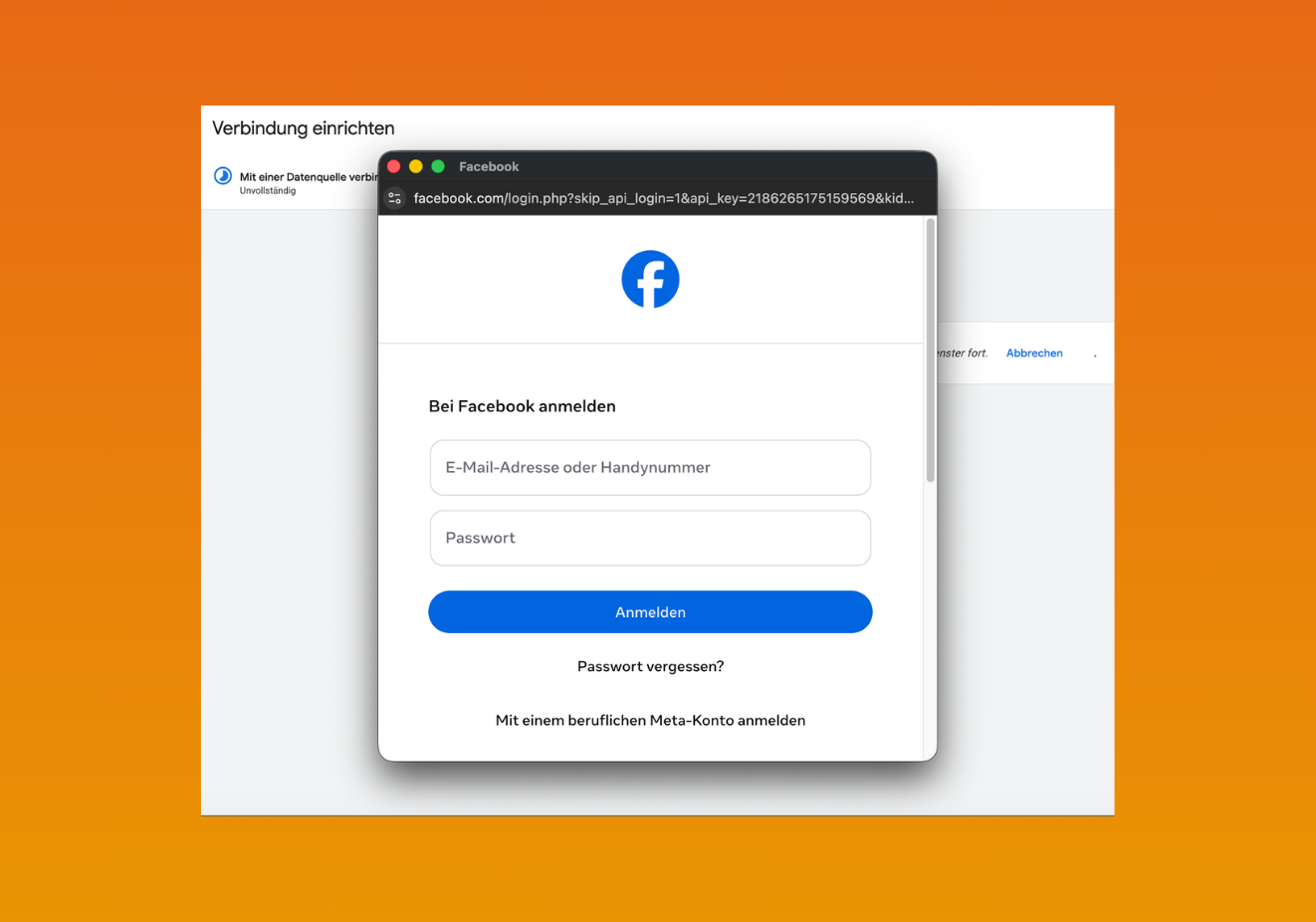
Im ersten Schritt erfolgt die Authentifizierung von Meta (Admin-Rechte notwendig):
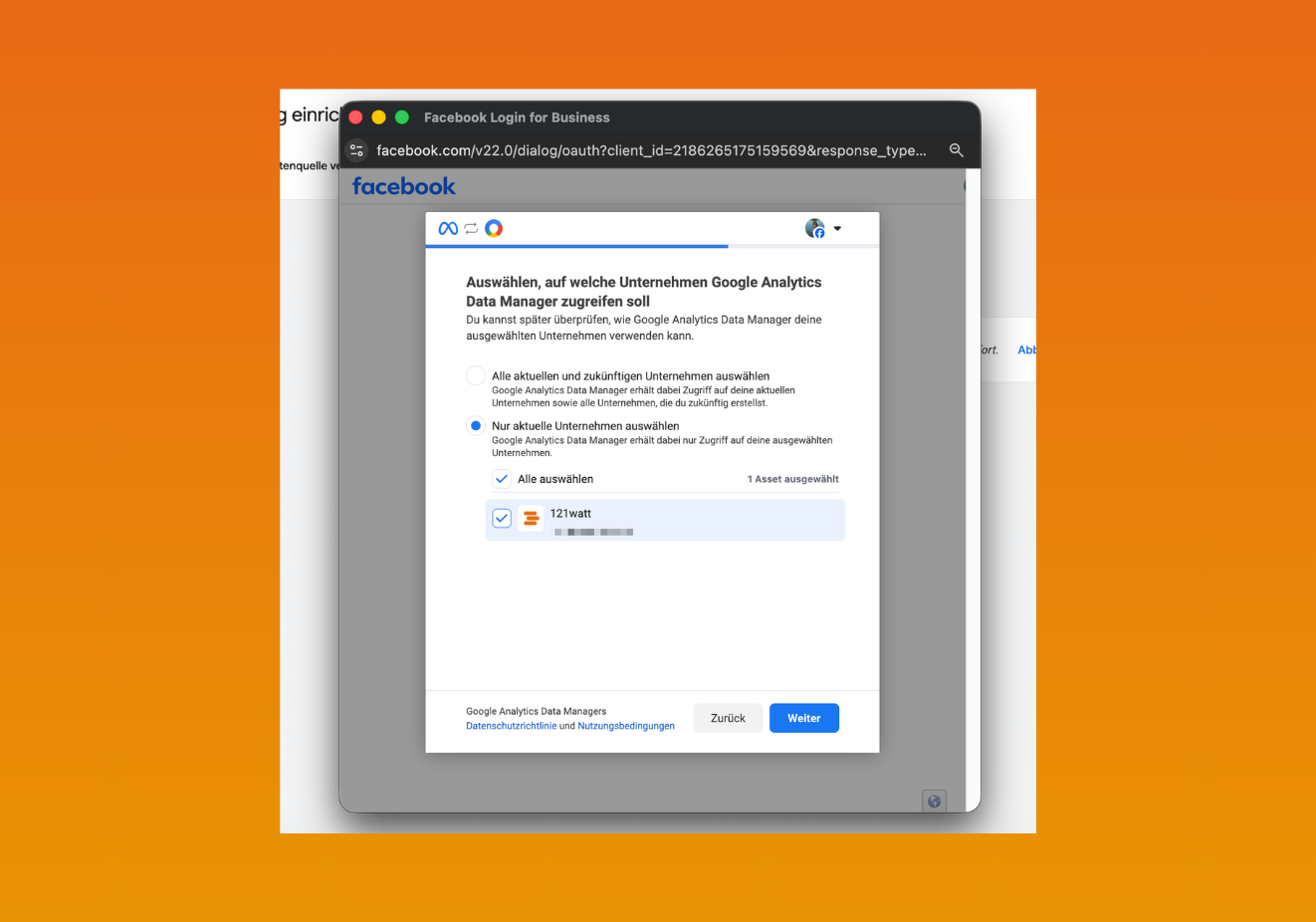
Wähle im nächsten Schritt “Nur aktuelles Unternehmen” aus und klicke auf “Weiter”:
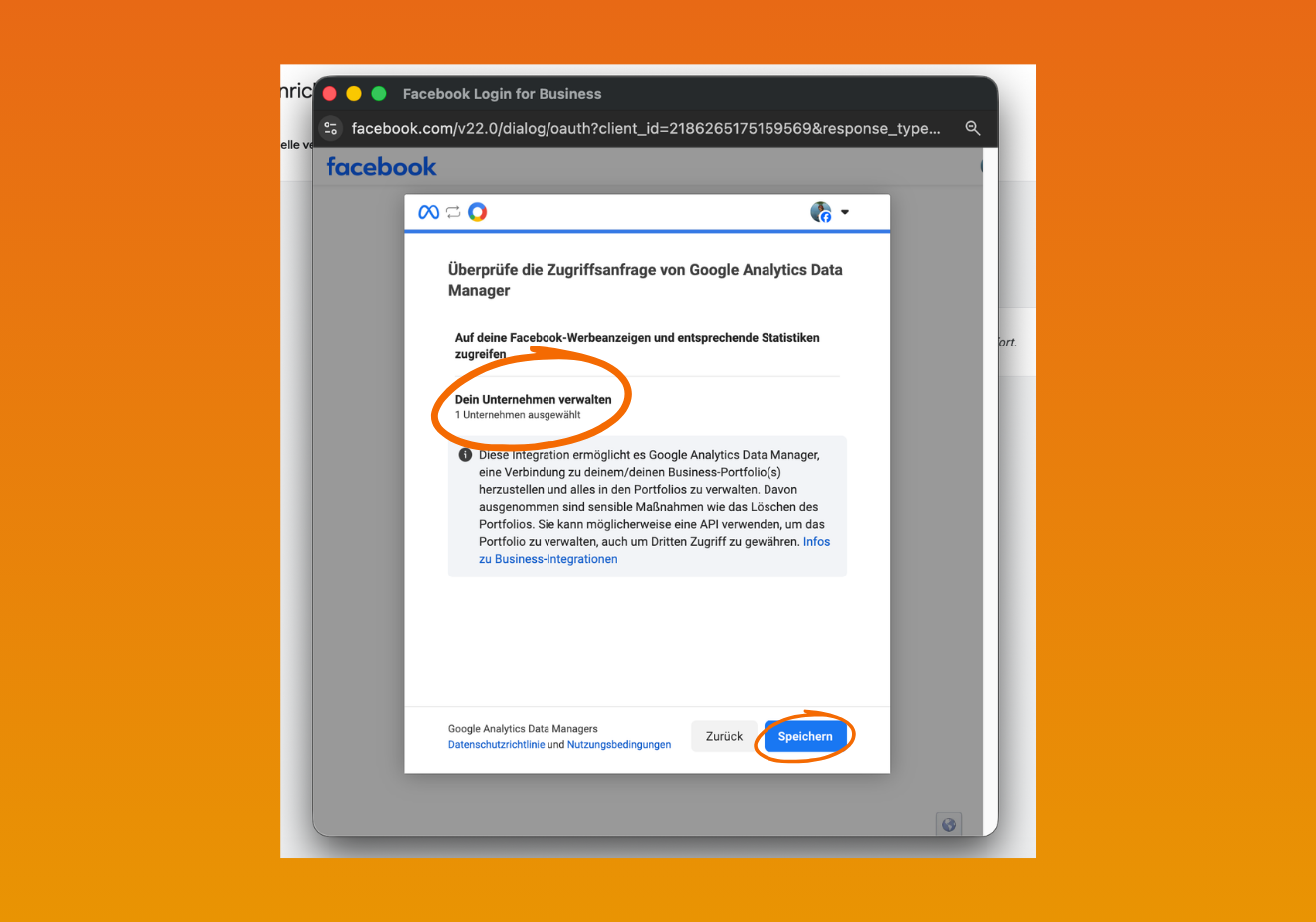
Wähle dein Unternehmen aus und klicke auf “Weiter”:
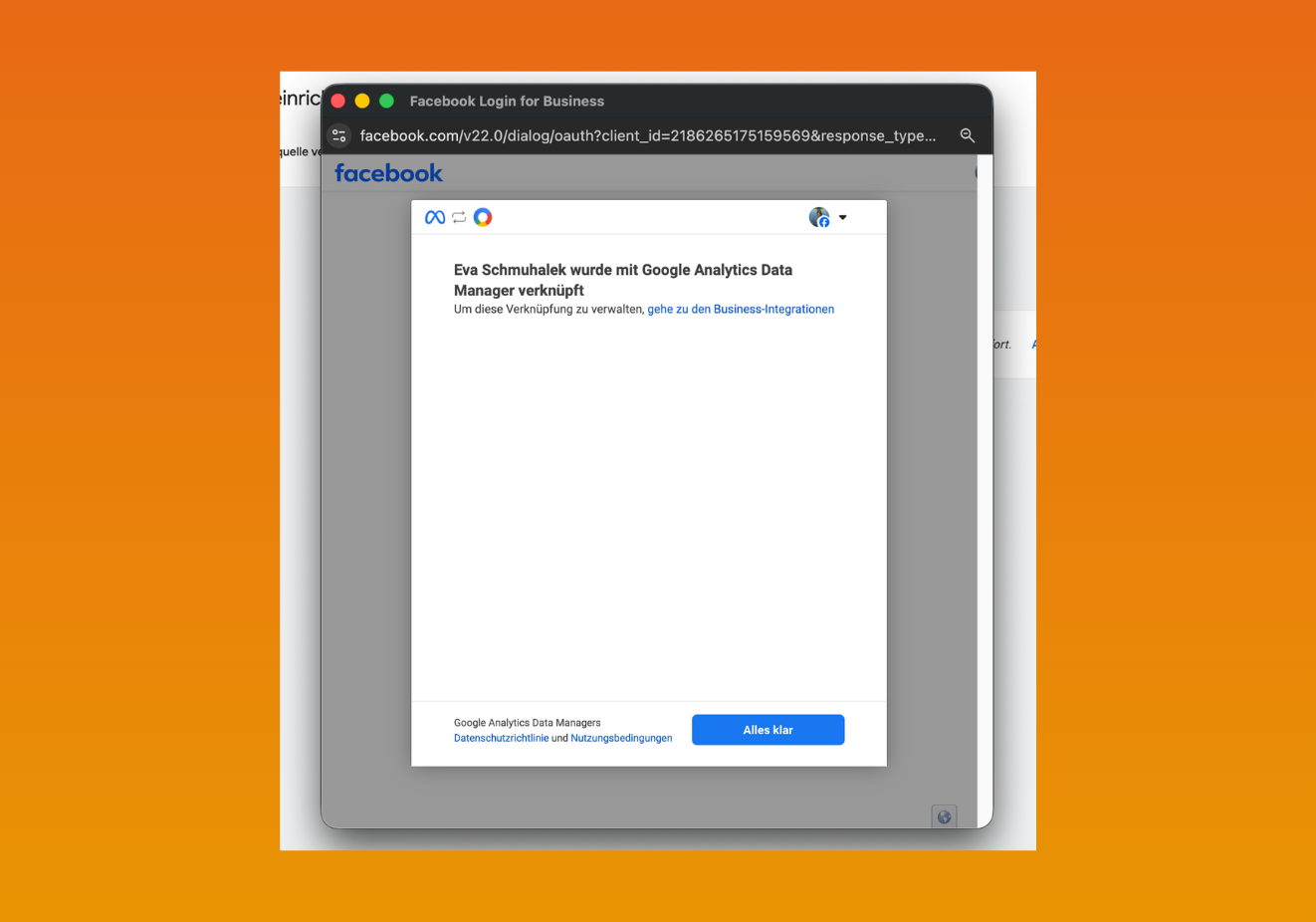
Die Authentifizierung war erfolgreich. Mit einem Klick auf “Alles klar” wird die Verknüpfung abgeschlossen:
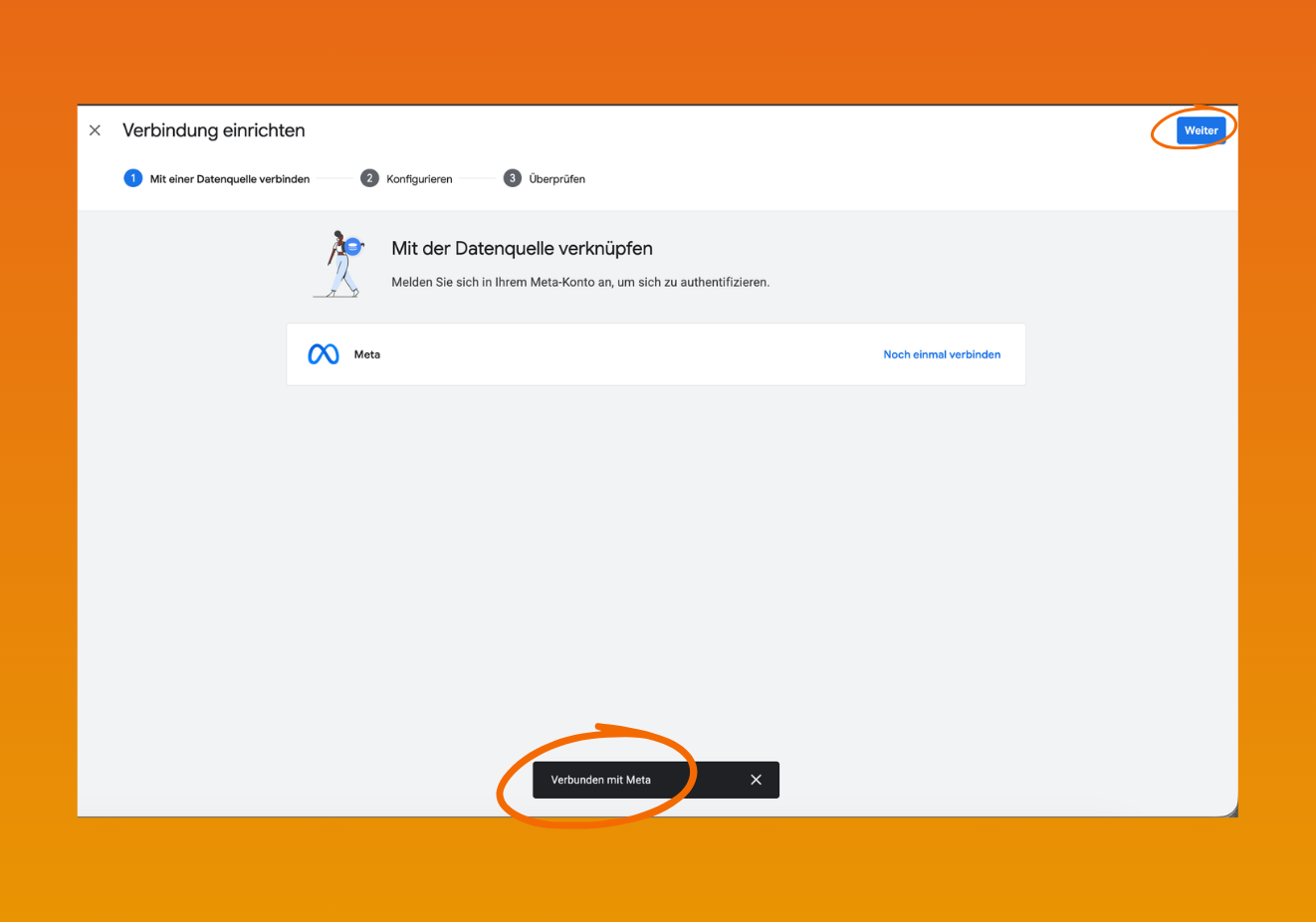
Du siehst nun Meta als erfolgreich verknüpfte Datenquelle in GA4:
Im zweiten Schritt wird die Verbindung konfiguriert.
Wähle dazu folgende Einstellungen aus:
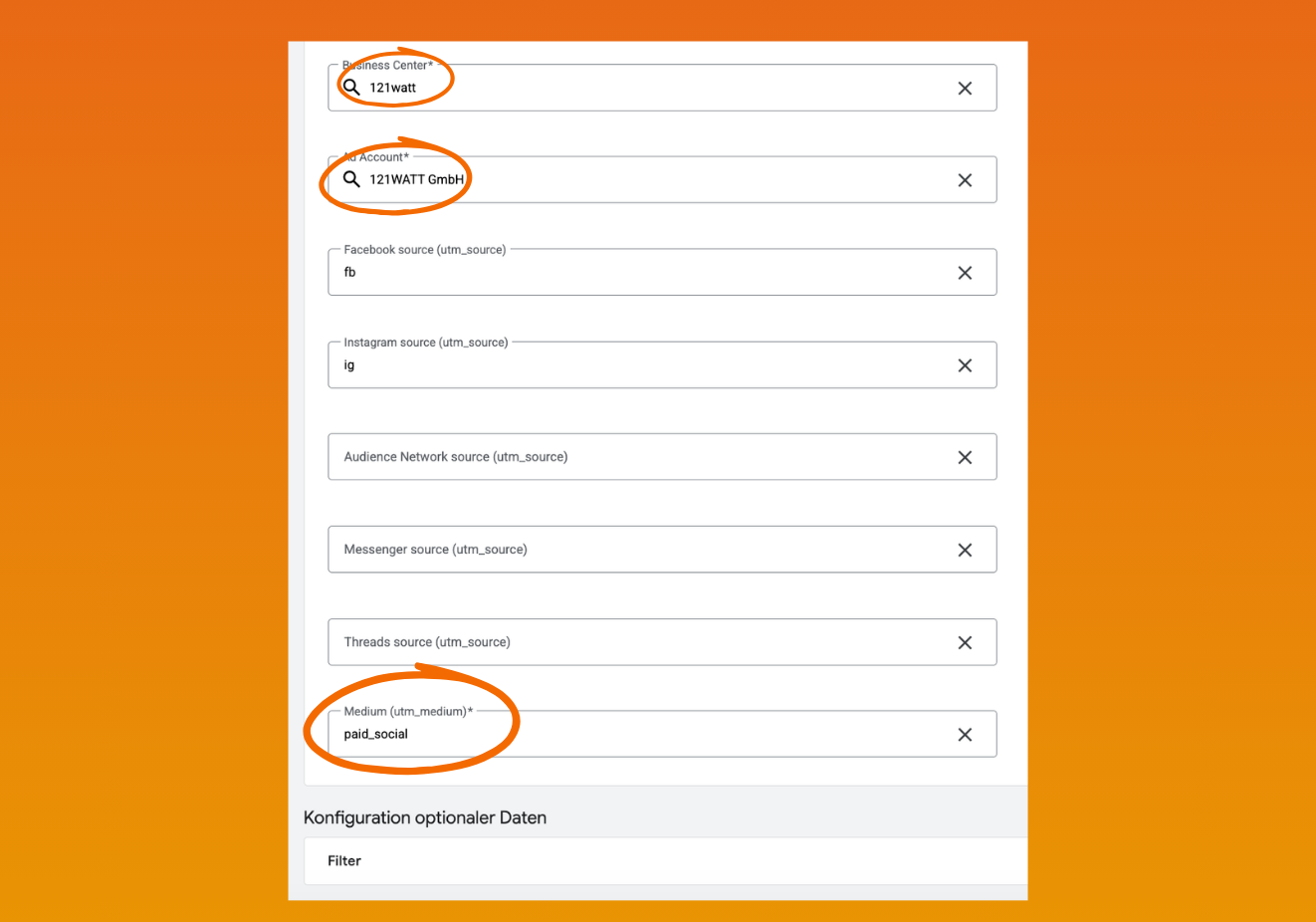
Wichtig: Die Meta-Integration funktioniert nur dann korrekt, wenn die UTM-Parameter über alle Anzeigen hinweg konsistent vergeben sind. Anzeigen müssen mindestens die Parameter utm_source und utm_medium enthalten. Für den gesamten bezahlten Meta-Traffic soll derselbe utm_medium-Parameter sowie ein einheitlicher utm_source-Parameter verwendet werden.
Klicke auf “Weiter” für den nächsten und letzten Schritt.
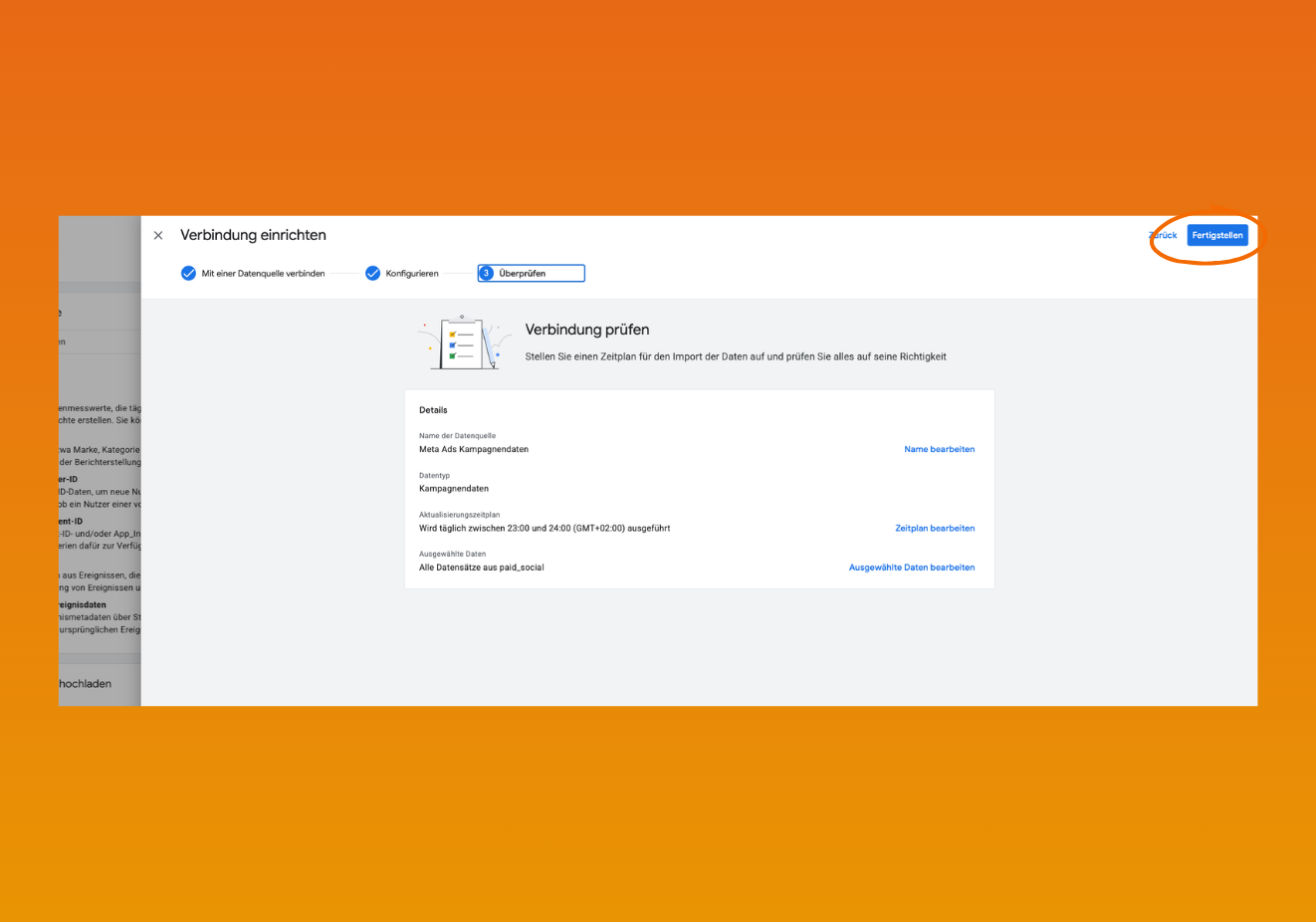
Im dritten Schritt kann die Verbindung noch einmal final überprüft werden.
Wenn alle Verbindungs-Daten korrekt sind, klicke rechts oben auf den blauen “Fertigstellen” Button:
Zurück in der Datenimport-Übersicht erscheint nun eine neue Zeile für die verknüpfte Meta-Datenquelle inkl. Status:
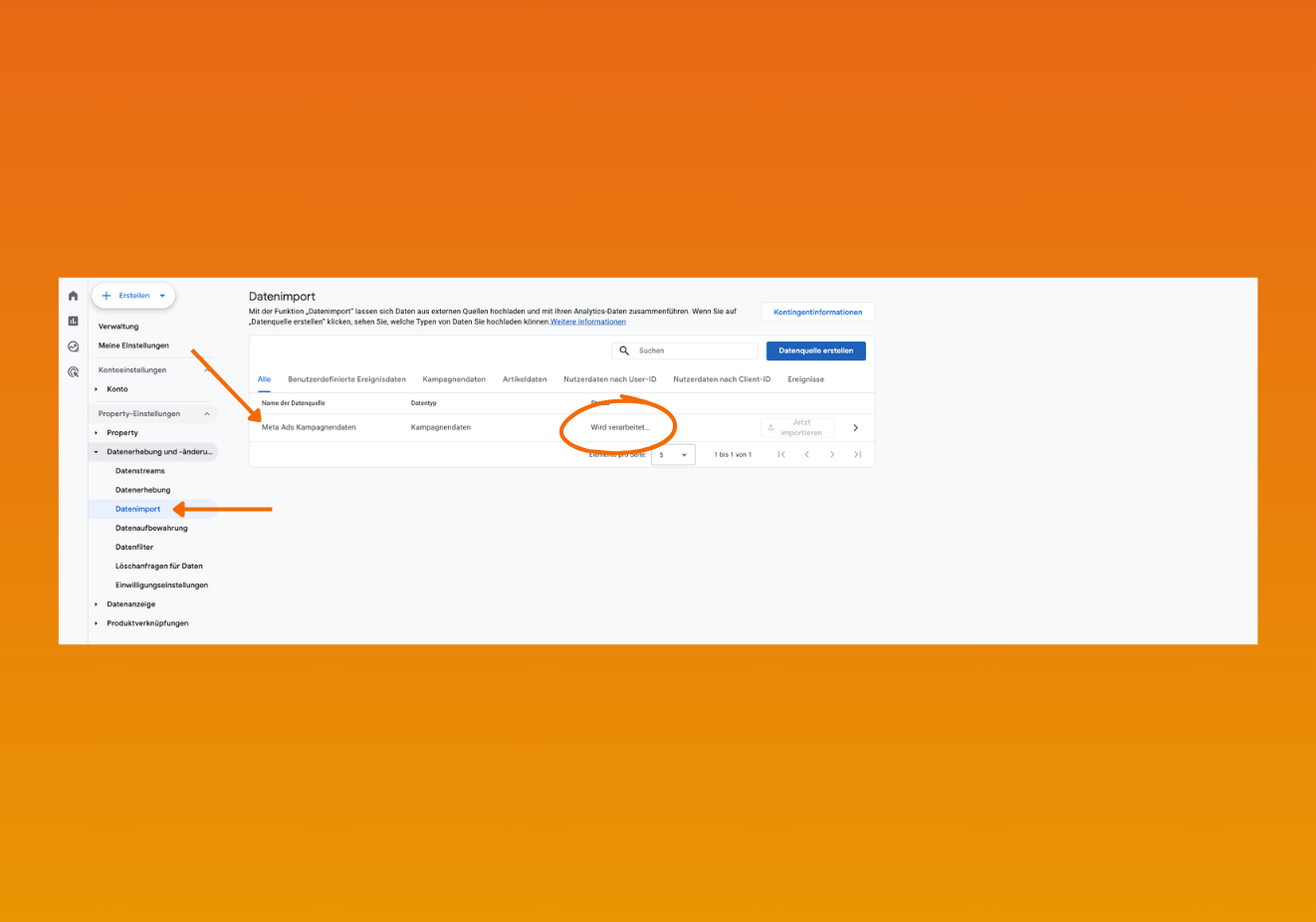
Hinweis: Nach Abschluss der Einrichtung kann es bis zu 24h Stunden dauern, bis die importierten Kostendaten in den GA4-Berichten erscheinen.
Durch die Verknüpfung der Drittanbieterquelle, werden sogar die Daten der letzten 24 Monate (!) aus Meta importiert, sofern einheitlich derselbe Wert für utm_source und utm_medium vergeben wurde. Der Join-Typ ist der Berichtszeitraum bzw. Abfragezeitraum. Es sind somit Analysen mit den Daten der vergangenen zwei Jahre möglich.
Sobald die Daten verfügbar sind, wird das Datum des letzten Imports in der Datenimport-Übersicht angezeigt:
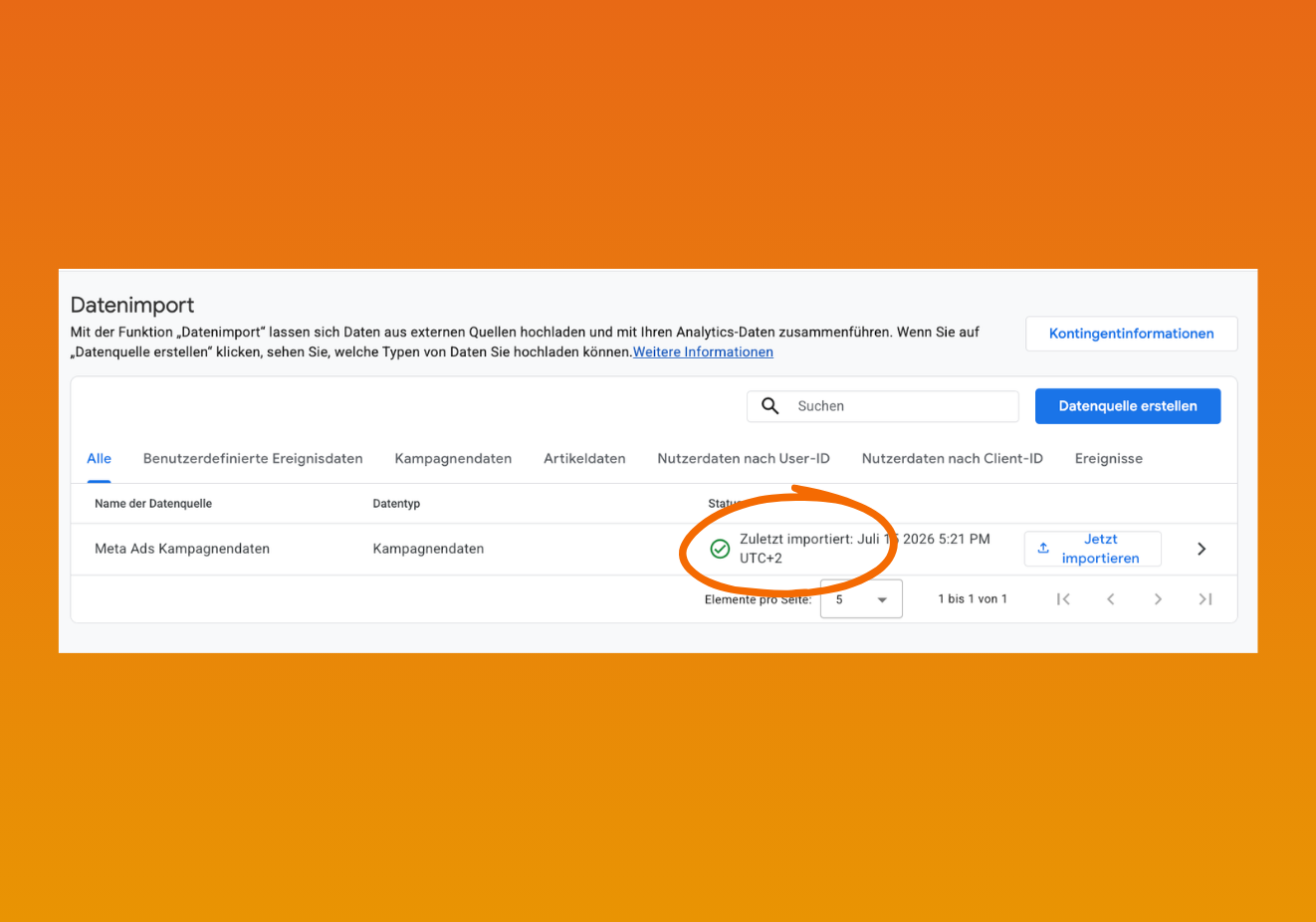
Hinweis: Der Datenimport erfolgt täglich automatisch. Es sind keine weiteren manuellen Schritte notwendig!
Spätestens 24h nach der Verknüpfung kann mit der Analyse der Meta-Daten in GA4 begonnen werden.
Navigiere dazu zu Google Analytics → Werbung → Schlüsselereignisse → Leistung von Schlüsselereignissen. Für den “Paid Social”-Kanal (Meta) sollten folgende Werte verfügbar sein:
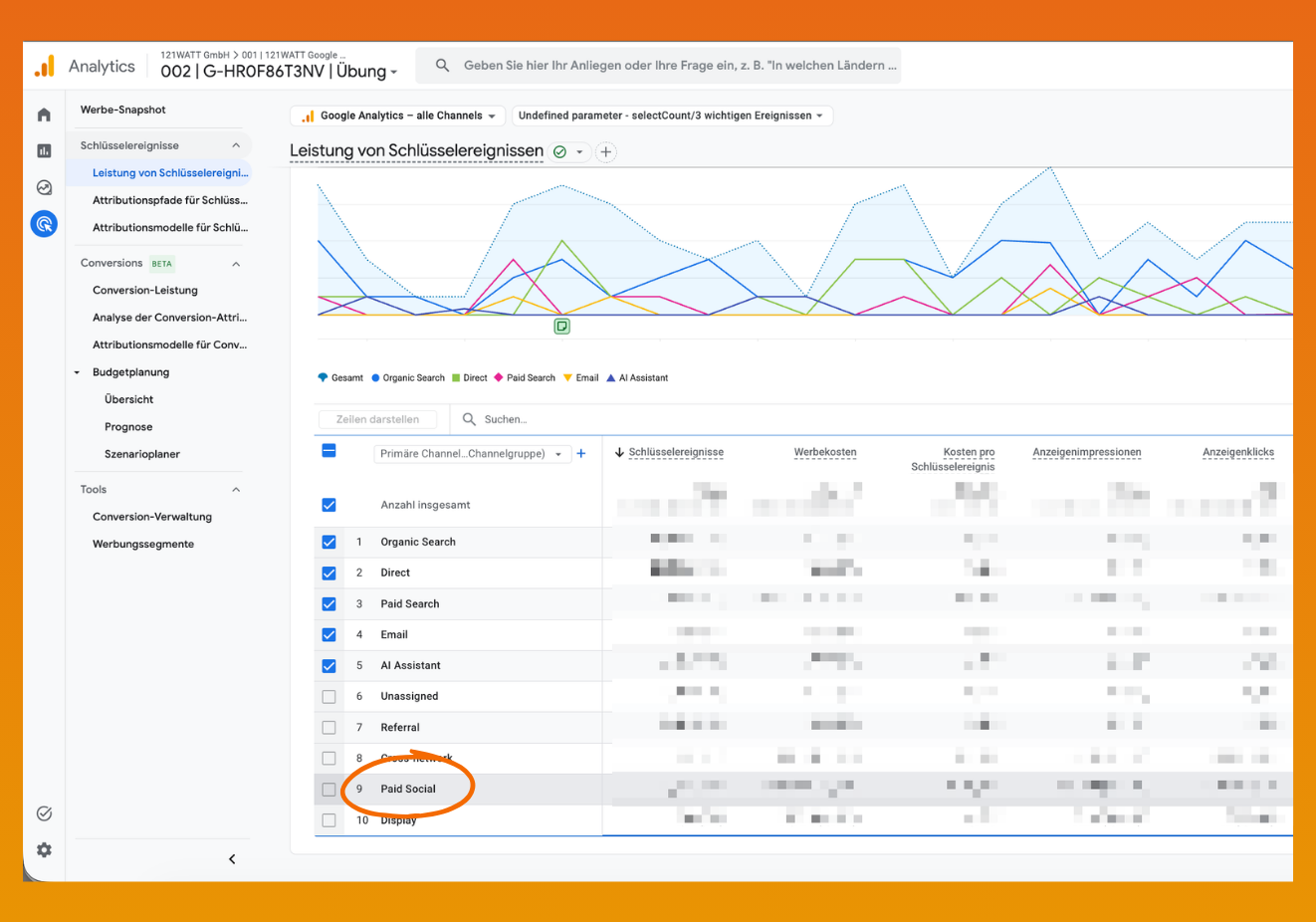
Los geht es nun mit den spannenden Datenanalysen.
Im folgenden findest du drei Analyse-Beispiele:
Szenario: Du schaltest Google Ads und Meta Ads parallel. Der Meta Ads Manager behauptet, einen ROAS von 5,0 erzielt zu haben. Google Ads behauptet das Gleiche.
Zusammengezählt hättest du mehr Umsatz gemacht, als tatsächlich auf deinem Bankkonto gelandet ist. Grund dafür sind Doppelzählungen, da jedes Marketingtool nur sich selbst betrachtet und Blind gegenüber anderen Marketingtools ist.
Die Analyse in GA4: Google Analytics als Cross-Channel Marketingtool betrachtet alle Marketingkanäle und liefert einen direkten, ungeschönten Vergleich nach demselben Attributionsmodell.
Für eine Analyse öffne dein GA4 und navigiere im Bereich “Werbung” zu Schlüsselereignisse → Attributionspfade für Schlüsselereignisse. Hier siehst du deine Kanäle im Überblick und erkennst sofort, welcher Kanal den ersten Klick (User-Akquise) und welcher den letzten Klick (Kauf-Abschluss) gebracht hat. Damit kannst du dein Budget plattformübergreifend umschichten.
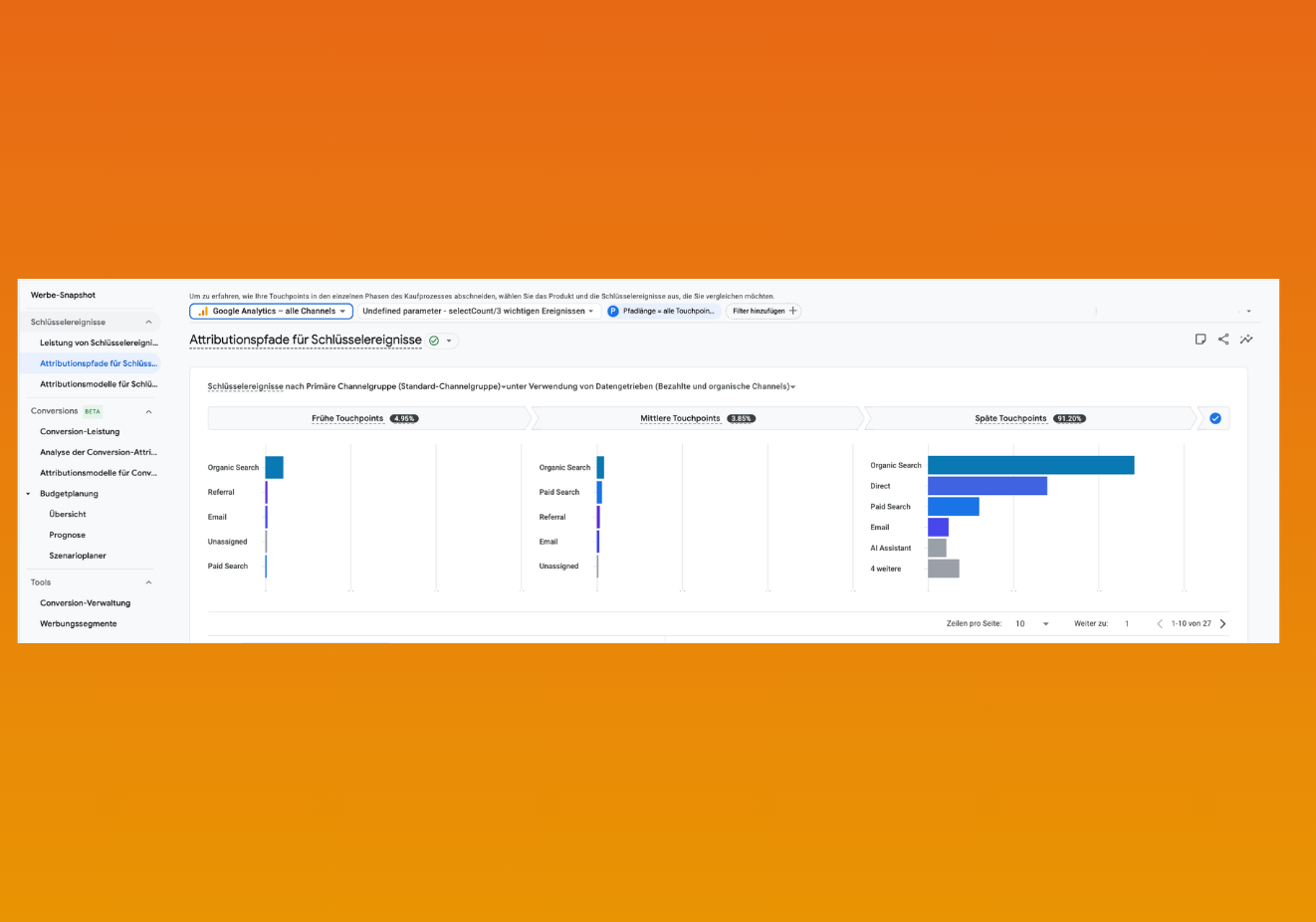
Nach dem Import der Meta-Kostendaten erhältst du sogar noch mehr Informationen von Meta, nämlich Kosten, Impressionen und Klicks. Gehe dazu auf den Bericht “Leistung von Schlüsselereignissen”. Sortiere bspw. die “Werbekosten” absteigend:
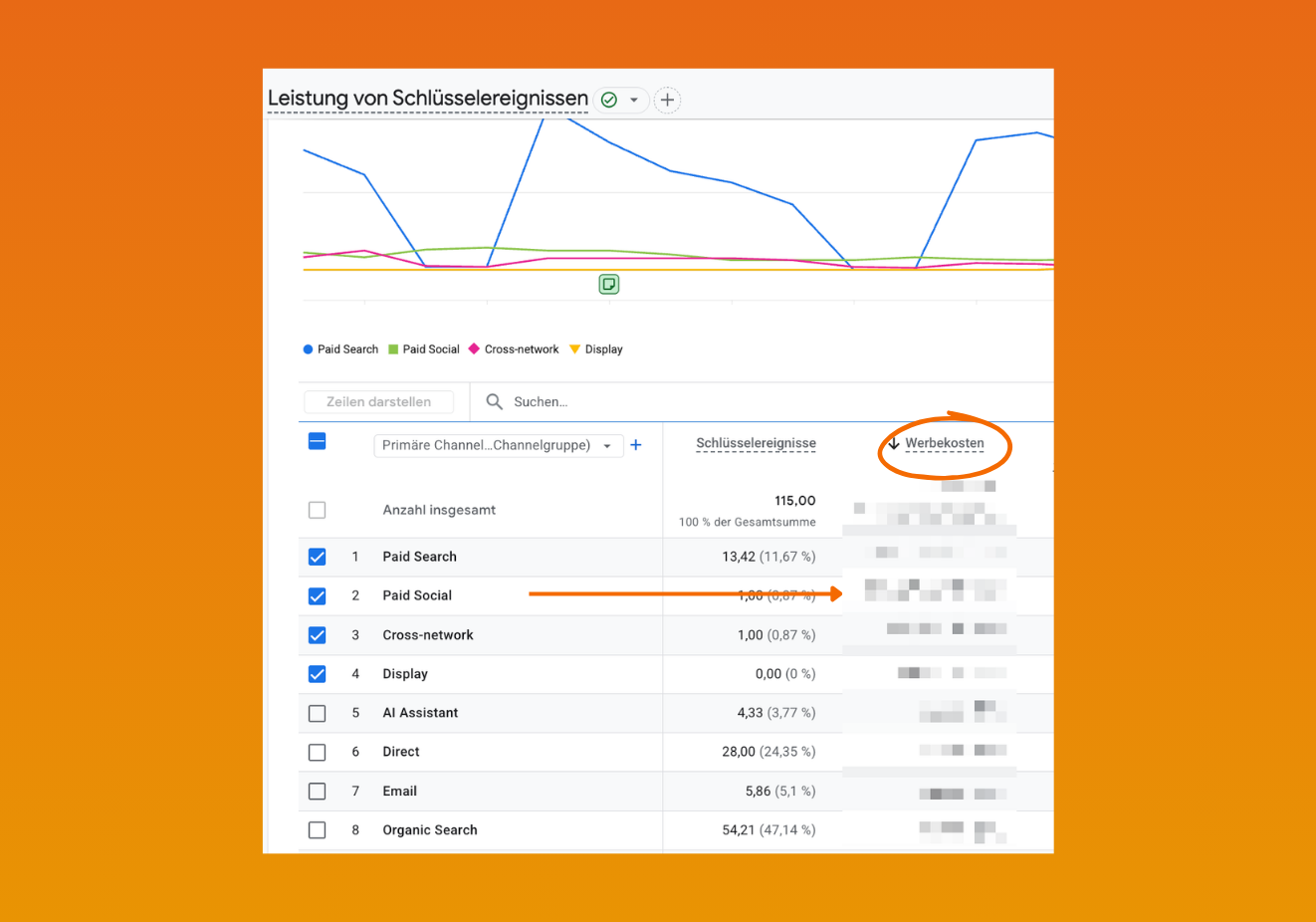
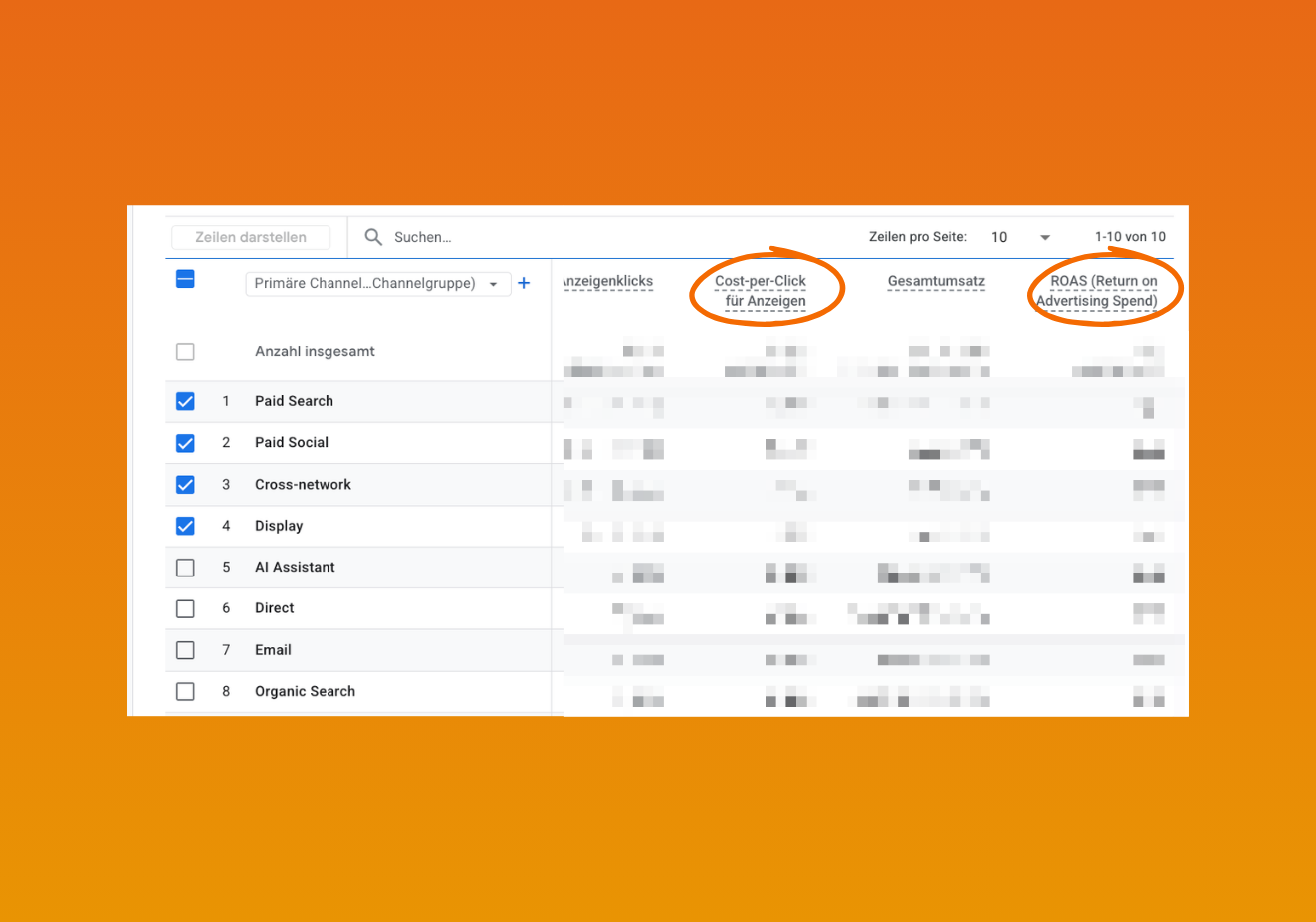
Du siehst nun neben den Google-Ads-Kosten auch die Meta-Kosten und kannst den Return on Ad Spend (ROAS) sowie die Kosten pro Conversion (CPA) plattformübergreifend vergleichen:
Szenario: Eine deiner Meta-Kampagnen hat eine extrem günstige Click-Through-Rate (CTR) im Ads Manager. Du freust dich über den günstigen Traffic.
Die Analyse in GA4: Du navigierst im Bereich “Berichte” zu Akquisition → Neu generierte Zugriffe und filterst nach Sitzungs-Quelle/Medium = facebook / cpc. Als sekundäre Dimension fügst du die Dimension Sitzung-Kampagne hinzu.
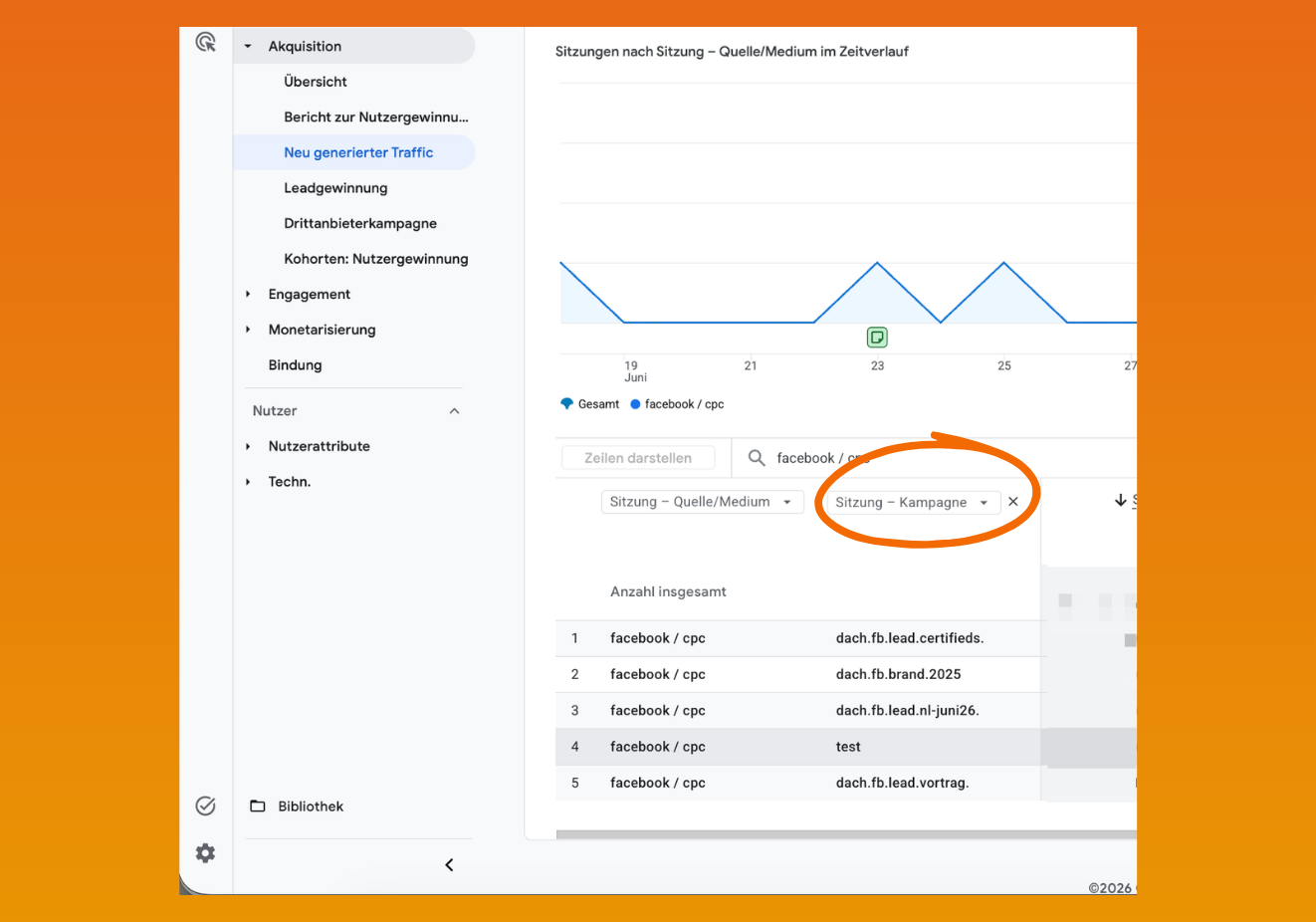
In diesem Bericht schaust du nun nicht auf die Klicks, sondern auf wichtige GA4-Metriken wie bspw. die Interaktionsrate (Engagement-Rate) und Sitzungs-Verweildauer (Durchschnittliche Interaktionsdauer).
Stellst du nun fest, dass die vermeintlich „günstige“ Kampagne eine Engagement-Rate von unter 20% und eine Verweildauer von nur 3 Sekunden hat, weißt du, dass der Traffic minderwertig ist. Es könnten bspw. versehentliche Klicks gewesen sein. Die GA4-Zahlen zeigen, dass es empfehlenswert wäre, die Kampagne trotz guter Meta-Zahlen zu stoppen.
Meta sagt dir, wer klickt. GA4 zeigt dir, was die User danach auf deiner Website machen.
Auch nach dem Datenimport werden Conversions zwischen Meta und GA4 differieren. Meta rechnet Conversions standardmäßig dem Tag der Anzeige zu. Häufig wird dazu ein 7-Tage-Attributionsfenster gewählt. GA4 ordnet Conversions dem Tag der tatsächlichen Conversion zu und nutzt First Click, Last Click oder das datengetriebene Attributionsmodell, je nachdem welchen Bericht du dir ansiehst.
Der Datenimport dient nicht dazu, die Zahlen anzugleichen, sondern um Kosten und Nutzen direkt in GA4 zu vergleichen. Weitere Details im Blogartikel: >> Der ultimative Google Analytics und Facebook Insights Datendifferenz-Guide.
Ähnlich wie Google Ads, können auch Meta, Pinterest, Reddit, Snap und Tiktok nahtlos mit GA4 verknüpft werden. GA4 kombiniert die Daten der Nicht-Google Werbekonten mit Umsatz- und Ereignisdaten, was eine flexible Analyse ermöglicht.
Es werden Kosten, Impressionen und Klicks importiert.
Es werden automatisch die letzten 24 Monate (!) an Meta-Daten in GA4 importiert, sofern einheitlich derselbe Wert für utm_source und utm_medium vergeben wurde.
Neue Daten werden zukünftig täglich automatisch synchronisiert.
Facebook als Marketingtool betrachtet nur sich und misst unterschiedlich im Vergleich zu Google Analytics, welches ein Cross-Channel Analysetool ist. Die Verknüpfung bietet (endlich) die Möglichkeit, den Return on Investment (ROI) über alle Marketingaktivitäten hinweg zu analysieren. Das Ergebnis ist eine einheitliche Sicht auf alle Werbeaktivitäten – direkt in GA4.
Deine Stimme entscheidet mit, welche Themen wir als Nächstes vertiefen.
Optional, aber Gold wert für unsere Redaktion.
Danke, du hast dieser Artikel bereits bewertet.

 089 416126990