Du kannst dir 121WATT-Inhalte in der Google-Suche jetzt bevorzugt anzeigen lassen.
Datei hochladen, ChatGPT rechnet. Interessant ist deshalb die Frage, was du damit machst und wo die Grenzen liegen.
Dieser Artikel zeigt dir diese konkreten Anwendungen aus dem Marketing-Alltag inkl. Datenquelle, Prompt und dem, was wirklich dabei herauskommt. Inklusive der Fälle, in denen ChatGPT nicht der beste Weg ist.
Es ist ein Python-Interpreter, der in einer abgeschotteten Umgebung läuft. Genaueres dazu erfährst du bei Interesse hier. Du lädst eine Datei hoch, ChatGPT schreibt den Python-Code zur Berechnung, führt ihn selber aus, schaut sich das Ergebnis an und erklärt es dir. Das ist auch der Grund, warum die Rechenergebnisse stimmen: Sie werden tatsächlich mithilfe von Code berechnet, nicht generiert.
Was du wissen musst, bevor du loslegst:
Fast alle. Der Datei-Upload und die Analyse funktionieren heute quer über alle Pläne. Unterschiede gibt es nur bei Menge und Tempo.
Fangen wir mit einem Beispiel an, das im Marketing-Alltag nie vorkommt und trotzdem das Wichtigste zeigt.
Gib ChatGPT eine mathematische Funktion und bitte um eine 3D-Visualisierung. Zum Beispiel diese hier:
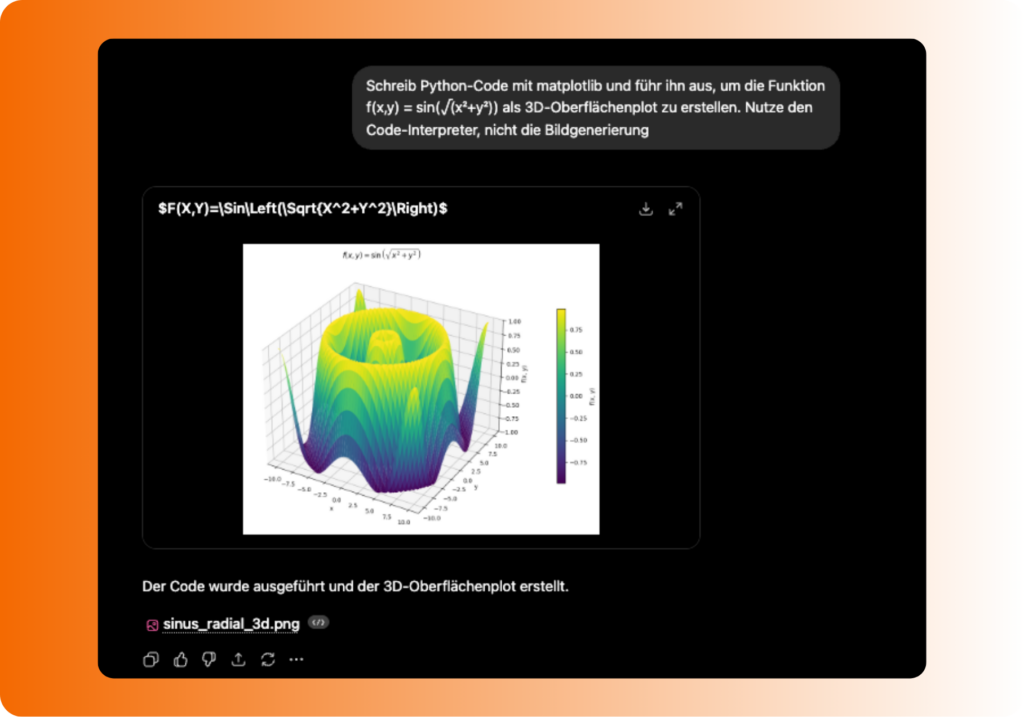
Was du bekommst, ist eine sauber gerechnete Wellenfläche. Es ist genau dieses Ausrechnen statt dem Generieren, das in der Anwendung wichtig ist.
Der beste Case zum Anfangen, weil du dafür nur deinen Browser brauchst. Google Trends ist für alle offen, und du kannst jeden Schritt sofort mitmachen, ohne einen einzigen eigenen Datensatz. Spannend wird es, wenn du mehrere Begriffe vergleichst und fragst, ob sie sich gemeinsam bewegen. Steigt das Interesse an einer Produktkategorie zusammen mit dem an einer bestimmten Marke? Genau solche Muster rechnet ChatGPT dir aus der Exportdatei heraus.
Im Beispiel schauen wir uns an, wie sich „Mountainbike“ und „Ebike“ entwickeln und ob das mit dem Suchinteresse an den Marken „Specialized“, „Canyon“ und „Giant“ zusammenhängt.
So kommst du an die Daten:
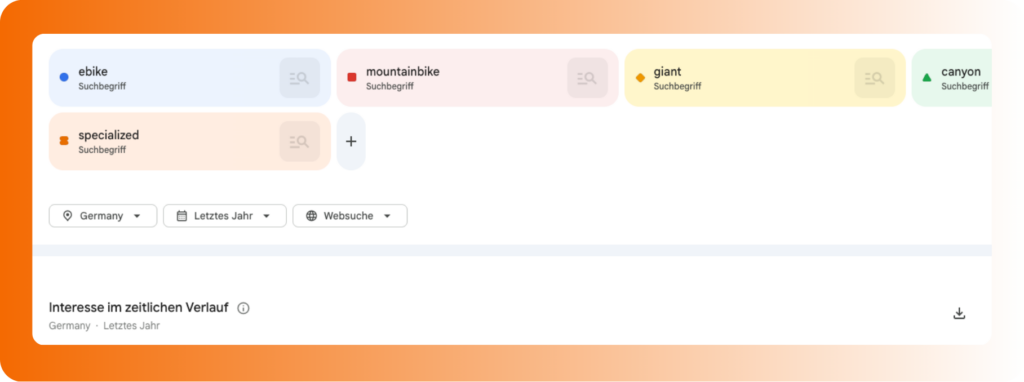
Ein Limit, das du kennen musst: Google Trends vergleicht und exportiert maximal fünf Begriffe gleichzeitig. Das Beispiel oben nutzt mit fünf Begriffen also das Maximum. Brauchst du mehr, exportierst du in Gruppen und fügst die Dateien zusammen. Am saubersten hältst du einen „Ankerbegriff“ in jedem Export konstant, der die Daten zwischen den Berichten in Relation setzt.
Prompt:
„Ich lade dir einen Google-Trends-Export hoch. Vergleiche zuerst die Entwicklung von ‚Mountainbike‘ und ‚Ebike‘ über die Zeit. Prüfe dann, ob es einen Zusammenhang zwischen diesen Begriffen und den drei Marken ‚Specialized‘, ‚Canyon‘ und ‚Giant‘ gibt. Zeig mir die Zusammenhänge als Heatmap.“
Was dabei herauskam:
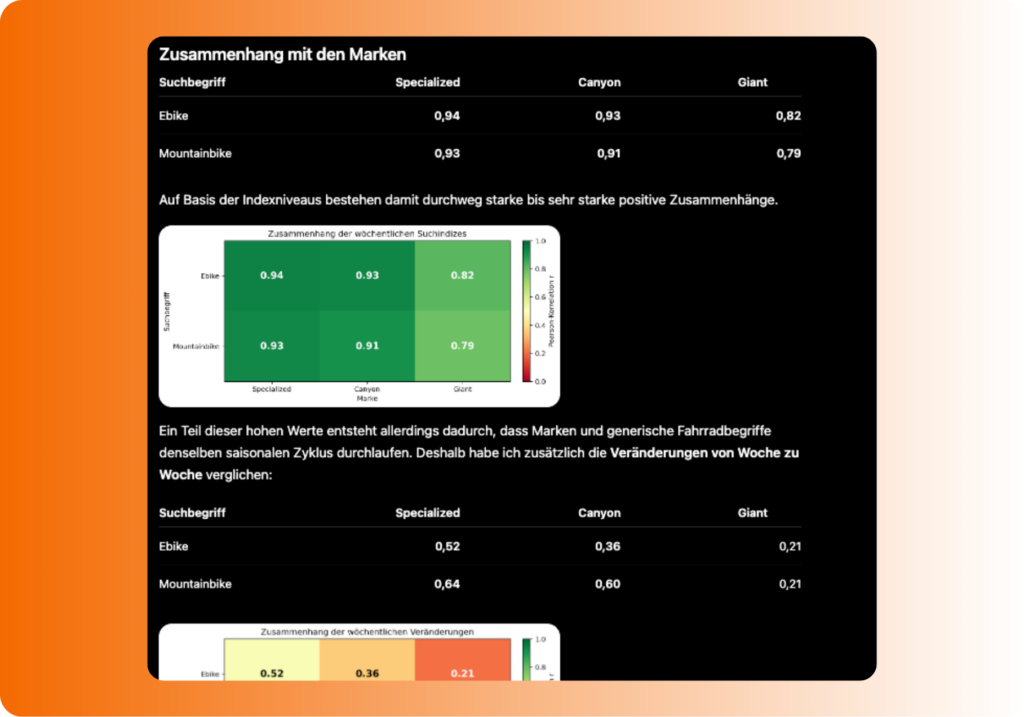
Und damit zum wichtigsten Satz des Cases: Correlation is not Causation. Dass zwei Kurven parallel laufen, heißt nicht, dass die eine die andere verursacht. ChatGPT rechnet und visualisiert dir den Zusammenhang. Die Deutung, warum etwas zusammenhängt und was das für euch bedeutet, bleibt deine Aufgabe.
Die Auswertung steht, aber jetzt muss sie ins nächste Meeting. Genau hier hat sich seit 2023 am meisten getan.
Damals ließ man sich die Folien als Text in den Chat schreiben und baute sie selbst in PowerPoint nach. Heute erzeugt ChatGPT die fertige .pptx direkt und stellt sie zum Download bereit. Gebaut über denselben Code-Interpreter, der auch die Analyse gerechnet hat.
Wir bleiben bei den Google-Trends-Daten aus Anwendung 2 und geben ein konkretes Ziel vor:
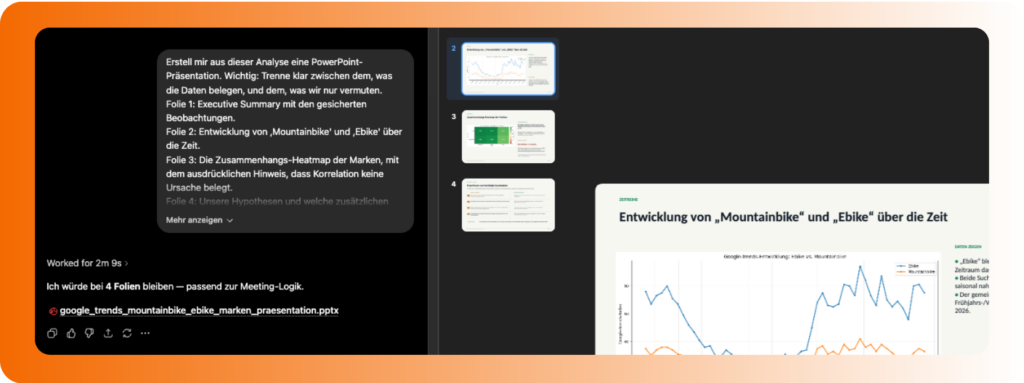
Die Datei ist inhaltlich gut strukturiert, gestalterisch aber ohne CI. Für den ersten Aufschlag oder ein internes Meeting reicht das. Für die Vorstandspräsentation nimmst du die Struktur und die Zahlen und bringst sie in deine eigene Vorlage.
Für alle im SEO ist das einer der praktischsten Cases. Die interne Verlinkung ist ein zentraler Rankingfaktor, aber in einem großen Crawl von Hand zu erkennen, welche Seiten zu stark und welche zu schwach verlinkt sind, ist mühsam. Genau das kann ChatGPT übernehmen.
So gehst du vor:
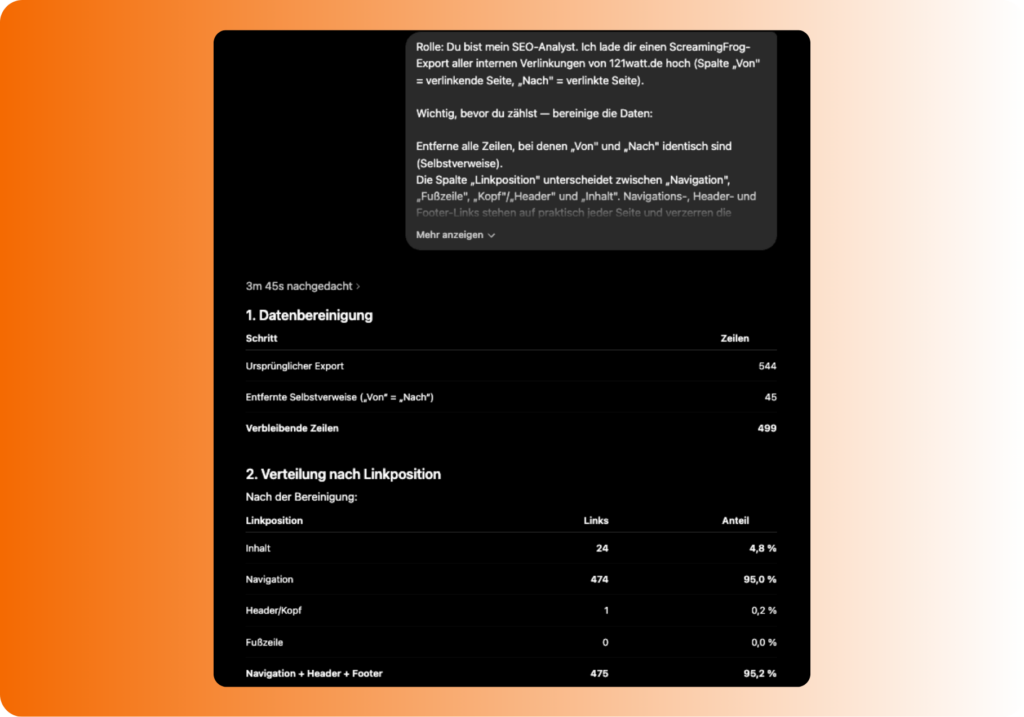
Die Grenze, auf die du hier stößt: ChatGPT nimmt CSV-Dateien nur bis etwa 50 MB an. Ein All Inlinks-Export einer mittelgroßen Website sprengt das schnell. Zwei Lösungswege:
Generell gilt: Je fokussierter die Datei, die du hochlädst, desto besser das Ergebnis. Eine 200-MB-Rohdatei mit 40 Spalten, von denen du aber nur drei brauchst, macht die Analyse nicht gründlicher.
Dieser Case sieht klein aus, spart im Content-Alltag aber echte Zeit. Und er zeigt, dass ChatGPT nicht nur Zahlen kann, sondern auch fertige Dateien zurückgibt.
Ein SEO-optimierter Text durchläuft vor der Veröffentlichung meist mehrere Hände: Produktmanagement, Recht, Fachabteilung. Jede davon ändert Formulierungen, und mit jeder Runde besteht die Gefahr, dass genau die Keywords rausfliegen, auf die es ankommt. Wer nicht im SEO steckt, sieht einem Wort schließlich nicht an, dass es das Haupt-Keyword ist.
Die Lösung: Du lässt die wichtigen Begriffe farblich markieren, bevor der Text in die Korrekturschleife geht. Dann ist für alle sichtbar, welche Wörter stehen bleiben sollen.
So geht’s:
Prompt:
„Ich lade dir einen Artikel als Word-Datei hoch. Markiere folgende Haupt-Keywords gelb: [Liste 1]. Markiere diese semantischen Neben-Keywords grün: [Liste 2]. Berücksichtige auch Varianten wie Singular/Plural und den gleichen Wortstamm. Gib mir die bearbeitete Word-Datei zum Download zurück.“
ChatGPT baut die Datei über den Code-Interpreter neu zusammen und stellt sie als .docx zum Download bereit – Formatierung erhalten, Markierungen drin.
Noch einen Schritt weiter: Statt einer markierten Datei kannst du dir die Keyword-Verteilung auch als Excel-Tabelle ausgeben lassen, also welches Keyword wie oft vorkommt. So siehst du auf einen Blick, ob ein Begriff über- oder unterrepräsentiert ist.
Die eigentliche Lehre steckt nicht im Keyword-Markieren selbst: Schau zuerst auf deinen Prozess, dann überleg, wo ChatGPT dir Handarbeit abnimmt. Nicht andersrum.
Dieser Case zeigt die vielleicht wichtigste Arbeitsweise im ganzen Artikel: ChatGPT nicht nach der Antwort fragen, sondern nach den Fragen.
Der Bericht „Bezahlt und organisch“ ist einer der unterschätztesten in Google Ads. Er zeigt dir, für welche Suchanfragen du organisch und bezahlt sichtbar bist und wo sich eins von beidem vielleicht sparen oder ausbauen lässt. Pflicht für alle, die SEO und SEA zusammen einsetzen.
So gehst du vor:
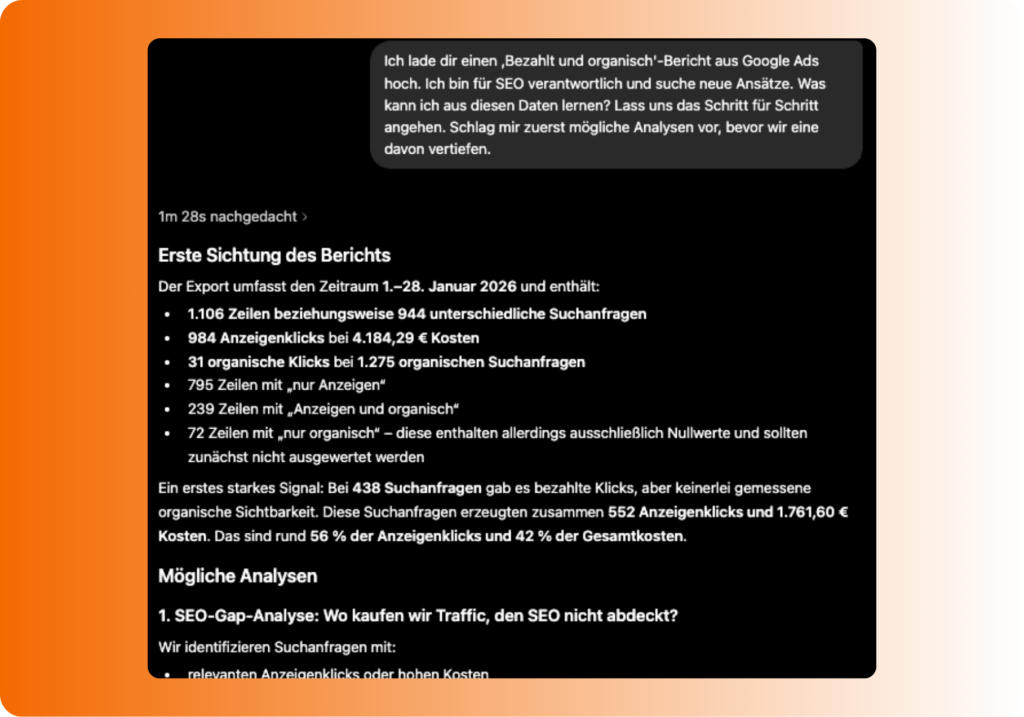
ChatGPT antwortet mit einer Liste möglicher Auswertungen. Du wählst die aus, die dich interessiert, und lässt nur die rechnen. Wir Menschen sind manchmal schlecht darin, aus dem Nichts die richtige Frage zu formulieren, aber sehr gut darin, aus Optionen die passenden auszuwählen.
Nicht jede Anwendung muss eine große Analyse sein. Zwei Aufgaben, für die man früher eigene Tools gebraucht hat, erledigt ChatGPT nebenbei:
QR-Code erstellen und Dateiumwandlungen. Eine Zeile Prompt genügt für einen funktionierenden QR-Code. Mit etwas mehr Vorgaben lässt er sich ans Corporate Design anpassen:

Jede Anpassung an Farbe, Logo oder Muster kann die Lesbarkeit verschlechtern. Den fertigen Code also immer mit dem Handy testen, bevor er in den Druck geht.
JPG zu PNG, Excel zu CSV, eine Tabelle aus einem PDF ziehen: solche Formatwechsel erledigt der Code-Interpreter zuverlässig, weil er dafür nur Python-Bordmittel braucht. Bei Formaten, die einen speziellen Encoder verlangen, bspw. Audio- oder Videoumwandlung, stößt er dagegen an seine Grenzen. Dafür bleiben spezielle Anwendungen die bessere Wahl.
Wenn es einen Datensatz gibt, den fast jeder im Marketing zur Hand hat, dann ist es Google Analytics 4. Und GA4 ist berüchtigt dafür, dass die Oberfläche zwar Zahlen zeigt, aber trotz der wachsenden Anzahl an KI-Features schwieriger wird, sobald man eine eigene Frage beantworten will. Genau da hilft der Umweg über ChatGPT.
Nehmen wir einen typischen Fall: die Aufrufe aller Artikel, die im Newsletter verlinkt waren. Die Frage dahinter ist nicht „wie viele Klicks“, sondern die spannendere: Welche Artikel wurden wirklich gelesen und welche nur geklickt?
So kommst du an die Daten:

Worauf du hier achten musst: GA4 exportiert nicht beliebig viel. Standardberichte sind beim CSV-Export auf 5.000 Zeilen begrenzt, Explorationen auf 10.000. Und GA4 weist nicht immer deutlich darauf hin, dass abgeschnitten wurde. Läuft die Zeilenzahl exakt auf 10.000, ist das ein starkes Indiz, dass du unvollständige Daten vor dir hast und deine Analyse auf einem Ausschnitt basiert, den du für das komplette Ganze hältst.
Zwei Lösungen:
Für die meisten Marketing-Fragen reicht der CSV-Weg solange du die Zeilengrenze im Kopf behältst.
Ein ehrlicher Artikel über Datenanalyse mit ChatGPT muss auch sagen, wann man es lassen sollte. Zwei Grenzen sind im Marketing entscheidend.
Erstens: Datenmenge und Struktur. ChatGPT funktioniert gut bei überschaubaren, strukturierten Datenmengen: die klassische CSV mit klaren Spalten. Bei sehr großen oder unstrukturierten Datenmengen stößt es an Grenzen.
Für solche speziellen Fälle sind Excel- und Google-Sheets-Erweiterungen wie GPT for Work oder das Claude-Plugin die bessere Wahl, weil sie die KI zeilenweise auf große Tabellen loslassen, statt alles in einen Chat zu zwängen.
Zweitens: Sensible Daten. Das ist die wichtigere Grenze. Bevor du irgendeine Datei hochlädst, stell dir eine Frage: Was passiert im schlimmsten Fall, wenn diese Daten das Haus verlassen? Wir arbeiten hier mit einer vierstufigen Klassifizierung, die sich gut auf den Alltag übertragen lässt:
| Stufe | Was das ist | Beispiele | Regel |
|---|---|---|---|
| Gering | Öffentliche Daten, keine Personen | Website-Inhalte, Pressemitteilungen, Produktbroschüren, SEO-Tool-Exporte | Freigegeben |
| Mittel | Interne Daten ohne Personenbezug | Prozessbeschreibungen, Projektstatus, Web-Analytics ohne PII | Prüfen |
| Hoch | Vertrauliche Daten mit Personenbezug | Kunden-E-Mails, Mitarbeiterkontakte, HR-Daten | Nur mit Freigabe |
| Kritisch | Streng vertraulich | Gesundheitsdaten, Gehaltslisten, Geschäftsgeheimnisse, Verträge | Gehört nicht in öffentliche KI-Tools |
Für den Marketing-Alltag heißt das konkret: SEO-Tool-Exporte, Google Trends, öffentliche Datensätze sind unbedenklich. GA4- und Ads-Daten ohne Personenbezug sind meist in Ordnung, aber ein Blick lohnt sich. CRM-Exporte mit Klarnamen und E-Mail-Adressen, Umsatzlisten einzelner Kunden sollten nicht in ein öffentliches ChatGPT. Wenn es solche Daten sein müssen, dann in einer Umgebung, in der vertraglich kein Training auf deinen Daten stattfindet: Business, Enterprise oder Edu.
Über die einzelnen Cases hinweg hat sich ein Vorgehen bewährt, das dir bessere Ergebnisse liefert als „Datei rein, Frage rein“, auch wenn wir es hier zu Demo-Zwecken so gemacht haben:
Die wichtigsten Zahlen im Überblick, aber OpenAI ändert sie häufig, im Zweifel also kurz in der OpenAI-Hilfe gegenprüfen:
| Grenze | Wert |
|---|---|
| Dateigröße pro Datei | bis 512 MB |
| CSV / Tabellen | ca. 50 MB (je nach Zeilenzahl) |
| Bilder | 20 MB |
| Text-/Dokumentdateien | bis 2 Mio. Token |
| Dateien pro Nachricht | max. 10 |
| Upload-Rate | bis 80 Dateien / 3 Stunden |
| Free-Version | 3 Datei-Uploads pro Tag |
Drei Dinge, die über die reinen Zahlen hinausgehen:
Deine Stimme entscheidet mit, welche Themen wir als Nächstes vertiefen.
Optional, aber Gold wert für unsere Redaktion.
Danke, du hast dieser Artikel bereits bewertet.

 089 416126990