In deinem Google-Ads-Konto steckt so viel Potenzial! Schöpfst du es bereits vollkommen aus? In Google Ads hast du die großartige Möglichkeit, mit Berichten und Diagrammen die Performance deiner Anzeigen optimal auszuwerten und zu visualisieren. Viele... » weiterlesen
 Autor:in
Alexander Holl & Dr. Christoph Röck
Autor:in
Alexander Holl & Dr. Christoph Röck
Du kannst dir 121WATT-Inhalte in der Google-Suche jetzt bevorzugt anzeigen lassen.
In deinem Google-Ads-Konto steckt so viel Potenzial! Schöpfst du es bereits vollkommen aus? In Google Ads hast du die großartige Möglichkeit, mit Berichten und Diagrammen die Performance deiner Anzeigen optimal auszuwerten und zu visualisieren. Viele nutzen diese Möglichkeiten gar nicht, weil sie ihr Dashboard nicht optimal eingestellt und sortiert haben. Wir möchten dir heute vier Tipps geben, wie du deine Daten in Google Ads besser darstellst. Dazu haben wir uns für dich bei Search Engine Journal informiert.
Fokussiere dich auf deine KPIs
Google stellt dir eine Menge Daten zur Verfügung, ohne dabei einen Fokus zu setzen. Deine Aufgabe als SEA-Manager:in ist es, die relevanten Daten für dein Unternehmen zu bestimmen und diese in den Mittelpunkt deiner Tabellen und Diagramme zu stellen. Wenn du dich bei all den Daten und Metriken in der Google Ads Oberfläche überfordert fühlst, beginne auf der Übersichtsseite.
Gestalte die Zusammenfassungskarte nützlicher
Die Zusammenfassungskarte zeigt standardmäßig Klicks, Impressionen, CPC (Cost-per-Click) und Kosten an. Diese stellen für die meisten eher unwichtige Kennzahlen dar.
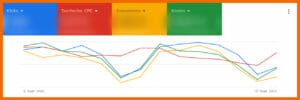
Zusammenfassungskarte im Standard
Stelle die Karte so ein, dass sie die Key Performance Indicators (KPIs) deines Unternehmens widerspiegelt. Auf diese Weise kannst du anhand der Darstellung erkennen, ob du deine Ziele erreichst und ob du noch tiefer in die Analyse gehen musst. Diese drei Punkte kannst du bei der Karte anpassen:
Viele Unternehmen interessieren sich beispielsweise nicht für die Klicks, sondern für den Umsatz und wie sich diese Kennzahl entwickelt. So könnte es angepasst aussehen:
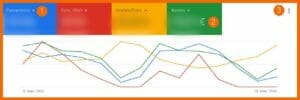
Zusammenfassungskarte angepasst
Passe deine Tabellen an
Organisiere deine Tabellen so, dass die wichtigsten Metriken links stehen, um ohne zu scrollen direkt einen Überblick zu erhalten. Wenn du deine standardmäßige Reporting Tabelle analysierst, kann es schwer sein, auf einen Blick Erkenntnisse daraus zu ziehen.
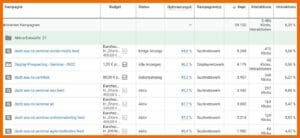
Kampagnenübersicht im Standard
So fügst du Spalten hinzu und ordnest sie neu an:
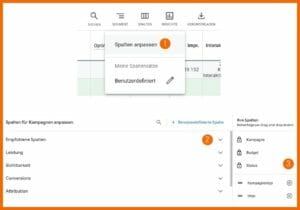
Spalten anpassen
Es ist wichtig, bei den vorhandenen Daten einen Fokus auf die wichtigsten Kennzahlen zu setzen, um bessere Entscheidungen für die Optimierung treffen zu können. Nachdem du deine Spalten neu sortiert hast, kannst du außerdem einen Zeitvergleich einstellen, um die Entwicklung einer Kampagne zu beobachten. So kann es nach der Anpassung aussehen:

Kampagnenübersicht angepasst
Verwende die richtigen Conversion-Aktionen
Die Priorisierung von Google Ads Conversions erleichtert die Optimierung deiner Kampagnen. Conversions sind jedoch keine standardisierte Metrik und können sich auf verschiedene Aktionen mit unterschiedlichen Werten für dein Unternehmen beziehen. In Google Ads können folgende Aktionen als Conversion getrackt werden:
Du kannst selbst festlegen, welche Aktionen als Conversion getrackt werden und welchen Wert sie für dich haben. Das Problem hierbei ist, dass alle Conversions gemeinsam erfasst und angezeigt werden.
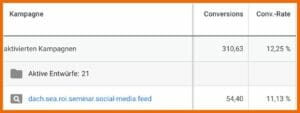
Conversions gesamt
Segmentiere deine Tabelle nach Conversion-Aktion, um zu erkennen, wie viele Conversions welchen Aktionen zuzuschreiben sind. Dazu gehst du auf Segment → Conversion → Conversion-Aktion. An unserem Beispiel erkennst du, dass von den 54,4 Conversions lediglich 2 Seminaranmeldungen waren. Dementsprechend werden nun unsere Kosten pro Conversion in der Tabelle “falsch” berechnet.
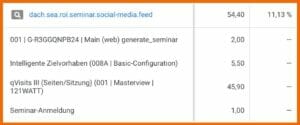
Conversions mit Segmentierung
Die Segmentierung kann dir dabei helfen, schnell herauszufinden, welche Conversion-Aktionen getrackt werden und wie sie auf Kampagnenebene abschneiden. Basierend darauf kannst du dein Tracking anpassen oder deine Google Ads Optimierung genauer durchführen.
🔍 Weitere Tipps und Informationen zu diesem Thema findest du bei Search Engine Journal.
Deine Stimme entscheidet mit, welche Themen wir als Nächstes vertiefen.
Optional, aber Gold wert für unsere Redaktion.
Danke, du hast dieser Artikel bereits bewertet.

 089 416126990