Mit der Google Search Console (GSC) kannst du die Performance deiner Website in den Google Suchergebnissen überwachen und analysieren. Außerdem hilft sie dir, Fehler auf deiner Website zu erkennen, die möglicherweise schwer wiegen und dazu führen können, dass deine Website nicht mehr ansteuerbar ist.
 Autor:in
Eva Schmuhalek
Autor:in
Eva Schmuhalek
Du kannst dir 121WATT-Inhalte in der Google-Suche jetzt bevorzugt anzeigen lassen.
Mit der Google Search Console (GSC) kannst du die Performance deiner Website in den Google Suchergebnissen überwachen und analysieren. Außerdem hilft sie dir, Fehler auf deiner Website zu erkennen, die möglicherweise schwer wiegen und dazu führen können, dass deine Website nicht mehr ansteuerbar ist. Wir wollen dir heute typische Probleme erklären, die du mit der GSC identifizieren und teilweise auch beheben kannst. Als Grundlage dient uns dieser Artikel von SEMrush.
Inhalt
Die Google Search Console ist ein kostenfreies Google-Tool, das jeder verwenden kann, der eine Website betreibt. Bevor du loslegen kannst, musst du deine Website für die GSC verifizieren. Eine Anleitung dazu findest du direkt bei Google. Falls deine Website bereits für die GSC registriert ist, du aber keinen Zugang hast, musst du diesen beim zuständigen Webmaster in deinem Unternehmen anfragen.
Stößt der Googlebot beim Crawlen deiner Website auf ein Problem, wird dieses in der Google Search Console angezeigt. Für dich ist es wichtig, diese Probleme regelmäßig zu überprüfen. Es kann sein, dass ein Problem gemeldet wird, das eigentlich gar kein Fehler, sondern von dir so gewollt ist. In einigen Fällen handelt es sich aber um wirkliche Probleme. Dann solltest du handeln. Es gibt einige Fehler, die gravierende Folgen haben können und z. B. dafür sorgen, dass dein Ranking sich verschlechtert. Oder noch schlimmer: dass User:innen deine Seite gar nicht (mehr) bei Google finden können.
Außerdem bekommst du Informationen zur Benutzerfreundlichkeit deiner Seite. Auch hier solltest du Probleme ernst nehmen und angehen, da eine schlechte Nutzererfahrung sich ebenfalls negativ auf dein Ranking auswirkt.
In der Google Search Console erhältst du Auskunft über die HTTP-Statuscodes deiner Seiten. Jedes Mal, wenn ein:e User:in oder ein Bot deine Seite aufrufen will, schickt der Server einen Statuscode zurück, der dem Browser bzw. dem Bot Informationen über deine Seite weitergibt.
Der Statuscode „200“ heißt so viel wie „alles in bester Ordnung“. Wenn deine Seite diesen Code zurückgibt, funktioniert erstmal alles und Nutzer:innen sowie Bots können auf die Seite zugreifen und sie ansehen.
Daneben gibt es aber weitere Statuscodes, die auf Probleme hindeuten können.
HTTP-Statuscodes werden jedes Mal weitergegeben, wenn eine Website geladen wird. Wenn ein Nutzer eine URL eingibt oder ein Bot die Website besucht, wird eine Anfrage an den Server der Website gesendet. Der Server antwortet mit einem HTTP-Statuscode, der dem Browser oder dem Bot mehr über diese Seite verrät.
Im Reiter Seiten findest du zunächst Informationen darüber, welche Seiten indexiert sind und welche nicht.
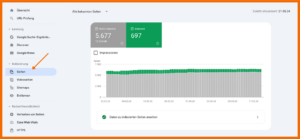
Google Search Console – Statuscode überprüfen
Anschließend findest du unter Grund auch Informationen darüber, ob ein Statuscode dafür verantwortlich ist, dass eine Seite nicht indexiert wurde.
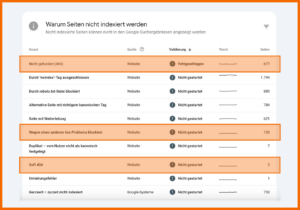
Google Search Console – typische Statuscode-Probleme
In dieser Tabelle können folgende Statuscodes der Grund sein, wieso eine Seite nicht indexiert wurde. Diese solltest du auf jeden Fall überprüfen:
Im Folgenden sehen wir uns an, was die Codes konkret bedeuten und wie du Fehler beheben kannst.
Ein dreistelliger Code, der mit „5“ beginnt, steht für einen Serverfehler. Hier gibt es also ein Problem mit dem Server, der deine Website hostet.
Häufige Ursachen für einen 5xx-Status sind:
So behebst du Serverfehler (5xx):
Sobald du das Problem behoben hast, solltest du eine erneute Abfrage der Seite über die Google Search Console starten, um zu überprüfen, ob alles geklappt hat.
Dazu gibst du die entsprechende URL in das Suchfeld am oberen Rand der Google Search Console ein, drückst „Enter“ auf deiner Tastatur und wählst anschließend „INDEXIERUNG BEANTRAGEN“.
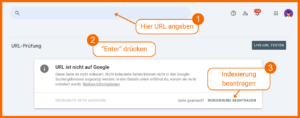
Google Search Console – Indexierung einer URL beantragen
Dieser Vorgang führt dazu, dass der Googlebot die Seite erneut crawlt und sie anschließend – sofern das Problem behoben wurde – ganz regulär in den Index aufnimmt. Aber Geduld: Es kann gerne mal ein paar Tage dauern, bis der Bot deine Seite erneut besucht hat.
Dem 404-Fehler bist du zumindest als User:in sicher schon mal über den Weg gelaufen. Wird der 404-Code zurückgegeben, bedeutet dies, dass die angeforderte URL nicht zu finden ist. Wenn dieser Fehler in der GSC auftaucht, bedeutet es, dass der Googlebot die Seite nicht finden und sie folglich auch nicht indexieren kann. Der 404-Statuscode deutet in der Regel auf einen Fehler hin, dem du nachgehen solltest. Du willst so wenig 404-Fehler wie möglich auf deiner Seite haben.
Häufige Gründe für 404-Fehler:
So findest du 404-Fehler in der Google Search Console
Wie oben bereits beschrieben, klickst du zunächst auf Seiten. Wenn du dann runter scrollst, siehst du den Bericht „Warum Seiten nicht indexiert werden“.
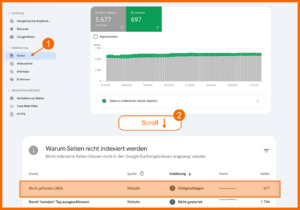
Google Search Console – 404-Fehler identifizieren
Hier musst du nach dem Grund „Nicht gefunden 404“ Ausschau halten. In der letzten Spalte siehst du, wie viele Seiten von diesem Fehler betroffen sind. Klickst du auf die Zeile, öffnet sich eine neue Übersicht, in der du jede einzelne URL findest, die zu einem 404-Fehler geführt hat. Nun kannst du dich an die Arbeit machen und die einzelnen Fehler beheben.
So behebst du 404-Fehler:
Ein Fehler mit dem Statuscode „401“ in der Google Search Console bedeutet, dass eine Anfrage „nicht autorisiert“ war. Der Browser verweigert den Zugriff auf eine Seite.
Häufige Gründe für 401-Fehler:
So behebst du 401-Fehler:

Google Search Console – Live URL testen
Nachdem du das 401-Problem identifiziert und gelöst hast, solltest du einen erneuten Crawl der entsprechenden Seite(n) anfordern. Dazu gibst du die URL in der GSC oben in die Suchleiste ein, drückst Enter und klickst anschließend auf Indexierung beantragen.
Google Search Console – Indexierung einer URL beantragen

Google Search Console – Soft 404
Soft 404-Fehler entstehen, wenn eine Seite den Statuscode 200 (= “alles okay“) zurückgibt, andere Signale auf der Seite aber darauf hindeuten, dass hier gar keine Seite existiert. Diese Diskrepanz kann den Googlebot und auch User:innen verwirren. Klingt zu abstrakt?
Hier findest du häufige Szenarien, die zu einem Soft 404 führen:
So behebst du Soft 404-Fehler:
Weiterleitungen führen User:innen und Crawler automatisch von einer URL zu einer anderen. Wenn du beispielsweise eine Seite löschst, solltest du deren URL auf eine Seite weiterleiten, die existiert. Wenn du bemerkst, dass du zwei Seiten mit identischem oder sehr ähnlichem Inhalt hast, solltest du ebenfalls eine Weiterleitung von der einen auf die andere URL einrichten.
Redirect-Fehler treten dann auf, wenn diese Umleitung aus verschiedenen Gründen nicht funktioniert. Diese Fehler können dazu führen, dass Crawler deine Seite nicht mehr ordentlich crawlen, indexieren und verarbeiten können.

Google Search Console – Redirect-Fehler
Häufige Umleitungsfehler sind:
So behebst du Weiterleitungsfehler:
Um alle Seiten mit Weiterleitungsfehlern zu identifizieren, klickst du in der Google Search Console unter Indexierung auf Seiten und scrollst anschließend runter zum Bericht „Warum Seiten nicht indexiert werden“. Dort klickst du auf den Fehler Seite mit Weiterleitung, um alle URLs aufzurufen, die einen Redirect-Fehler aufweisen.
Crawl- und Indexierungsprobleme treten auf, wenn die Crawler von Google eine Seite nicht erreichen können, die sie eigentlich erreichen sollten. Oder wenn sie daran gehindert werden, eine Seite in ihren Index aufzunehmen.
Dieses Problem kannst du ebenfalls im Reiter Seiten in der Google Search Console überprüfen.
Die folgenden Probleme können auftreten:
Über die Robots.txt kannst du spezifische Seiten, Verzeichnisse oder die komplette Website blockieren und so verhindern, dass der Googlebot die Seite crawlt und indexiert. Wenn das absichtlich geschieht, ist alles in Ordnung. Wenn der Googlebot aber unabsichtlich ausgeschlossen wird, kann das zu einem Problem führen.

Google Search Console – durch robots.txt-Datei blockiert
Die Robots.txt ist eine Datei, die sich auf deiner Website befindet und Anweisungen für Suchmaschinen-Crawler enthält. Es ist normalerweise die erste Seite, die sie auf deiner Website besuchen.
Mit der „disallow“-Anweisung kannst du Crawlern mitteilen, welche Seiten nicht gecrawlt werden sollen. Das macht beispielsweise bei Verwaltungsseiten Sinn, die ohne Anmeldung nicht zugänglich sind. Dabei kann sich die Anweisung auf einzelne Seiten, auf Verzeichnisse oder die ganze Website beziehen.
Im Screenshot siehst du, wie der Admin-Bereich einer WordPress-Website vom Crawling und damit dem Indexing ausgeschlossen wird.
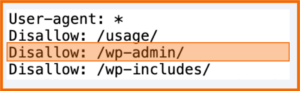
robots.txt – Ausschluss aller User-Agents vom WordPress-Admin-Bereich
Wenn es gewollt ist, dass bestimmte URLs oder Verzeichnisse ausgeschlossen werden, liegt hier kein Problem vor. Nur wenn URLs fälschlicherweise ausgeschlossen werden, solltest du tätig werden und dem Problem auf den Grund gehen.
So behebst du Fehler in der robots.txt
Zunächst identifizierst du die Seiten, welche fälschlicherweise durch die robots.txt blockiert werden. Dazu gehst du in der GSC auf Seiten und klickst in der Liste „Warum Seiten nicht indexiert werden“ auf Durch robots.txt-Datei blockiert. Anschließend siehst du alle URLs, die durch die robots.txt ausgeschlossen werden. Diese Liste gehst du nun Schritt für Schritt durch und identifizierst die Seiten, die nicht blockiert werden sollten.
Mithilfe eines robots.txt-Validators, beispielsweise dem von Technical SEO, kannst du nun herausfinden, an welcher Stelle deiner robots.txt die Seite vom Crawling ausgeschlossen wird. Anschließend kannst du die robots.txt bearbeiten und den Fehler beheben.
Wenn du ein Hostinganbieter wie Wix oder Blogger verwendest, musst du dich beim Anbieter informieren, wie du Änderungen an der robots.txt vornehmen kannst. In der Regel musst du die Änderung dann beim Anbieter einreichen und sie nehmen die Aktualisierung der robots.txt-Datei für dich vor.
Falls das nicht der Fall ist, gehst du wie folgt vor:
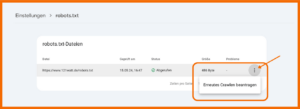
Google Search Console – robots.txt bearbeiten und neu einreichen
Website-Probleme, die sich negativ auf die Nutzerfreundlichkeit deiner Website auswirken,
und eine schlechte Benutzererfahrung verursachen, sind aus zwei Gründen kritisch:
Core Web Vitals sind von Google festgelegte Metriken, die die Ladeleistung, Interaktivität und visuelle Stabilität einer Seite messen. Sie geben Aufschluss über die Nutzerfreundlichkeit deiner Seite und messen, wie schnell und angenehm die Nutzung deiner Seite ist.
Die drei wichtigsten Metriken sind:
Informationen zu den Leistungsdaten deiner Website findest du in der Google Search Console im Reiter Nutzerfreundlichkeit > Core Web Vitals.
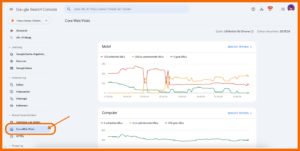
Google Search Console – Core Web Vitals
Behebe Probleme bei den Core Web Vitals:
Um herauszufinden, was das Problem bei den URLs ist, die im Core Web Vitals-Bericht mit „schlecht“ gekennzeichnet sind, klickst du zunächst auf Bericht öffnen. Du hast dabei die Wahl, die mobile oder die Desktop-Seite zu wählen. Wir würden empfehlen, den Fokus auf die mobile Seite zu legen, da Google zur Bewertung deiner Seite die mobile Version verwendet.
Scrollst du dann nach unten, erhältst du einen Bericht über die verschiedenen CWV-Probleme, die auf deiner Website auftreten. Wenn du auf eines der Probleme klickst, öffnet sich eine weitere Berichtsebene mit konkreten URLs bzw. URL-Gruppen, die verbessert werden sollten. Klickst du hier auf eine der Beispiel-URLs, öffnet sich auf der rechten Seite ein Fenster, in welchem weitere Informationen und URLs angezeigt werden.
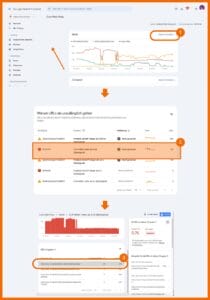
Google Search Console – Probleme mit den Core Web Vitals identifizieren
Zugegeben: An dieser Stelle kommst du in der Google Search Console leider oft nicht weiter. Oftmals wird ein Problem bei den Core Web Vitals auch damit beschrieben, dass nicht genügend Daten zur Auswertung vorliegen.
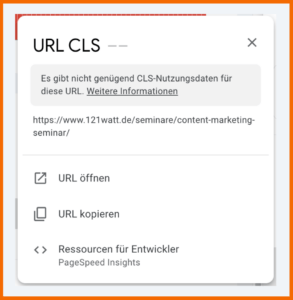
Google Search Console – nicht genügend Daten für die Auswertung der Core Web Vitals
Aber auch, wenn tatsächlich ein Problem vorliegt, ist hier erstmal Ende. Wenn du Problemen weiter auf den Grund gehen willst, musst du die PageSpeed Insights von Google aufrufen. Praktischerweise sind sie direkt aus der GSC ansteuerbar. Klickst du auf Ressourcen für Entwickler, wirst du direkt zu den PageSpeed Insights weitergeleitet und Google fügt sogar die URL ein, welche du zuvor in der Google Search Console ausgewählt hast.
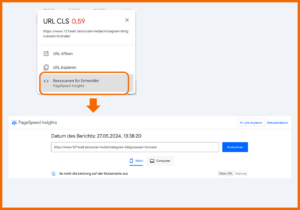
Google Search Console – direkte Anbindung zu den PageSpeed Insights
Bei den PageSpeed Insights bekommst du relevante Informationen zur Performance deiner Seite sowie umfassende Hilfestellung zum Beheben von Problemen.
Um die Sicherheit deiner Website zu gewährleisten, solltest du ein SSL-Zertifikat besitzen. Dieses verschlüsselt Daten, die zwischen deiner Website und einem Browser hin- und hergeschickt werden.
Unter Nutzerfreundlichkeit > HTTPS kannst du einsehen, ob alle deine Seiten mit dem Sicherheitszertifikat ausgestattet sind. Es öffnet sich ein Bericht, in welchem angezeigt wird, wenn es Seiten gibt, die kein SSL-Zertifikat haben.
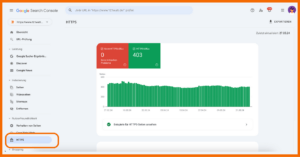
Google Search Console – HTTPS-Status
So behebst du HTTPS-Fehler
Falls du HTTPS-Fehler hast, findest du unter der Übersicht einen Bericht, welcher Aufschluss darüber gibt, warum Seiten nicht über HTTPS zur Verfügung stehen. Klickst du darauf, werden dir alle betroffenen URLs deiner Website angezeigt. Diese solltest du von deiner Website entfernen.
Google behält es sich vor, bei Verstößen gegen ihre Richtlinien manuelle Maßnahmen zu verhängen. Diese werden von menschlichen Prüferinnen und Prüfern, die bei Google angestellt sind, verhängt. Sie sollen Websites für verschiedene Vergehen bestrafen und unterscheiden sich von automatischen Abstrafungen durch den Algorithmus.
Häufige Gründe für manuelle Maßnahmen sind:
Ob dir eine manuelle Maßnahme aufgeregt wurde, erkennst du in der Google Search Console unter Sicherheit & manuelle Maßnahmen > Manuelle Maßnahmen.
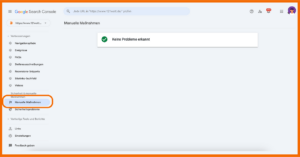
Google Search Console – manuelle Maßnahmen
Falls eine manuelle Maßnahme vorliegt, findest du in diesem Reiter auch Details zum Problem. Außerdem erhältst du eine Anleitung mit Schritten, die nötig sind, um das Problem zu beheben.
Wenn du das Problem behoben hast, klickst du im Bericht auf Überprüfung anfordern. Google überprüft dann, ob das Problem gelöst wurde und wenn es nichts mehr zu beanstanden gibt, wird die manuelle Maßnahme wieder aufgehoben.
Bei Google findest du eine Liste an möglichen manuellen Maßnahmen.
Wenn Sicherheitsprobleme festgestellt werden, können sie sich negativ auf die Sichtbarkeit deiner Website auswirken. Zudem kann Google deine Seite als potenziell schädlich für die Nutzenden einstufen.
Die Google Search Console enthält unter „Sicherheit & manuelle Maßnahmen > Sicherheitsprobleme“ einen Bericht, in welchem potenzielle Sicherheitsprobleme auf deiner Seite aufgelistet werden.
Zu den häufigen Sicherheitsproblemen, die in der Google Search Console gemeldet werden, gehören:
So kannst du Sicherheitsprobleme beheben:
Im Abschnitt „Sicherheit & manuelle Maßnahmen“ klickst du auf Sicherheitsprobleme. Falls deine Website Probleme bei der Sicherheit aufweist, werden diese hier genannt.
Google stellt Informationen über die Art der erkannten Sicherheitsprobleme bereit. Außerdem bekommst du Empfehlungen oder Maßnahmen zur Behebung der Probleme.
Wenn Malware oder gehackte Inhalte entdeckt werden, solltest du deine Website bereinigen und sichern. Entferne jeglichen bösartigen Code, aktualisiere die Passwörter und ergreife wo möglich zusätzliche Sicherheitsmaßnahmen.
Nachdem du die Sicherheitsprobleme behoben hast, reichst du deine Seite erneut bei Google zur Überprüfung ein. Wenn die Probleme ordentlich behoben wurden, wird die Meldung im Bericht entfernt.
Fehler passieren, das ist normal. Allerdings kannst du einige Maßnahmen vornehmen, um Fehler so früh es geht zu identifizieren oder sie gar nicht erst entstehen zu lassen.
Du hast nun eine ganze Palette an Problemen kennengelernt, die du mit der GSC identifizieren kannst. Sicherlich gibt es noch weitere, die sich mithilfe der GSC aufdecken lassen, wir haben allerdings die gängigsten gesammelt.
Wie du siehst, ist es kein Hexenwerk, Probleme in der Google Search Console zu identifizieren. Um sie zu beheben, braucht es manchmal allerdings die Hilfe von Entwicklern, besonders dann, wenn es sich um technische Probleme handelt.
Aus dem Englischen von SEMrush.
Dein Feedback hilft uns, unsere Inhalte noch besser zu machen.
Schade! Bitte schreib uns kurz, was dir gefehlt hat – so werden wir besser.

 089 416126990