Shortcodes auswendig lernen? Das war gestern. Die neue Midjourney-Oberfläche setzt auf visuelle Bedienung statt Kommandozeile – und macht die Bildgenerierung damit deutlich zugänglicher. Parameter wie Seitenverhältnis, Modellversion oder Stilintensität steuerst du jetzt per Klick oder Schieberegler, statt kryptische Flags an deine Prompts zu hängen.
 Autor:in
Philipp Wiens
Autor:in
Philipp Wiens
Du kannst dir 121WATT-Inhalte in der Google-Suche jetzt bevorzugt anzeigen lassen.
Shortcodes auswendig lernen? Das war gestern. Die neue Midjourney-Oberfläche setzt auf visuelle Bedienung statt Kommandozeile – und macht die Bildgenerierung damit deutlich zugänglicher. Parameter wie Seitenverhältnis, Modellversion oder Stilintensität steuerst du jetzt per Klick oder Schieberegler, statt kryptische Flags an deine Prompts zu hängen. Trotzdem: Für Profis bleiben gezielte Texteingaben wie --seed oder --no weiterhin möglich. In diesem Überblick zeigen wir dir, wie sich die Midjourney-Bedienung verändert hat – und wie du das neue Interface effizient nutzt.
Im Zentrum der neuen Benutzeroberfläche steht das Texteingabefeld mit dem Platzhalter „What will you imagine?“. Hier gibst du – wie gewohnt – deinen Bildprompt ein. Doch anders als früher endet deine Arbeit nicht mehr mit einem langen String aus Befehlen und Parametern. Die meisten Einstellungen, die du früher direkt im Prompt ergänzt hast, steuerst du jetzt separat über die GUI.
Das sorgt für eine klare Trennung: Im Texteingabefeld formulierst du deine kreative Idee. Die technische Umsetzung – Modellwahl, Stilgrad, Seitenverhältnis – erfolgt daneben über eigene Bedienelemente. Nur einzelne Spezialparameter wie --seed oder --no müssen weiterhin direkt in das Prompt-Feld geschrieben werden. Für alle anderen Optionen gilt: Du klickst, statt zu tippen.
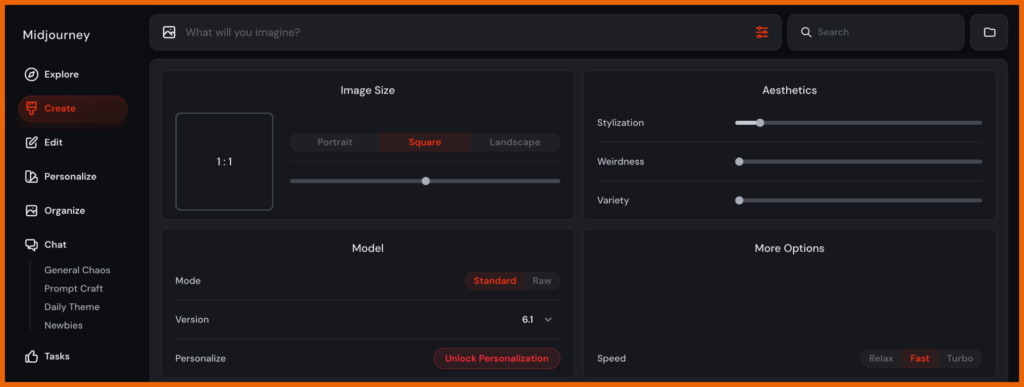
/imagine [Deine Bildbeschreibung hier] --parameter...--seed werden hier angehängt.--ar 16:9.--v 6.--style raw.--s 250.--c 50.--weird 1000./prefer option set ..., /prefer suffix ..., /tune.--cref URL (Character Reference) oder --sref URL (Style Reference) wurden an den Prompt angehängt.--sref), als Charakterreferenz (--cref) oder als normale Bild-Prompt-Referenz verwendet werden soll.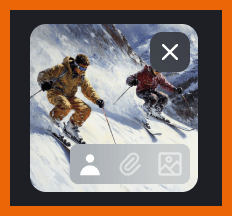
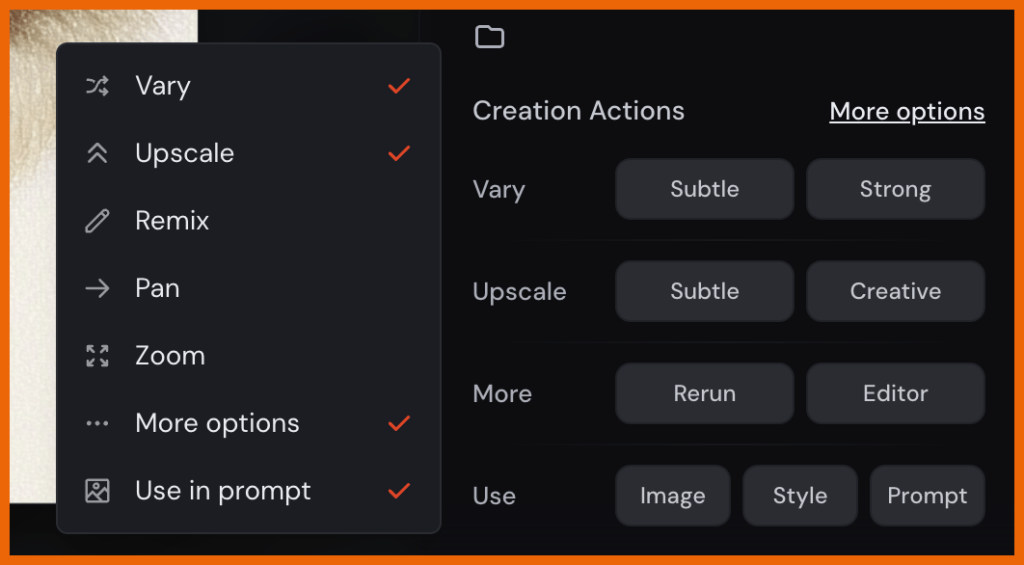
/blend, gefolgt vom Hochladen von 2-5 Bildern. Keine Text-Prompts möglich mit /blend.In Discord erschienen nach der Generierung eines Bild-Grids (oder nach dem Upscale eines einzelnen Bildes) spezifische Schaltflächen direkt unter dem Bild (U1-U4, V1-V4, Rerun, oder nach dem Upscale: Vary, Zoom, Pan etc.). In der Web-Oberfläche wählt man ein Bild aus oder klickt darauf, was die „Creation Actions“ öffnet. Dort findet man vergleichbare Optionen zur Weiterbearbeitung (wie Vary, Upscale, Rerun). Zusätzlich gibt es den Bereich „More Options“, welcher dazu genutzt werden kann, die angezeigten Buttons zu konfigurieren.
Die Midjourney-Website bietet eine deutlich zugänglichere und visuellere Steuerung als die Discord-Befehle. Kernparameter wie Seitenverhältnis, Modellversion, Stil, Variation und Geschwindigkeit sind nun über intuitive GUI-Elemente (Schaltflächen, Regler, Dropdowns) einstellbar. Dies reduziert die Notwendigkeit, spezifische Befehle und Parameter-Syntax auswendig zu lernen und macht den Prozess der Bildeinstellung übersichtlicher. Komplexere oder seltener genutzte Funktionen (wie Seed, negative Prompts, spezielle Bildreferenzen) sind entweder weiterhin im Textfeld zu verwenden (--seed, --no) oder über dedizierte Upload- und Konfigurationsmechanismen (Referenzbilder) in der Website integriert.
Eine ausführlichere Übersicht findest du auch direkt bei Midjourney.
Deine Stimme entscheidet mit, welche Themen wir als Nächstes vertiefen.
Optional, aber Gold wert für unsere Redaktion.
Danke, du hast dieser Artikel bereits bewertet.

 089 416126990