
Du kannst dir 121WATT-Inhalte in der Google-Suche jetzt bevorzugt anzeigen lassen.
Dabei geht es insbesondere darum, folgendes zu verstehen:
Mehr Informationen zum Einstieg in die Search Console Insights findest du in einer einfachen Übersicht bei Google, plus alle Voraussetzungen, um überhaupt auf GSC-Daten zugreifen zu können.
Es gibt zwei Möglichkeiten, wie du die Google Search Console mit Google Analytics 4 verknüpfen kannst:
In der Search Console findest du unter Einstellungen die verknüpften Konten. Neben Google Analytics kannst du übrigens auch deinen YouTube Kanal oder Google Ads mit der Search Console verknüpfen.
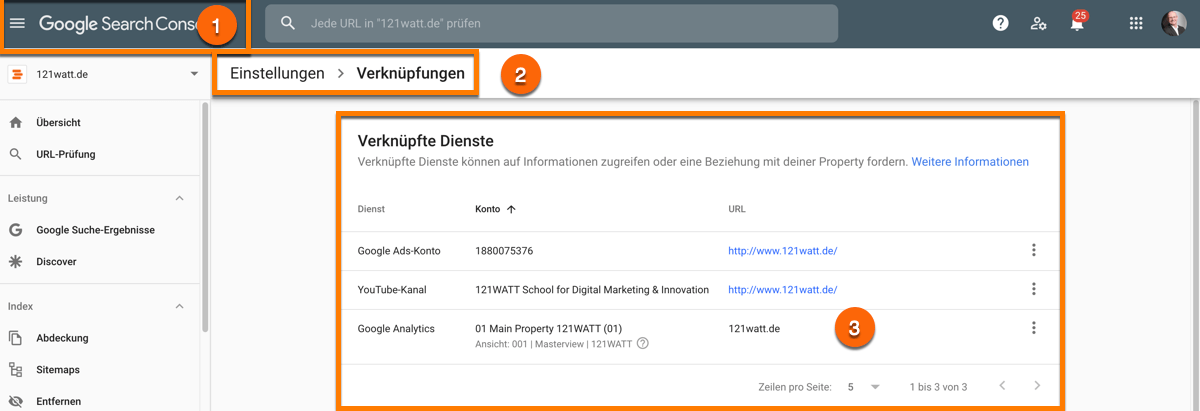
Beim Google Support erhältst du eine Übersicht, welche weiteren Produkte du mit der Search Console verknüpfen kannst.
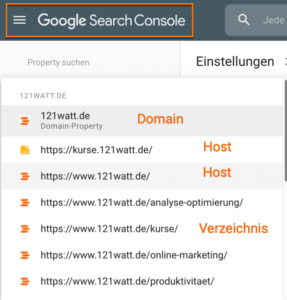
Tipp: Du kannst sowohl in Universal Analytics als auch in Google Analytics 4 (Synonym = GA) immer nur ein Property mit einer Google Search Console Property verknüpfen. Am meisten Sinn macht es, eine Domain (GA) mit einer Domain (GSC) zu verknüpfen, oder einen Host (GA) mit einem Host (GSC) zu verknüpfen. Die Properties findest du in der Übersicht links oben. Dabei haben wir z.B. mehrere Properties für die Search Console eingerichtet. Eine Domain-Property und dann jeweils Properties für verschiedene Hosts, wie der www.121watt.de oder der kurse.121watt.de, aber auch Verzeichnisse, wie zum Beispiel für ein paar unserer wichtigsten Blogverzeichnisse. Mehr zum Thema Search Console Properties findest du hier. Unsere Verknüpfung basiert auf unserer GA-Property für die www.121watt.de mit der Verknüpfung der GSC-Property für die www.121watt.de.
Wie auch in Universal Analytics kannst du in Google Analytics 4 die Google Search Console im Admin Bereich hinterlegen. Hierfür gehst du auf die GA4 Verwaltung und bewegst dich auf die Property-Ebene. Ganz unten siehst du die Produkt-Verknüpfungen, wo auch die Google Search Console Verknüpfung zu finden ist. Bitte denke daran, dass du die Verknüpfung nur dann vornehmen kannst, wenn du die Admin Rechte in Google Analytics 4 sowie Site Owner Rechte in der Google Search Console hast.
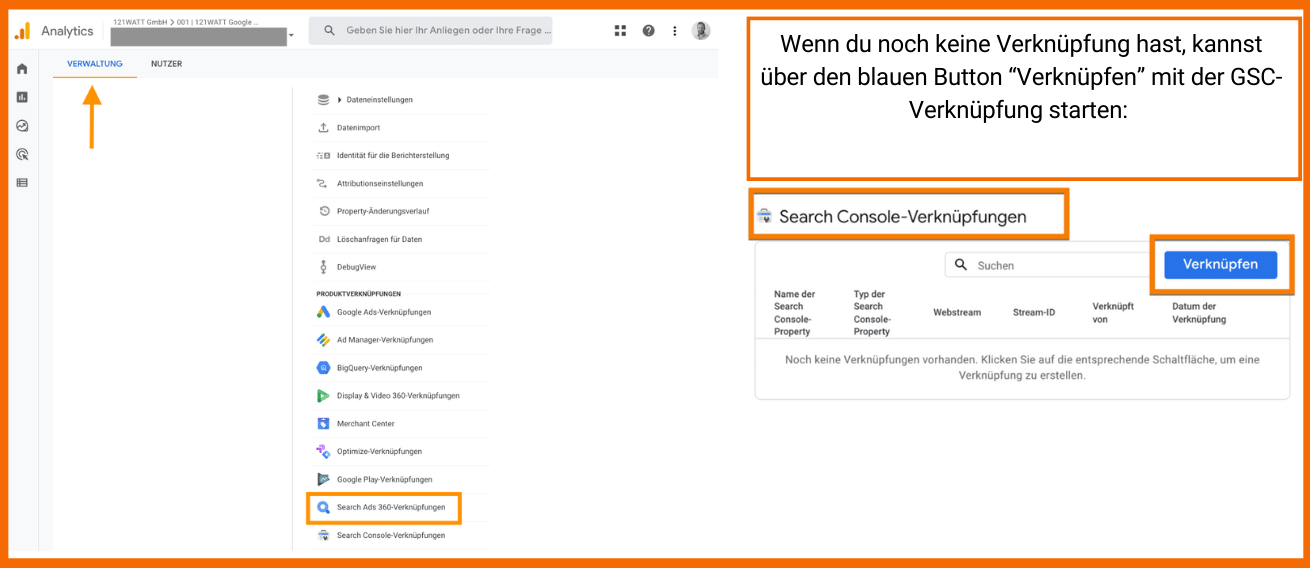
Im nächsten Schritt kannst du dann die Verknüpfung mit der Google Search Console vornehmen:
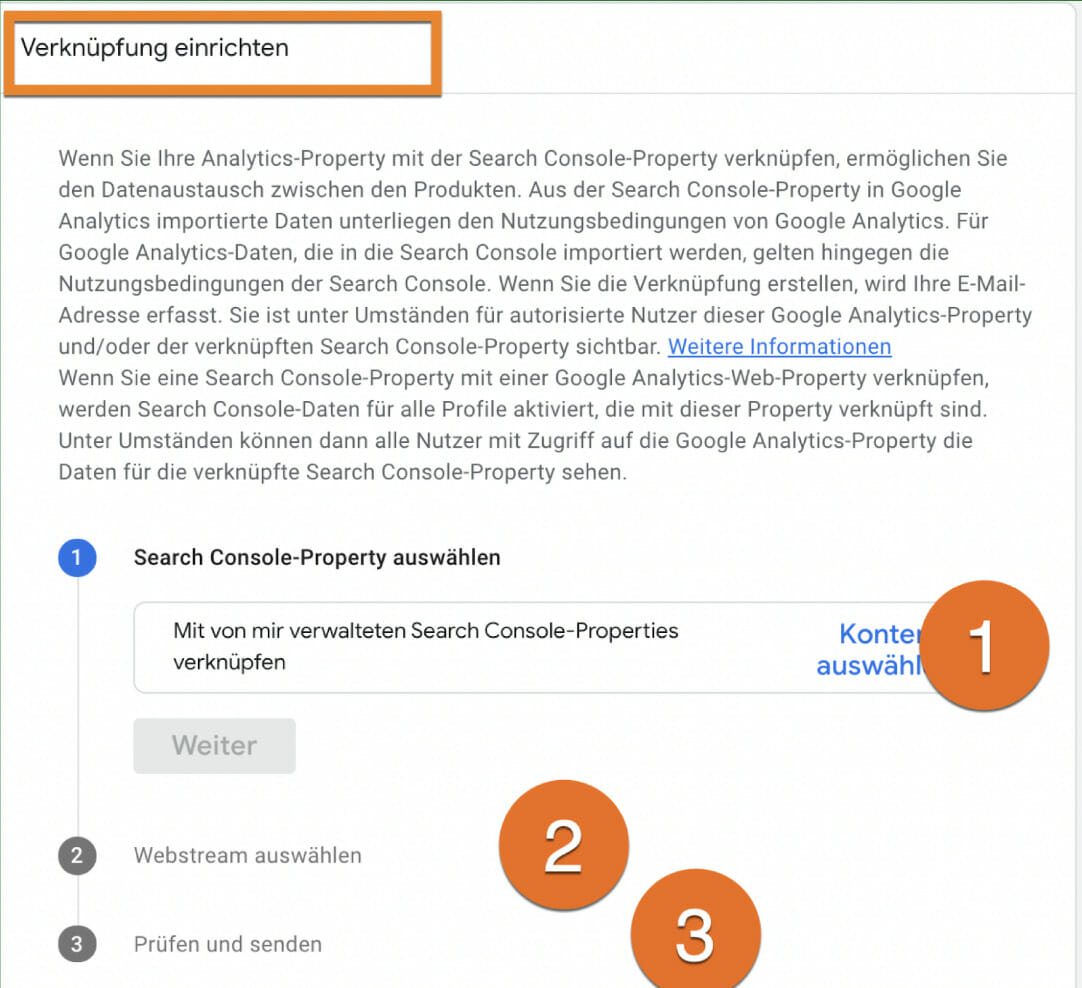
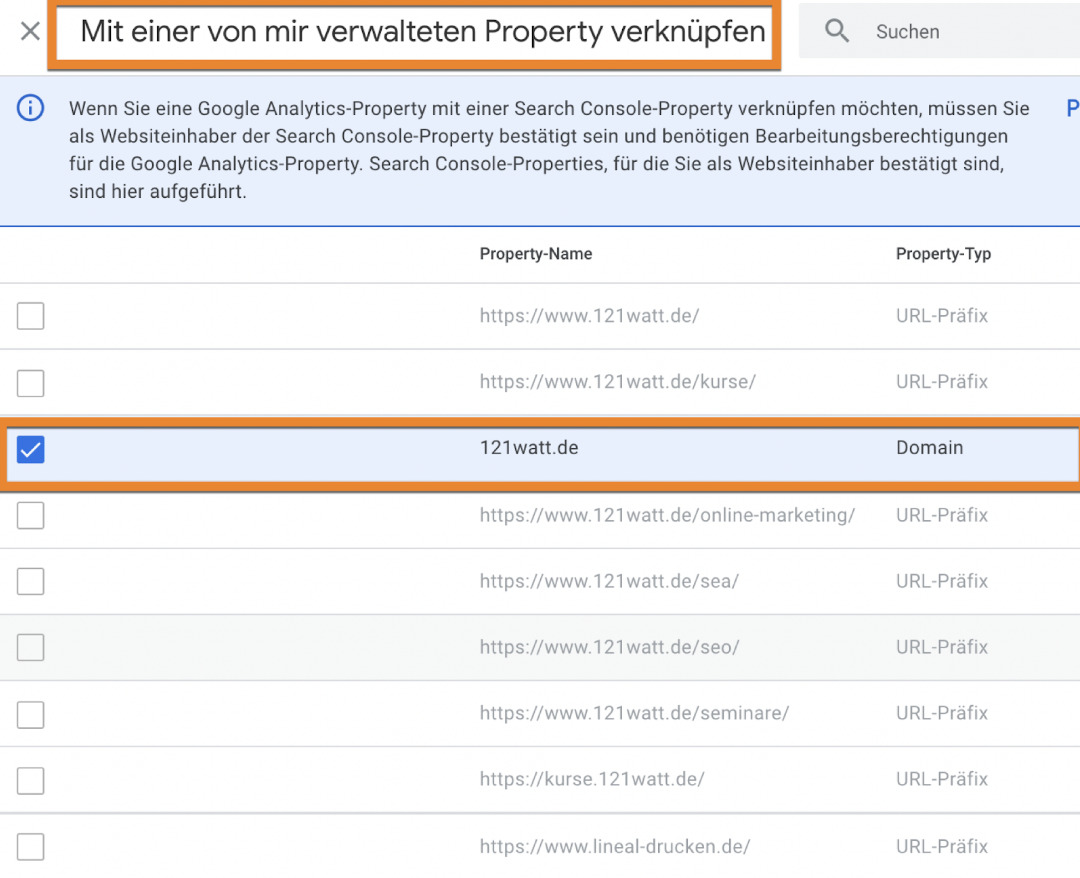
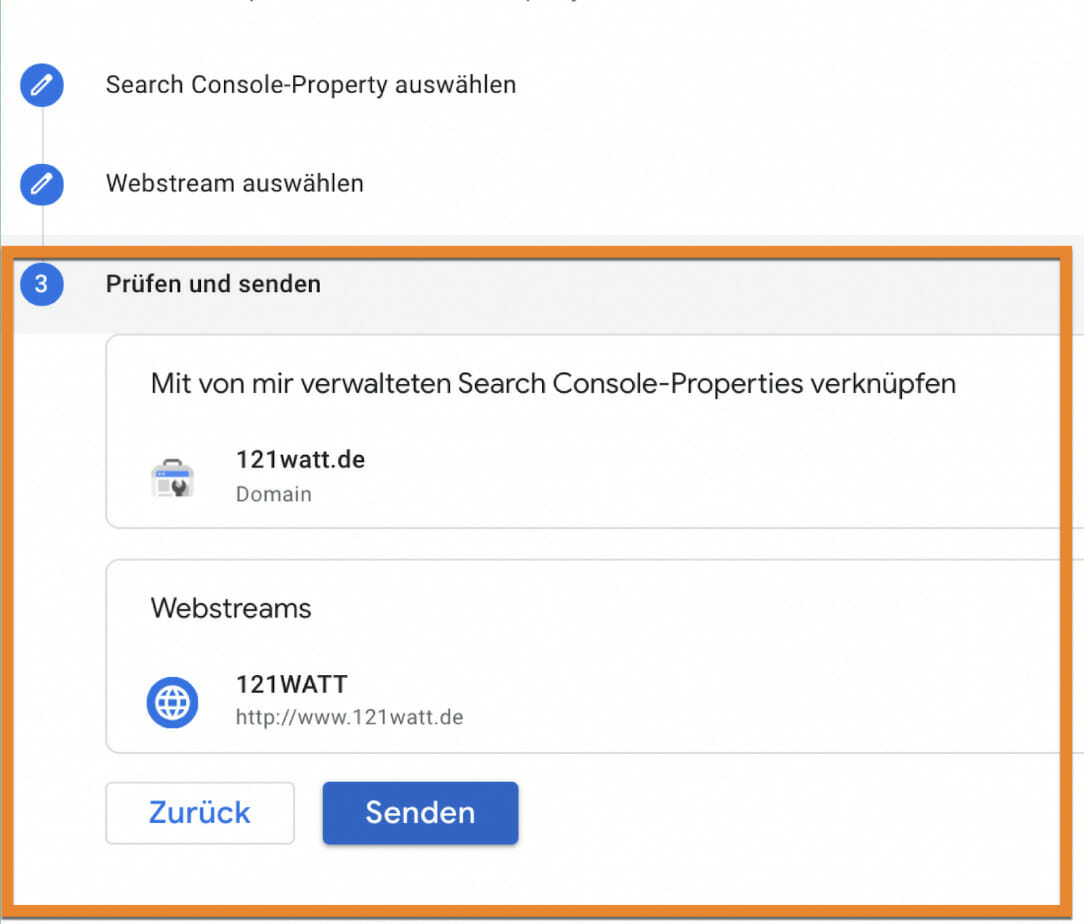
Im nächsten Schritt wählst du dann den Webstream (Datenstream) aus, mit dem du die Google Search Console verknüpfen möchtest. Anschließend überprüfst und bestätigst du deine Angaben:
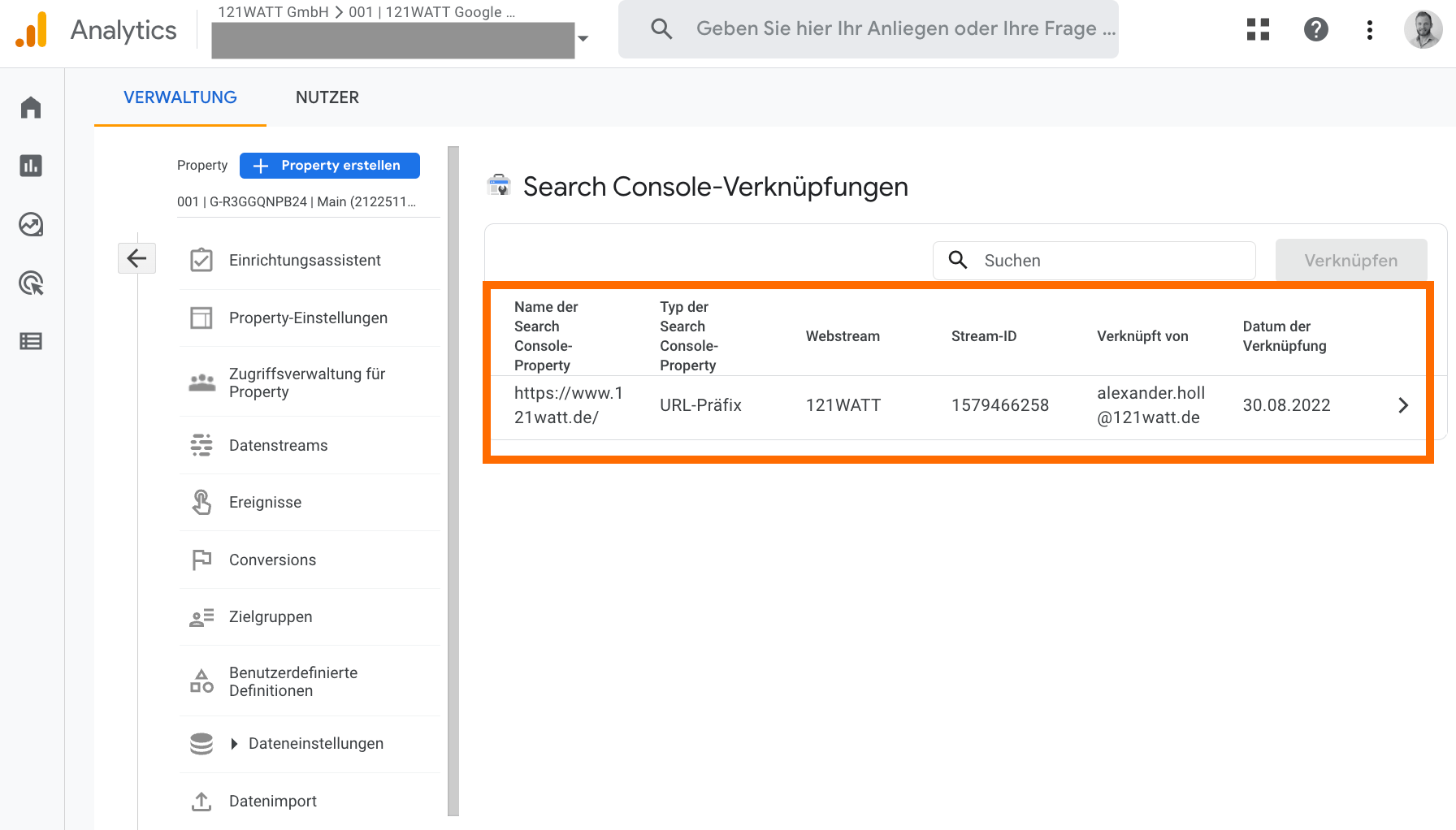
Nach dem “Senden” bekommst du eine Bestätigung angezeigt, dass deine Verknüpfung durchgeführt worden ist. Deine Google Search Console Verknüpfung kannst du ebenfalls in GA4 unter der Verwaltung auf Property-Ebene bei den Produktverknüpfungen aufrufen und dich noch einmal rückversichern, ob die Verknüpfung erfolgreich angelegt worden ist:
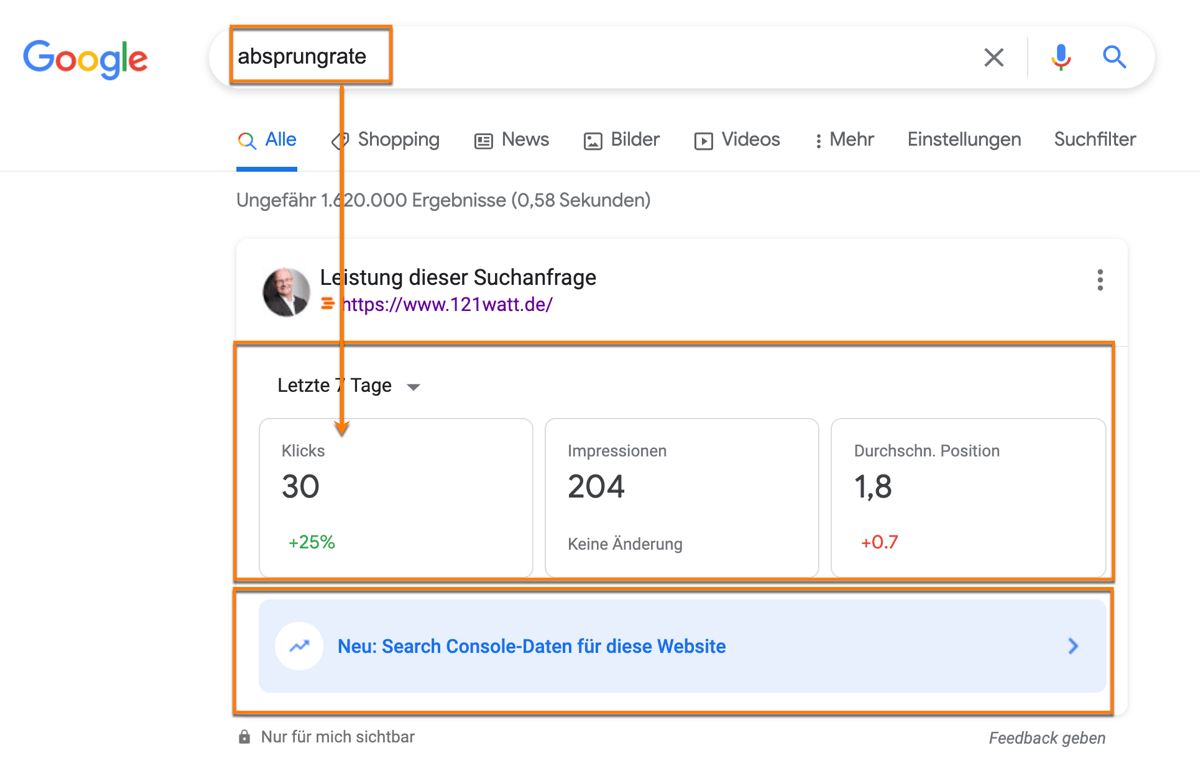
Wenn du Daten zu den Search Console Insights, aber auch zu einzelnen Suchanfragen direkt bei der Suche in den Suchergebnissen dargestellt haben möchtest, kannst du dies in den Nutzereinstellungen direkt auswählen. Ich zeige dir das direkt im folgenden Screenshot:
Tipp: Wenn du direkt Daten zur Suchanfrage, zu einzelnen URLs aus der Search Console, aber auch aus Tools, wie Sistrix etc. analysieren möchtest, findest du hier den Link zu einer tollen Chrome-Erweiterung.
Über die Search Console Insights erhältst du sieben Widgets, die teilweise zu weiteren Berichten und Analysen führen:
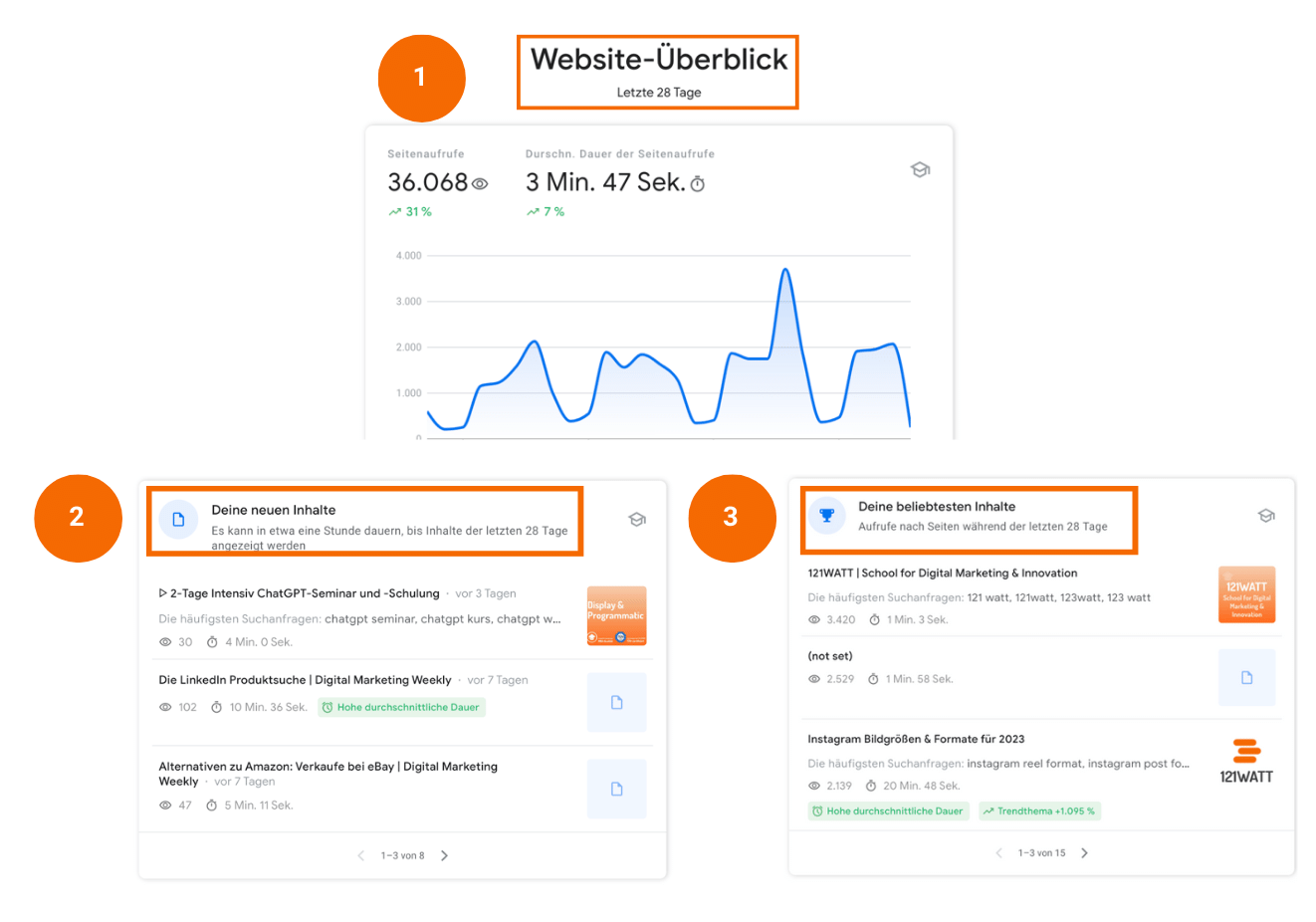
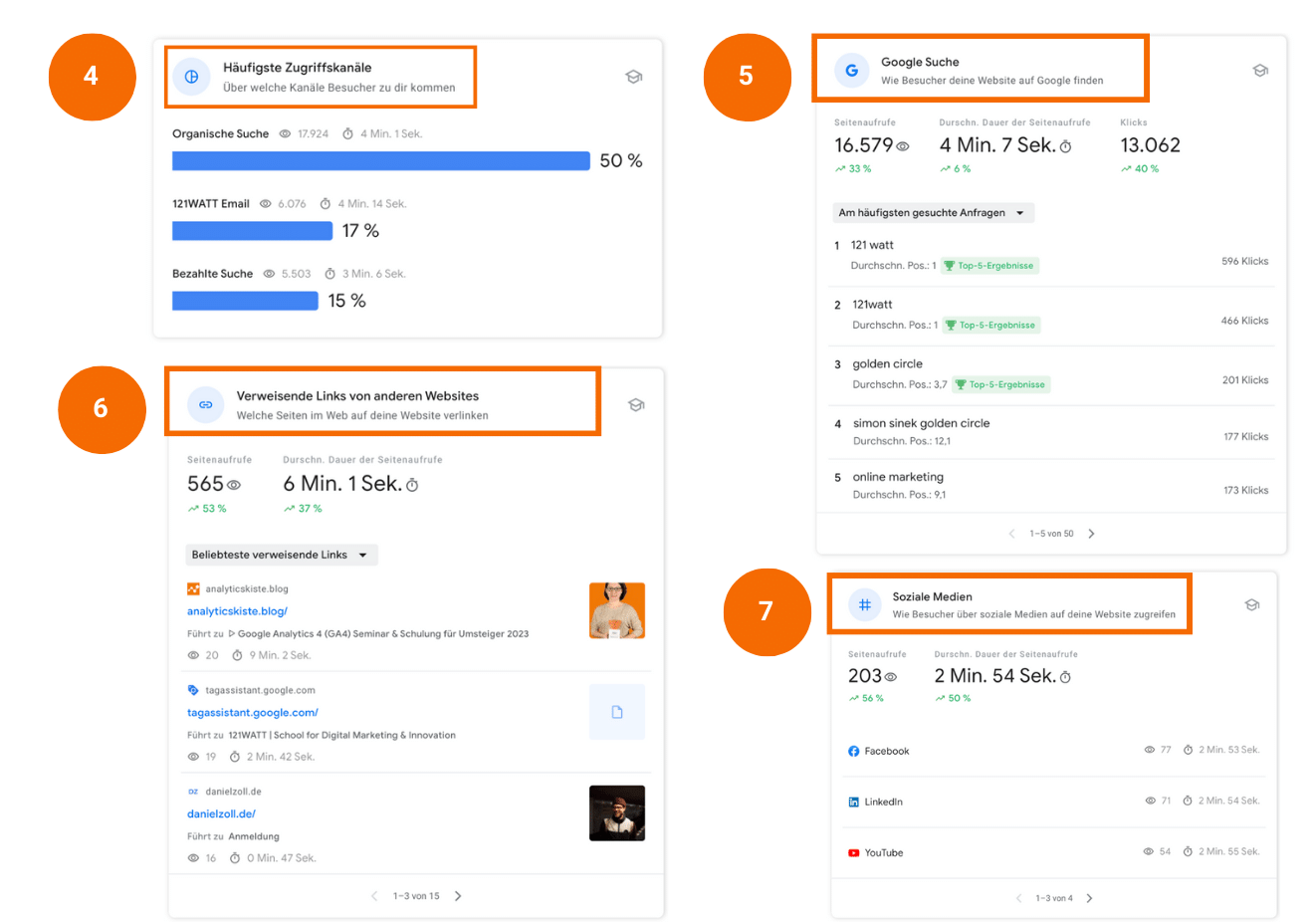
In den Search Console Insights findest du vier verschiedene Metriken:
Fazit Metriken: Du siehst, du hast zwei Metriken aus Google Analytics und zwei Metriken aus der Google Search Console. Da diese unterschiedlich gesammelt werden (In der Google Search Console über die Klicks auf ein Suchergebnis versus in Google Analytics über die Aufrufe des Google Analytics Tracking Scripts), sind diese nicht zu 100% kompatibel. Vielleicht nicht einmal zu 80%. So ist die durchschnittliche Zeit auf der Seite keine Metrik, mit der du in der Suchmaschinenoptimierung belegen kannst, wie lange Nutzer wirklich deine Inhalte lesen.
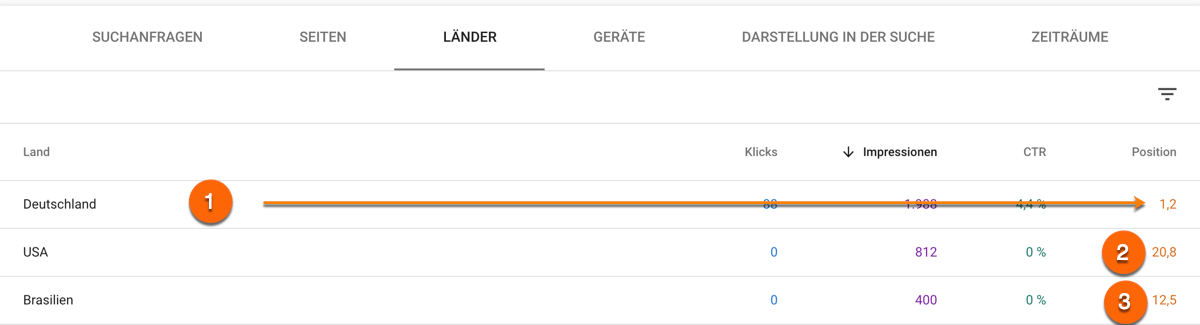
Hinweis: Die Daten in der Google Search Console beziehen sich auf Pacific Time, Daten aus Google Analytics basieren auf der Zeitzone, die du beim Set-Up von Google Analytics definiert hast.
Die Berichte im einzelnen sind vielleicht nicht wirklich neu und außergewöhnlich, interessant aber finde ich immer die Auswahl der einzelnen Widgets. Zum Beispiel, dass Google wichtige soziale Medien kommuniziert oder über welche Verlinkungen Nutzer:innen auf deine Seite kommen. Des Weiteren gehe ich davon aus, das Google hier nach und nach weitere Funktionen nachzieht. Ingesamt scheint Google weiter intensiv an der Erweiterung der Funktionalitäten der Search Console zu arbeiten.
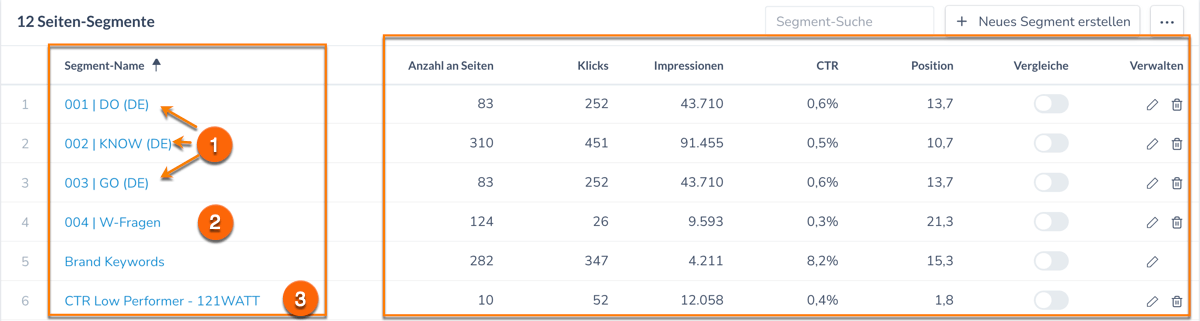
Aber: Trotz vieler Verbesserungen in der Google Search Console und auch neuer Ansätze, wie den Search Console Insights, analysiere ich bevorzugt GSC-Daten in Google-Analytics (bessere Filter und Glättungsfunktion), aber noch lieber in Ryte. Meine Gründe dafür sind:
Was ist Search Console Insights?
Die Search Console Insights gibt es seit dem Juni 2021. Sie können dir helfen, die Leistung deiner Inhalte besser zu verstehen. Dabei liegt der Fokus auf deinen neuen und beliebten Inhalten und wie Nutzer:innen deine Inhalte finden. Was sind deine wichtigsten Digital Marketing Kanäle, welche Suchanfragen führen Nutzer:innen auf deine Seite und welche soziale Medien und verweisenden Seiten bringen dir Nutzer:innen.
Wie bekomme ich Zugriff auf die Search Console Insights?
Du verknüpfst deine Search Console mit deiner Google Analytics Property. Du findest die Verknüpfung direkt auf der Startseite deiner Google Search Console oder unter Einstellungen und dann unter verknüpften Konten.
Welche Metriken gibt es in den Search Console Insights?
Du findest in den Search Console Insights Daten aus Google Analytics und aus der Search Console. Die Metriken sind:
Wie kann ich auf die Search Console Insights zugreifen?
Es gibt drei verschiedene Möglichkeiten, auf die Search Console Insights zuzugreifen:
Dein Feedback hilft uns, unsere Inhalte noch besser zu machen.
Schade! Bitte schreib uns kurz, was dir gefehlt hat – so werden wir besser.

 089 416126990