Die Google Search Console ist ein mächtiges, aber oft unterschätztes Tool für deinen SEO-Alltag. Viele Website-Betreiber:innen sehen sie ausschließlich als technische Plattform für Indexierungs- und Crawling-Berichte. Dabei kann sie so viel mehr und in ihr steckt eine große Masse an Daten, die weit über reine Fehlermeldungen hinaus geht.
 Autor:in
Eva Schmuhalek
Autor:in
Eva Schmuhalek
Du kannst dir 121WATT-Inhalte in der Google-Suche jetzt bevorzugt anzeigen lassen.
Die Google Search Console ist ein mächtiges, aber oft unterschätztes Tool für deinen SEO-Alltag. Viele Website-Betreiber:innen sehen sie ausschließlich als technische Plattform für Indexierungs- und Crawling-Berichte. Dabei kann sie so viel mehr und in ihr steckt eine große Masse an Daten, die weit über reine Fehlermeldungen hinaus geht.
In diesem Artikel zeigen wir die anhand Konkreter Use Cases, welche Fragen du an die Google Search Console stellen kannst und bei welchen Probleme sie dir helfen kann, um deine Website nachhaltig zu verbessern. Jeder Use Case enthält nicht nur Tipps, warum er wichtig ist, sondern auch die konkrete Anleitung, wie du an die entsprechenden Daten kommst.
Wozu brauchst du das? Die Häufigkeit, mit der Nutzer:innen deinen Markennamen bei Google eingeben (= Suchvolumen), ist ein klarer Indikator für deine Markenbekanntheit und das Interesse am Unternehmen. Diese Zahl zeigt dir, wie sichtbar und relevant deine Marke im Kopf der Zielgruppe ist, unabhängig davon, ob der Kontakt über klassische Werbung, Social Media, PR oder Empfehlungen zustande kam.
Ein Anstieg der Brand-Suchanfragen kann darauf hindeuten, dass aktuelle Marketingkampagnen oder Content-Initiativen erfolgreich sind und dein Unternehmen mehr Aufmerksamkeit erhält. Umgekehrt kann ein Rückgang ein frühes Warnsignal sein, dass die Sichtbarkeit sinkt oder Wettbewerber stärker in den Fokus rücken.
Darüber hinaus helfen dir Brand-Suchvolumina auch bei der Erfolgsmessung langfristiger Maßnahmen wie Markenaufbau, Rebranding oder Sponsoring. Wenn du diese Kennzahl regelmäßig in der Google Search Console überprüfst, erkennst du Trends frühzeitig und kannst Marketingstrategien datenbasiert anpassen.
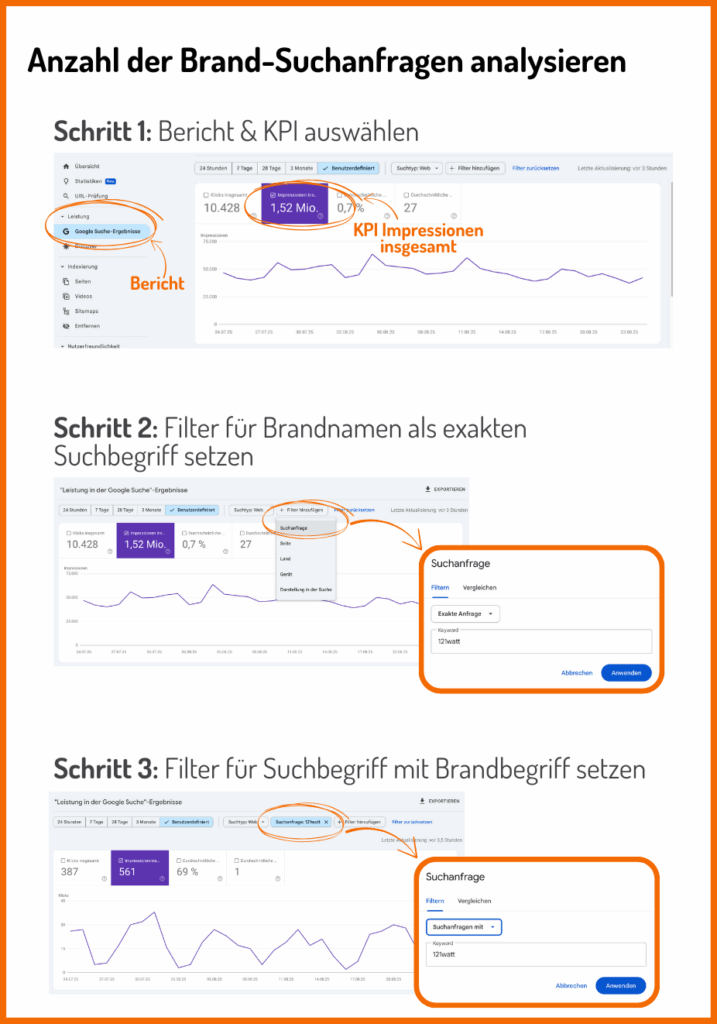
So findest du das Suchvolumen deiner Marke: Klicke in der Google Search Console im Reiter „Leistungen“ auf „Google Suche-Ergebnisse“. Dich Interessiert nun die Metrik „Impressionen insgesamt“. Du kannst dir daneben weitere Metriken anzeigen lassen, wenn du den Bericht aber möglichst übersichtlich haben willst, beschränkst du dich auf einen KPI (Schritt 1). Setze einen Filter zur Suchanfrage, wähle „Exakte Anfrage“ und gibt dort den Namen deines Unternehmens ein (Schritt 2). Die ermittelten Impressionen zeigen dir, wie groß das Suchvolumen im ausgewählten Zeitraum ist, also wie oft deine Seite für das Keyword deines exakten Markennamens angezeigt wurde. Wenn du stattdessen das Suchvolumen für Suchanfragen wissen möchtest, die deinen Unternehmensnamen lediglich enthalten, wählst du dort statt „Exakte Anfrage“ „Suchanfragen mit“ aus (Schritt 3).
Wozu brauchst du das? Die Analyse der Suchbegriffe, die Besucher:innen auf deine Website führen, liefert wertvolle Einblicke in deren Bedürfnisse, Fragen und Absichten. Du erfährst, welche Themen und Inhalte tatsächlich gefunden werden und welche Relevanz deine Website für bestimmte Suchanfragen hat.
Diese Information hilft dir, dein Content- und SEO-Konzept gezielt zu optimieren:
Langfristig trägt diese Analyse dazu bei, mehr qualifizierten Traffic zu generieren, die Sichtbarkeit für relevante Themen zu steigern und die Conversion Rate zu verbessern.
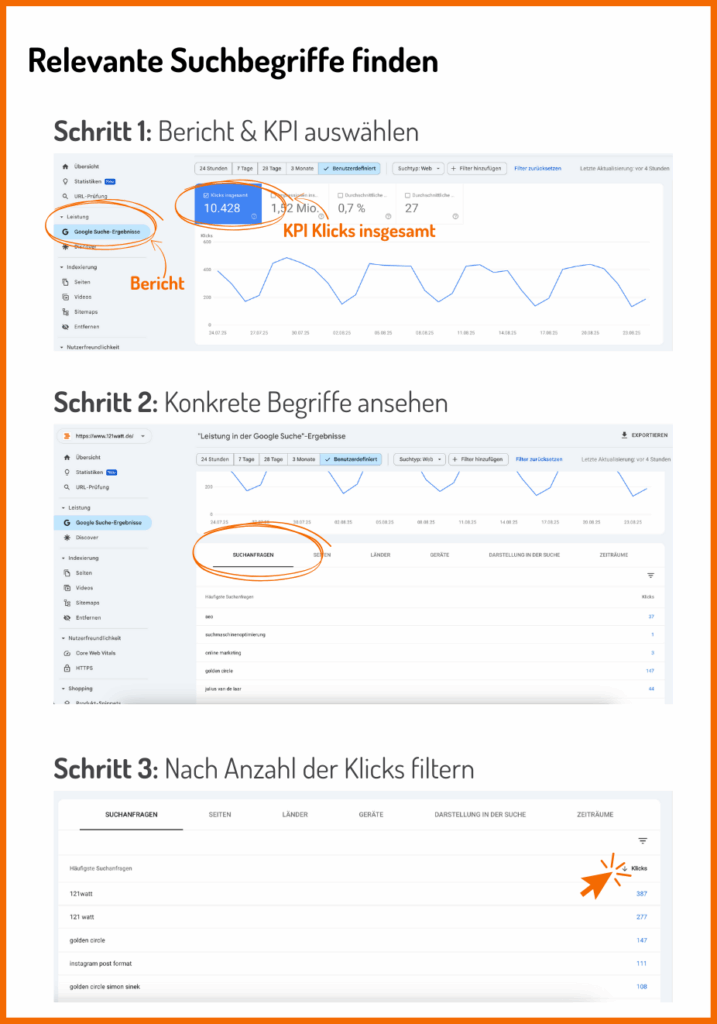
So findest du die relevanten Suchbegriffe: Im Reiter „Leistung“ findest du im Bereich „Google Suche-Ergebnisse“ die Suchanfragen, zu welchen deine Website ausgespielt und geklickt wurde (Schritt 1). Die konkreten Begriffe befinden sich unter dem Liniendiagramm (Schritt 2) . Du kannst die Liste nach Anzahl der Klicks sortieren, sodass du auf einen Blick siehst, für welche Keywords deine Seite am häufigsten geklickt wurde (Schritt 3).
Wozu brauchst du das? Die Kenntnis darüber, für welche Suchanfragen eine bestimmte URL rankt, ist entscheidend, um den Erfolg einzelner Seiten deiner Website zu verstehen und gezielt zu optimieren.
Wenn du weißt, für welche Keywords deine URL rankt kannst du:
Content-Relevanz bewerten: Stimmen die Keywords mit dem eigentlichen Thema und der Zielsetzung der Seite überein, oder wird sie für irrelevante Suchbegriffe gefunden?
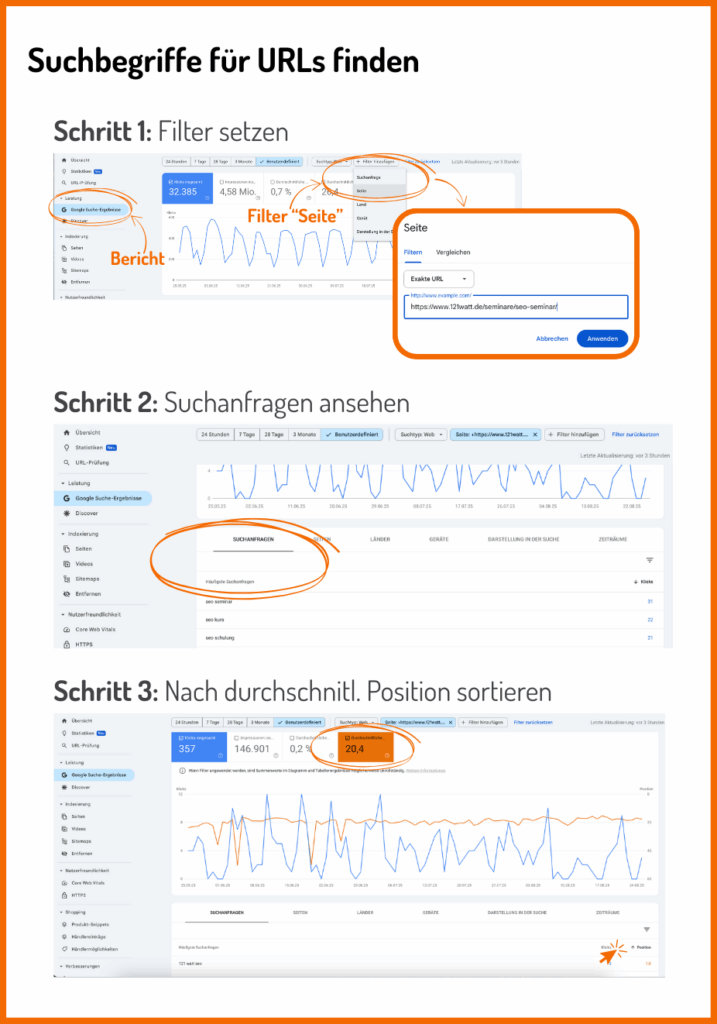
So findest du Suchbegriffe einzelner URLs: Rufe den Bericht „Leistung > Google Suche-Ergebnisse“ auf und setze einen Filter passenden Filter zu den Seiten. Du kannst hier entweder eine spezifische URL angeben oder eine Auswahl an URLs festlegen, beispielsweise ein einzelnes Verzeichnis (Schritt 1). Anschließend findest du unter dem Diagramm eine Liste mit den Suchanfragen (Schritt 2). Wenn du nun im Diagramm die „Durchschnittliche Position“ hinzufügst, kannst du die Suchanfragen nach der durchschnittlichen Position sortieren und sehen, für welchen Begriff deine URL wo rankt (Schritt 3).
Wozu brauchst du das? Wenn mehrere Unterseiten deiner Website für dasselbe Keyword ranken, sprechen wir von Keyword Kannibalisierung. Genau so drastisch, wie es auch klingt, kann es zu echten SEO-Problemen führen.
In diesem Fall verteilt Google die Rankings auf mehrere URL, anstatt dass eine starke Seite für das Keyword auf einer Top-Position steht. Das kann untere anderem dazu führen, dass …
Durch die Analyse in der Google Search Console kannst du erkennen, ob und welche Landingpages um dieselben Keywords konkurrieren. So hast du die Möglichkeit, Inhalte zu konsolidieren, interne Verlinkung gezielt zu steuern und sicherzustellen, dass für jedes wichtige Keyword eine klar definierte, optimierte Zielseite existiert.
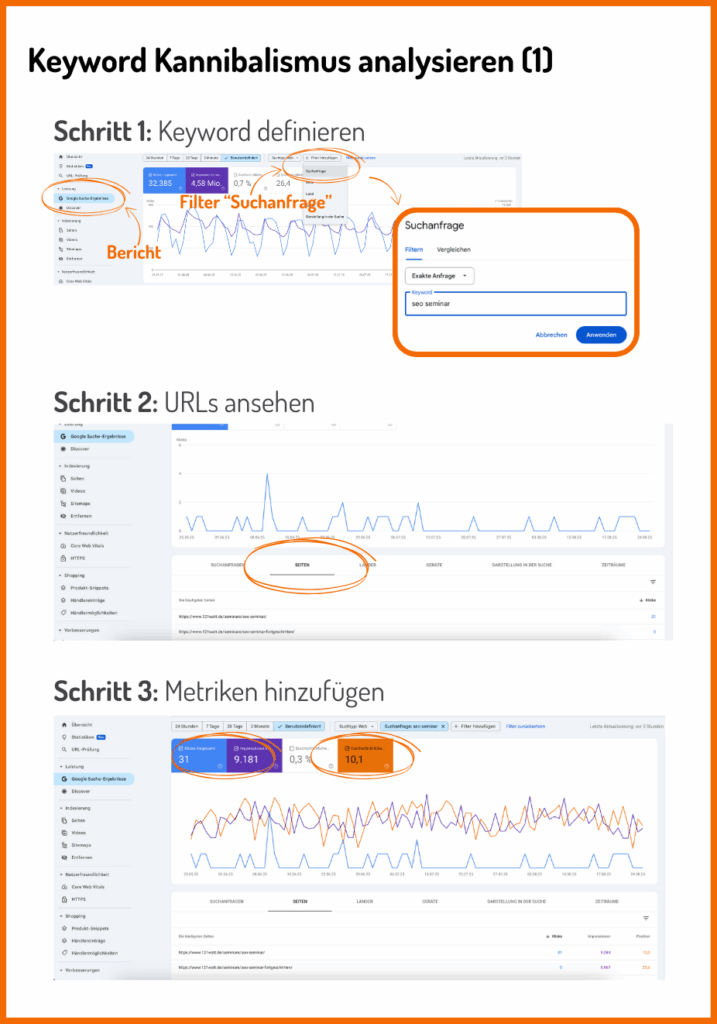
So analysierst du, ob Landingpages in Sachen Keywords und Ranking konkurrieren: Rufe auch hier wieder den Bericht „Leistung > Google Suche-Ergebnisse“ auf. Jetzt setzt du einen Filter für Suchbegriff und gibst dort das Keyword an, welches dich interessiert (Schritt 1). Anschließend siehst du in der Tabelle im Reiter „Seiten“, welche deiner URLs für dieses Keyword ranken (Schritt 2). Über die Werte „Klicks insgesamt“, „Impressionen insgesamt“ und „Durchschnittliche Position“ kannst du dir jetzt ein Bild machen (Schritt 3). Es ist völlig normal, wenn innerhalb des letzten Jahres unterschiedliche URLs zu dem Keyword gerankt haben. Das liegt daran, dass Google gerne verschiedene Seiten testet. Ein Problem hast du jedoch, wenn keine klare Priorisierung von Google erkennbar ist, also beide URLs etwa gleich viele Impressionen zählen.
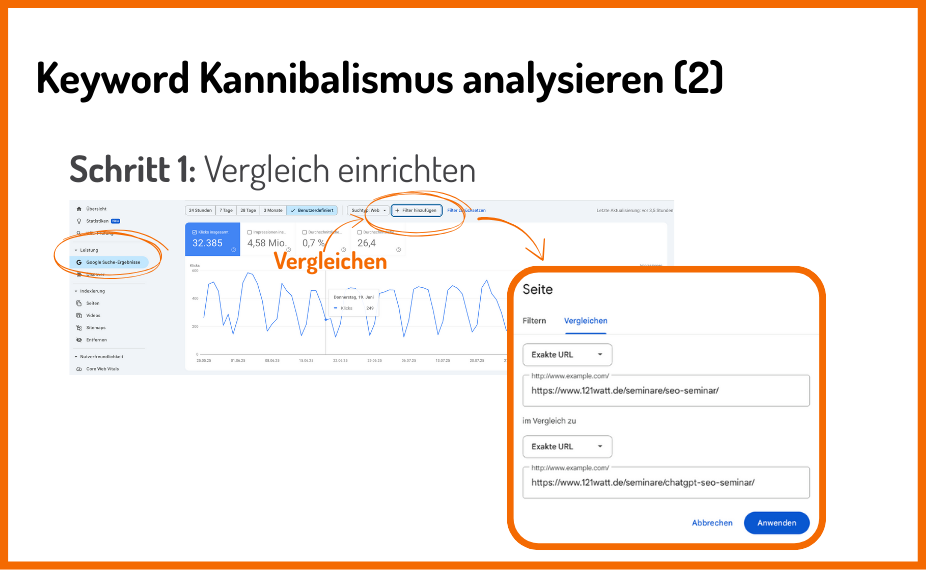
Willst du explizit zwei Seiten, die inhaltlich ähnlich sind, bezüglich Keyword Kannibalismus untersuchen, wählst du beim Filter den „Vergleichen“-Modus und gibst dort die beiden betreffenden URLs ein (Schritt 1).
Wozu brauchst du das? Canonical-Tags helfen Suchmaschinen zu verstehen, welche Version einer Seite als die „richtige“ gelten soll, wenn ähnliche oder doppelte Inhalte existieren. Sie sind ein zentrales Werkzeug, um Duplicate Content zu vermeiden und Ranking-Signale zu bündeln.
Wenn Canonical-Verweise nicht korrekt funktionieren oder von Google ignoriert werden, kann das folgende Probleme verursachen:
Die Überprüfung in der Google Search Console zeigt dir, ob Google deinen Canonical-Vorschlag übernimmt oder eine andere URL als „maßgeblich“ ansieht. So kannst du frühzeitig technische oder inhaltliche Probleme erkennen, die die Sichtbarkeit deiner Inhalte beeinträchtigen könnten.
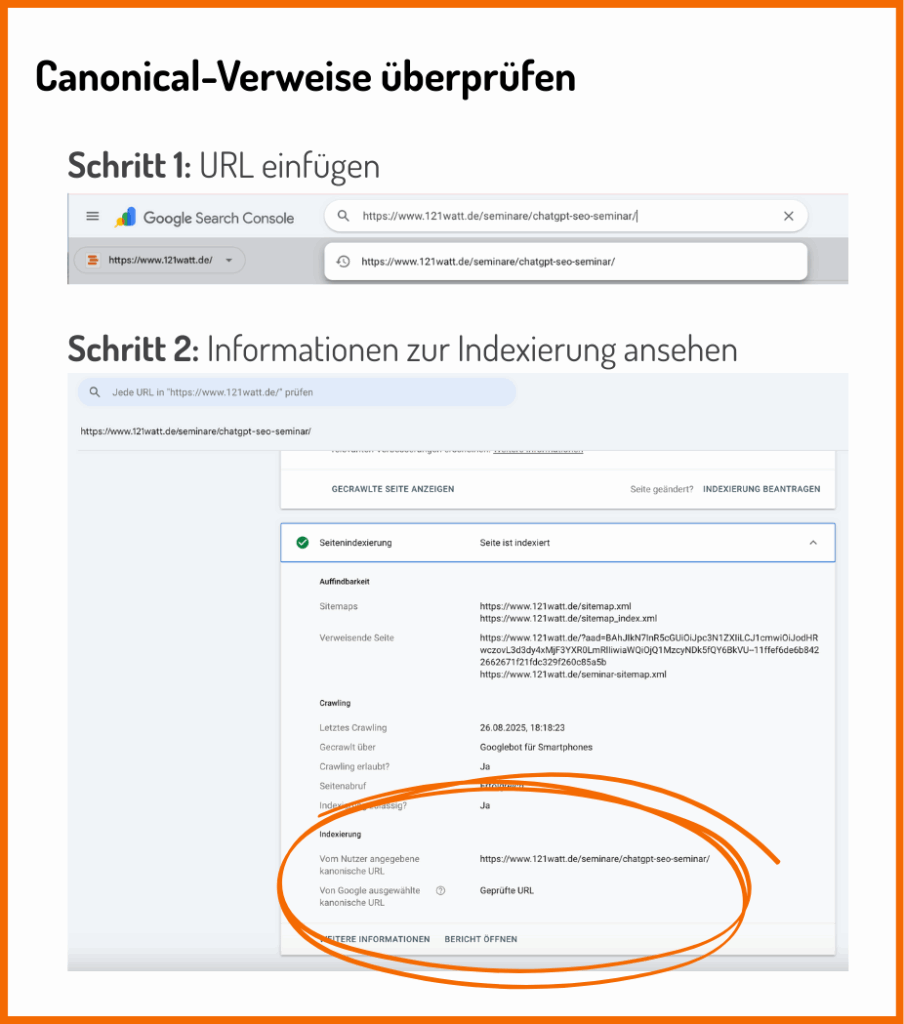
So überprüfst du, ob deine Canonical-Tags funktionieren: Gib zunächst die URL, die du weiterleitest in die Suchleiste ein (Schritt 1). Anschließend gelangst du automatisch zu URL-Prüfung, wo dir verschiedene Informationen zur URL ausgegeben werden. Unter „Indexierung“ findest du Informationen darüber, ob eine kanonische URL existiert und wenn ja, welche Google als die primäre URL ansieht (Schritt 2). In unserem Beispiel existiert keine kanonische URL, womit die geprüfte URL auch die URL ist, die Google als primär auswählt.
Wozu brauchst du das? Schwellenkeywords sind Suchbegriffe, für die deine Seiten knapp unterhalb einer besonders sichtbaren Ranking-Position liegen, zum Beispiel auf Platz 11 (erste Seite fast erreicht) oder auf Platz 4 (kurz vor den Top 3). Schon kleine Optimierungen können hier große Effekte auf den organischen Traffic haben.
Die Identifikation solcher Keywords ist wichtig, weil du damit:
In der Google Search Console lassen sich diese Keywords leicht herausfiltern, indem man die durchschnittliche Position analysiert und Filter für bestimmte Ranking-Bereiche setzt. So erhältst du eine klare Prioritätenliste für deine Optimierungsmaßnahmen.
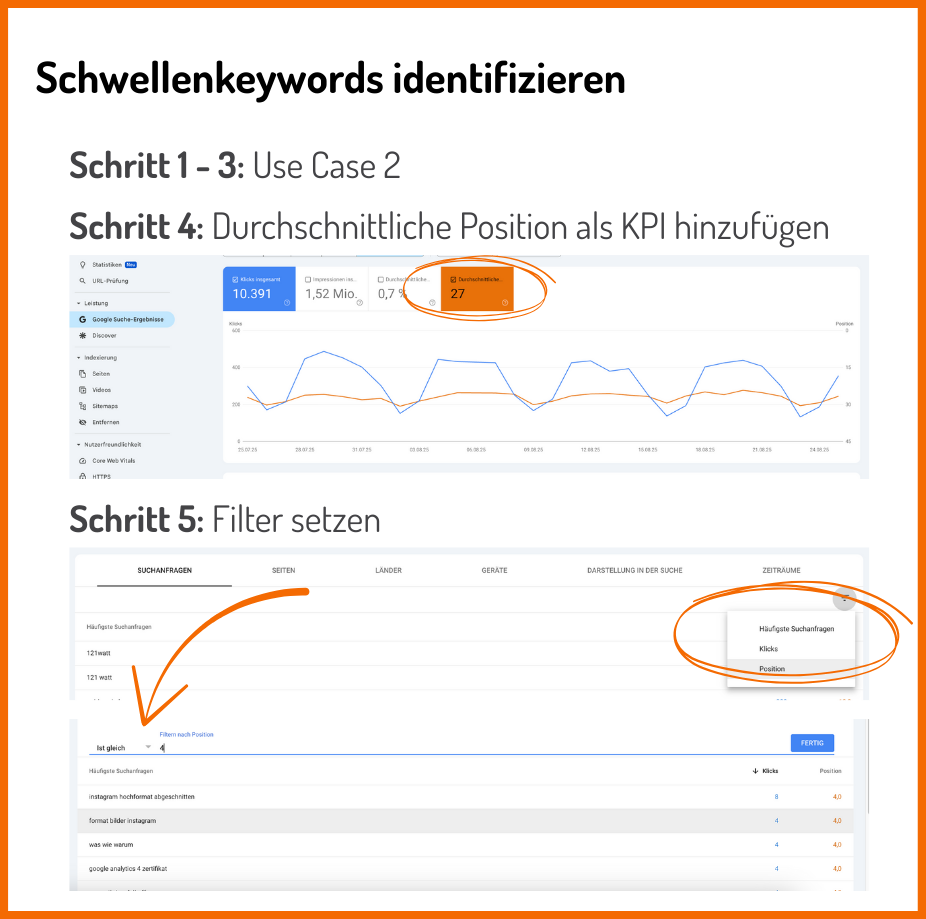
So findest du Schwellenkeywords: Der Vorgang ist ähnlich zum Use Case 2, wo du bereits Suchbegriffe deiner Landingpages identifiziert hast. Nun fügst du in einem weiteren Schritt die durchschnittliche Position als KPI hinzu (Schritt 4). Anschließend filterst du in der Tabelle zu den Suchanfragen nach der durchschnittlichen Position, zum Beispiel nach 4 (Schritt 5).
Wozu brauchst du das? Soft 404-Fehler entstehen, wenn eine Seite zwar einen HTTP-Statuscode 200 (OK) zurückgibt, aber inhaltlich signalisiert, dass die angeforderte Ressource nicht existiert, beispielsweise durch den Text „Seite nicht gefunden“ oder leere Inhalte. Für Nutzer:innen und Suchmaschinen ist das verwirrend, weil die Seite vorgibt, relevant zu sein, aber keinen Mehrwert bietet.
Die Identifizierung dieser Fehler ist wichtig, weil sie:
Die Google Search Console meldet Soft 404-Fehler im Abdeckungsbericht. Durch eine schnelle Behebung, etwa Weiterleitungen auf passende Inhalte oder das korrekte Ausspielen eines 404/410-Statuscodes, stellst du sicher, dass Suchmaschinen und Nutzer:innen nur auf relevante, hochwertige Seiten geleitet werden.
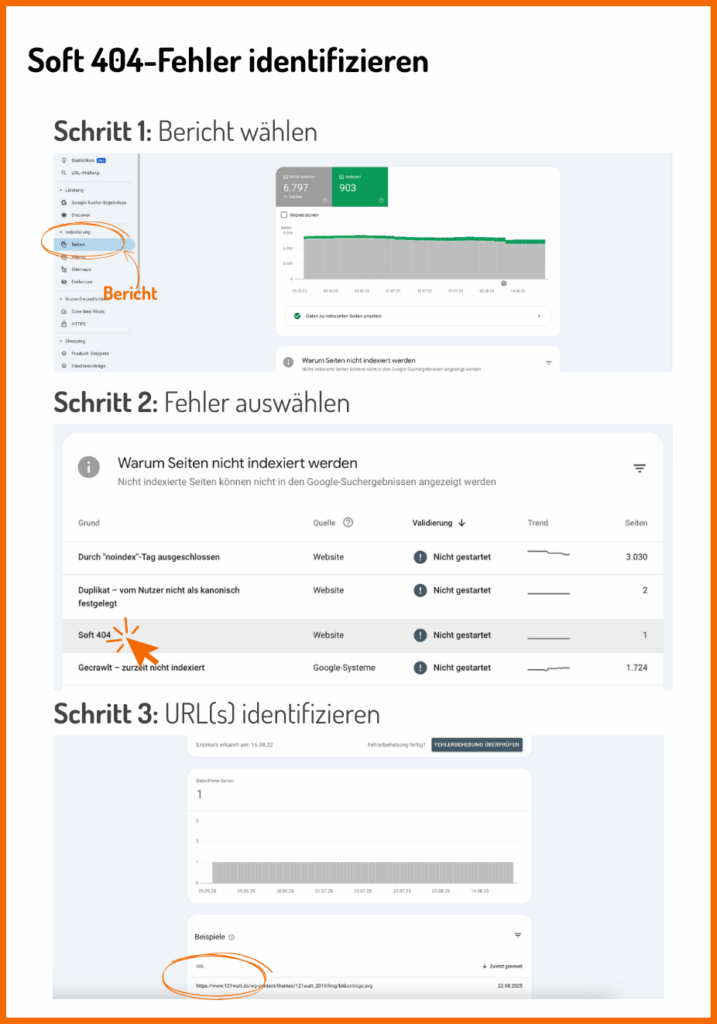
So findest du Soft 404-Fehler: Die Google Search Console stellt Soft 404-Fehler als eigene Fehler-Kategorie dar. Um sie zu finden, gehst du in den Reiter „Indexierung > Seiten“ (Schritt 1). Im Bericht findest du den Fehler „Soft 404“ (Schritt 2). Diesen kannst du anklicken und gelangst zu einer Übersicht über alle URLs mit Soft 404-Fehler (Schritt 3). Findest du im Fehlerbericht keinen Fehler mit dem Namen Soft 404, liegt keiner auf deiner Website vor.
Hat dir der Artikel gefallen? Oder hast du Fragen zum Inhalt? Hinterlasse uns gerne einen Kommentar!
Dieser Artikel wurde KI-unterstützt erstellt und durch menschliche Fachkenntnis überarbeitet und optimiert.
Deine Stimme entscheidet mit, welche Themen wir als Nächstes vertiefen.
Optional, aber Gold wert für unsere Redaktion.
Danke, du hast dieser Artikel bereits bewertet.

 089 416126990