
Du kannst dir 121WATT-Inhalte in der Google-Suche jetzt bevorzugt anzeigen lassen.
Google Analytics 4 kann nur zwischen zwei Möglichkeiten unterscheiden, wie Nutzer:innen auf eine Seite kommen. Sie kommen entweder über einen Link (Referrer) auf die Website oder über die direkte Eingabe der URL im Browser (Direct). Um nachvollziehen zu können, über welchen Link bzw. Referrer der Traffic auf deine Website kommt, musst du die URLs, die in deinen Kampagnen hinterlegt wurden, mit UTM-Parametern versehen. Auf diese Weise kannst du beispielsweise die Besucher:innen deiner Website bestimmten Meta-Ads-Kampagnen zuordnen.
In 3 Schritten kannst du deine Meta-Ads in GA4 tracken:
Schritt 1: Entwickle eine konsistente Namens-Konvention
Überlege dir im ersten Schritt, welche Informationen du benötigst, um deine Kampagne effektiv und effizient analysieren zu können. Du hast die Möglichkeit, maximal 5 Kampagnenparameter zu verwenden, um im Nachgang im Detail zu erkennen, wie Besucher:innen auf deine Website gekommen sind. Zwei Parameter müssen jedoch immer ausgefüllt sein und drei können optional gewählt werden. Im besten Fall definierst du ein Set, das alle deine Marketingmaßnahmen abbilden kann:
So könnte ein Definitions-Set für deine Inhalte der Parameter aufgebaut sein:

So lassen sich die Parameter mit den Angaben aus deinem Definitions-Set für jede Kampagne ergänzen. Überlege dir nun, wie die einzelnen Parameter aufgebaut werden können, um deine Meta-Ads-Kampagne zu taggen. So könnte deine URL beispielsweise am Ende aussehen:
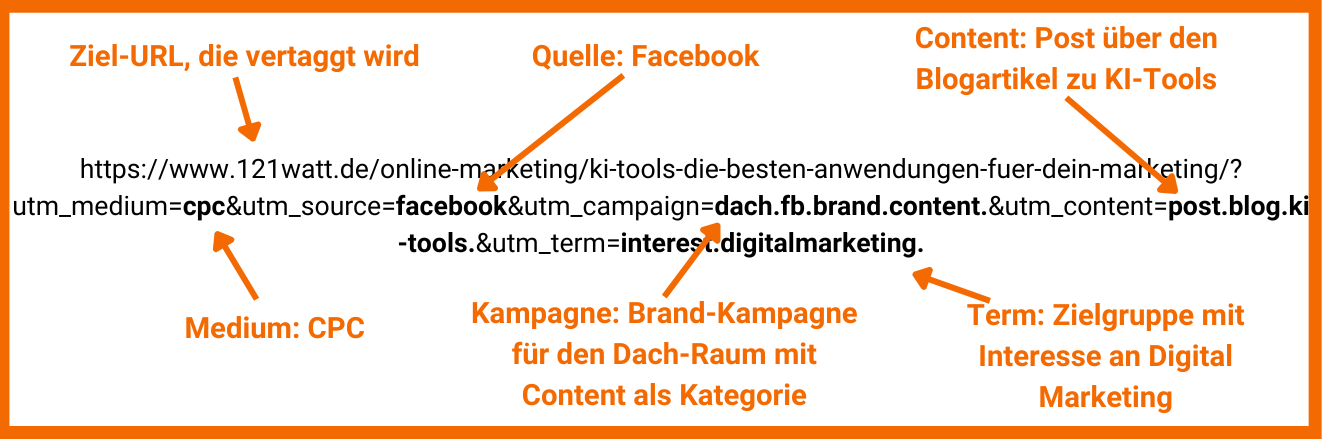
Schritt 2: Erstelle UTM-Parameter für deine Meta-Ads
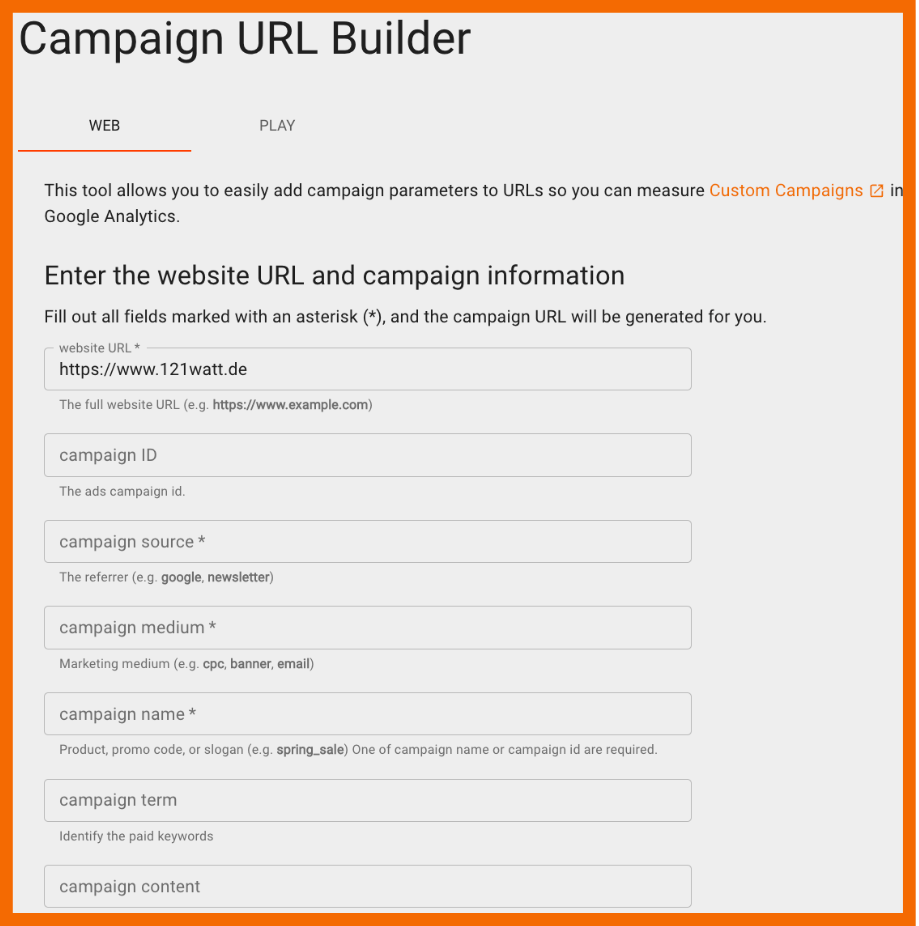
Verwende einen URL-Builder oder ein ähnliches Tool, um deine URL effizient mit Parametern zu versehen. Einen beliebten URL-Builder findest du bei GA Dev Tools. Mit diesem Campaign URL-Builder kannst du deine 5 Parameter bestimmen und ganz einfach eine URL generieren lassen:
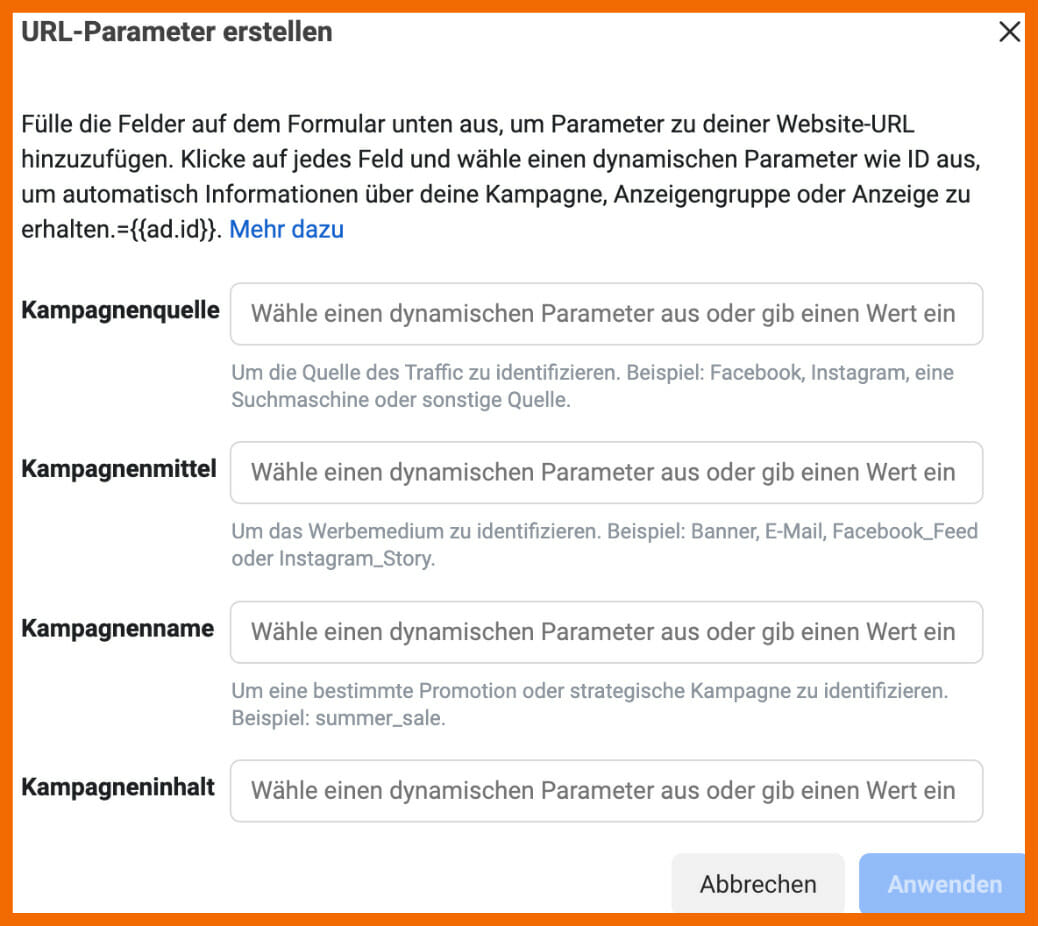
Du kannst aber auch im Werbeanzeigenmanager selbst UTM-Parameter erstellen.
Um einen Überblick über dein Kampagnentracking zu behalten, empfehlen wir die Verwendung einer Excel Tabelle oder ähnliche Anwendungen. Deshalb haben wir für dich eine Vorlage für ein Tagging Sheet erstellt, das du dir einfach kopieren kannst.
Mehr zu UTM-Parameter erfährst du außerdem in unserem YouTube-Video mit Alexander Holl:
Schritt 3: Füge den generierten Link deiner Anzeige hinzu
Im letzten Schritt fügst du den generierten Link in der Anzeigenebene im Werbeanzeigenmanager unter Zielort hinzu.
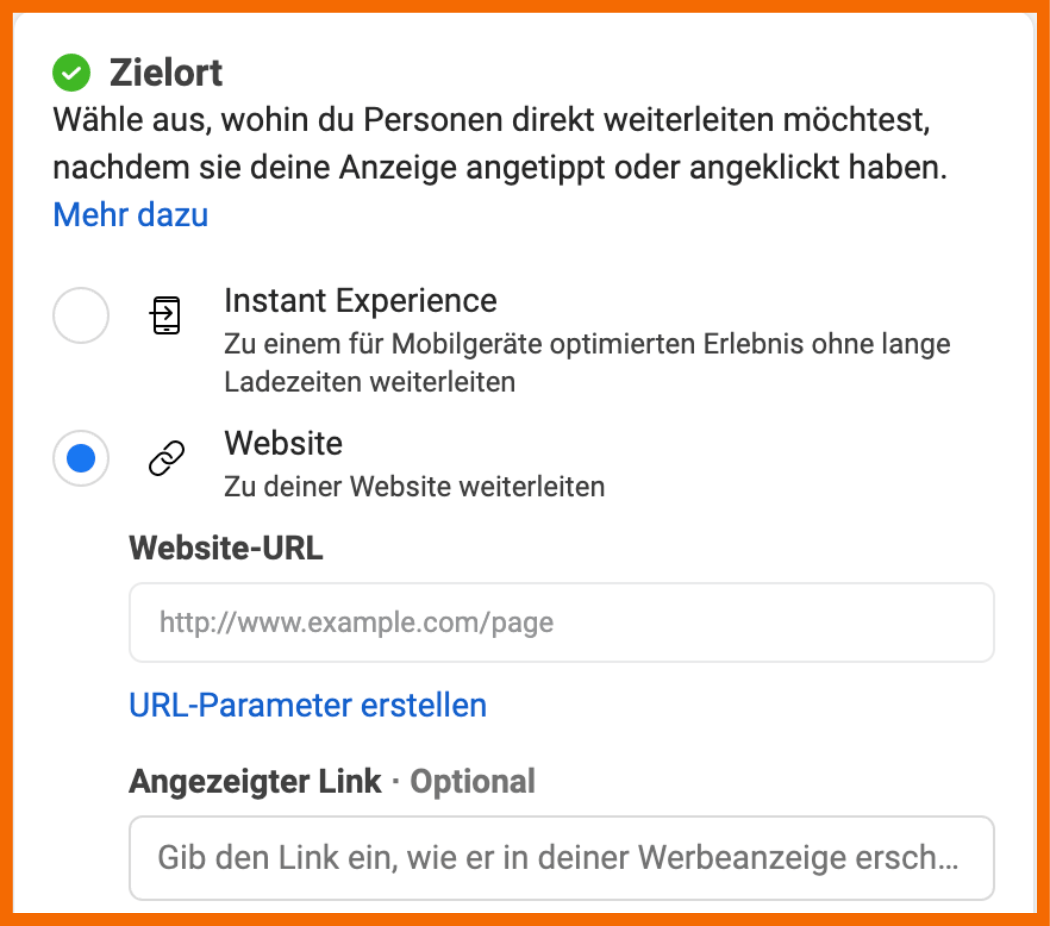
Als Alternative kannst du, wie bereits erwähnt, auch im Anzeigenmanager mit der Funktion URL-Parameter erstellen bestimmte Parameter deiner Website-URL hinzufügen.
In GA4 findest die Daten von Meta in folgenden vier Berichten:
Die ersten drei Berichte findest du unter Akquisition:
Akquisitionsübersicht
In der Akquisitionsübersicht findest du eine Übersicht deiner Traffic-Daten.
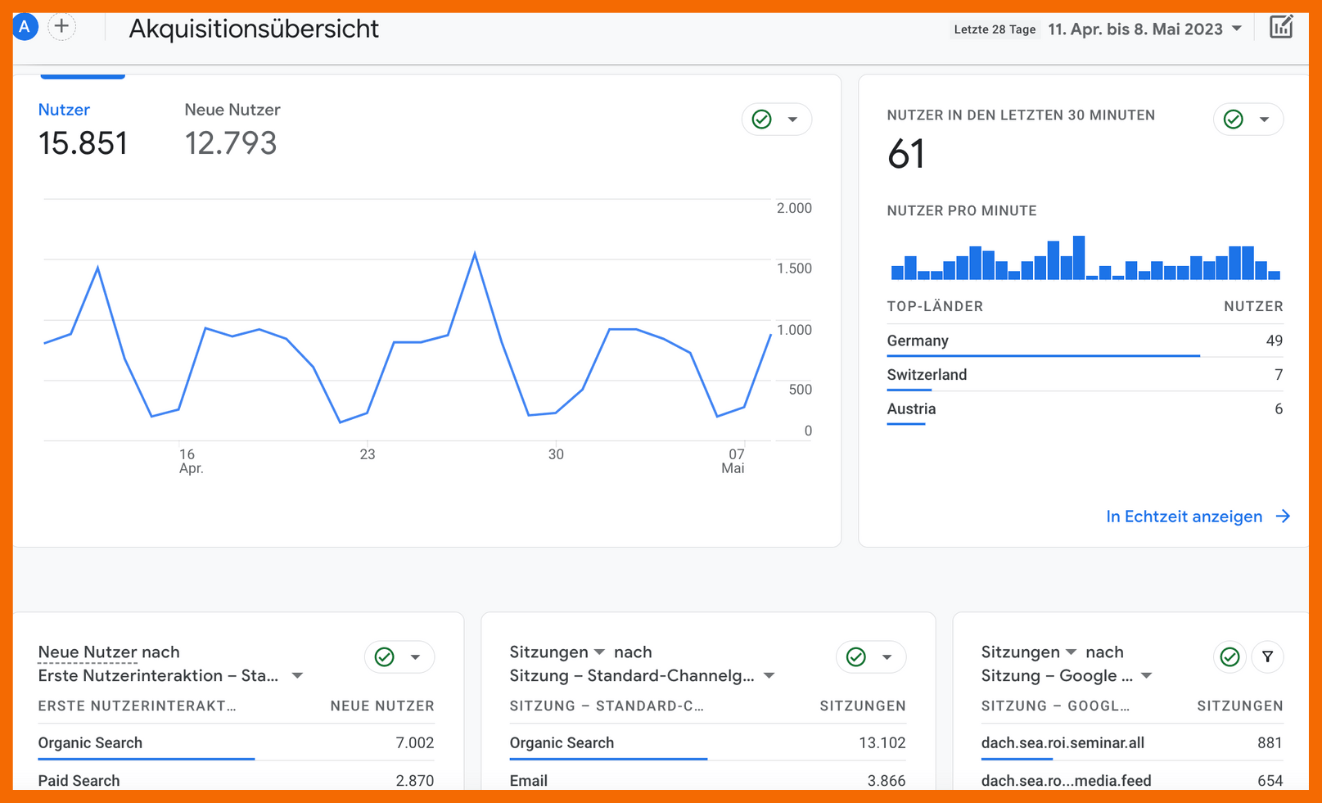
Wenn du nach unten scrollst, findest du zwei Übersichtskarten, die neue Nutzer und Sitzungen erfassen. Klicke auf den Link am unteren Rand der Karten, um zum vollständigen Bericht zu gelangen.
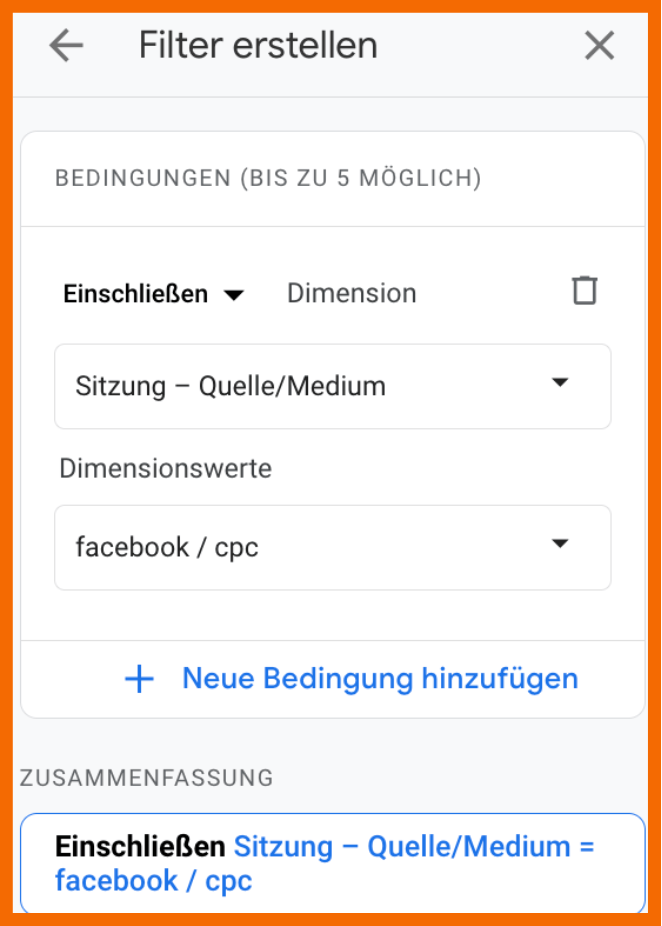
Hier erhältst du aussagekräftigere Daten und kannst zusätzlich Filter setzen. Du kannst beispielsweise einen Filter mit der Dimension Quelle/Medium und Dimensionswert facebook / cpc festlegen.
Nutzergewinnung
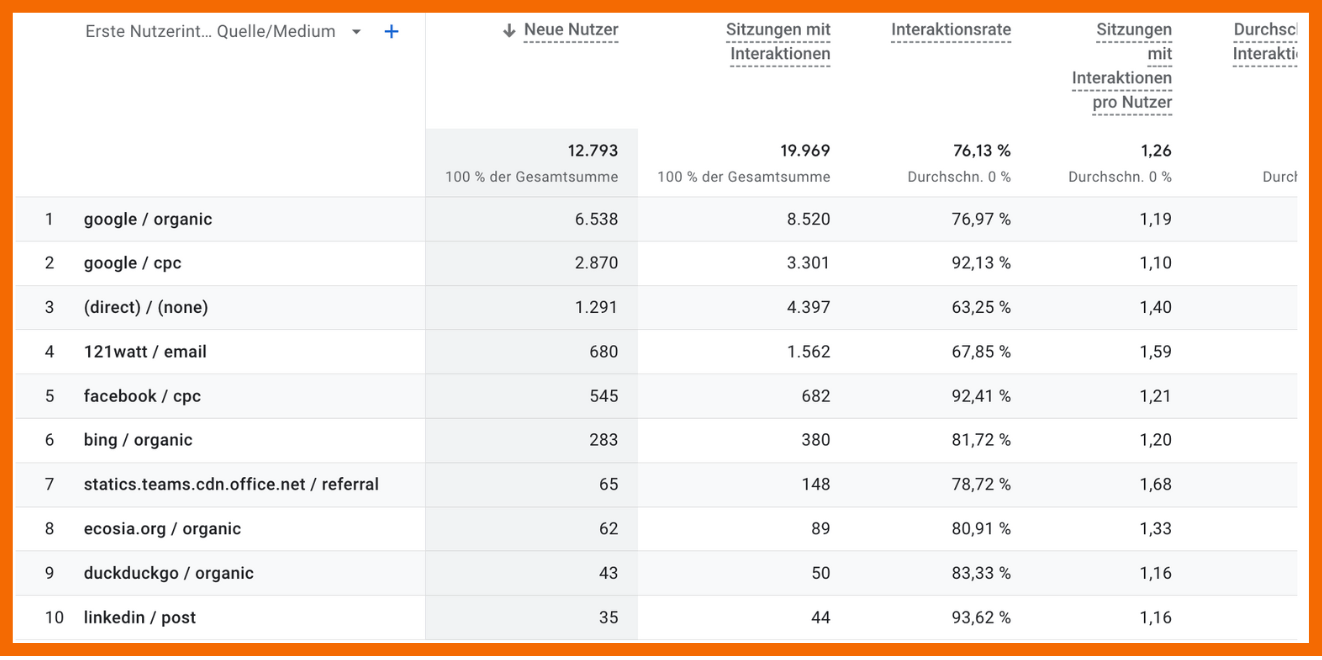
Der Bericht Nutzergewinnung enthält Daten über Nutzer, die zum ersten Mal auf deine Website zugreifen. Deshalb ist dieser Bericht nützlich, um die Effektivität von Kampagnen zu verstehen, die sich zum Beispiel auf die Steigerung der Markenbekanntheit konzentrieren. Die Dimension der Tabelle ist zwar im default auf Standard-Channelgruppe eingestellt, aber du kannst diese auch anpassen. Im folgenden Bild haben wir die Dimension auf Erste Nutzerinteraktion – Quelle/Medium eingestellt.
Neu generierte Zugriffe
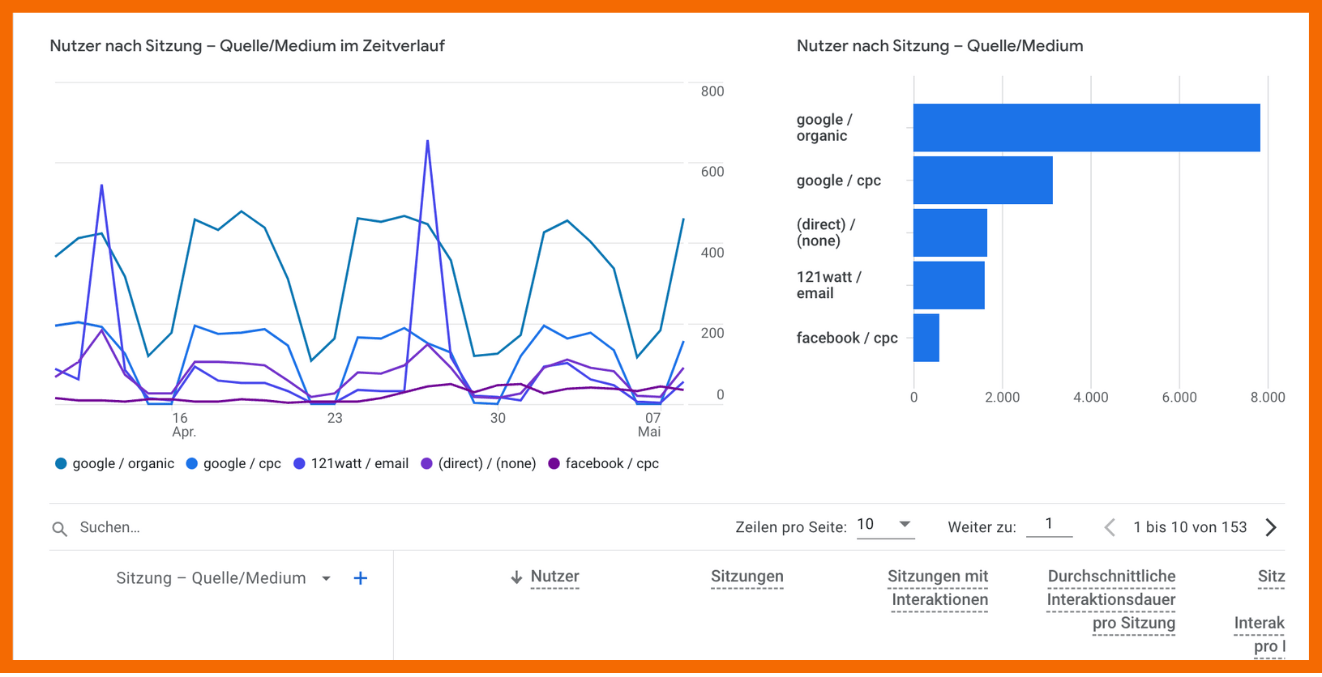
Im Gegensatz zum Bericht Nutzergewinnung siehst du in diesem Bericht alle Zugriffe, egal ob es sich um neue oder wiederkehrende Nutzer handelt. Er konzentriert sich also auf alle Besucher, die eine Sitzung beginnen. Das Layout und die Funktionen sind ansonsten identisch mit denen des Berichts Nutzergewinnung.
Explorative Datenanalyse
Wir empfehlen für eine detaillierte Analyse einen Bericht in der explorativen Datenanalyse zu erstellen. Wir haben im Folgenden einen Beispielbericht für dich erstellt. Die Dimensionen und Metriken kannst du natürlich auch an deine individuellen Bedürfnisse anpassen. Falls du dich noch nicht mit der Erstellung von Berichten in der explorativen Datenanalyse auskennst, kannst du dir einmal diesen Artikel von Google ansehen.
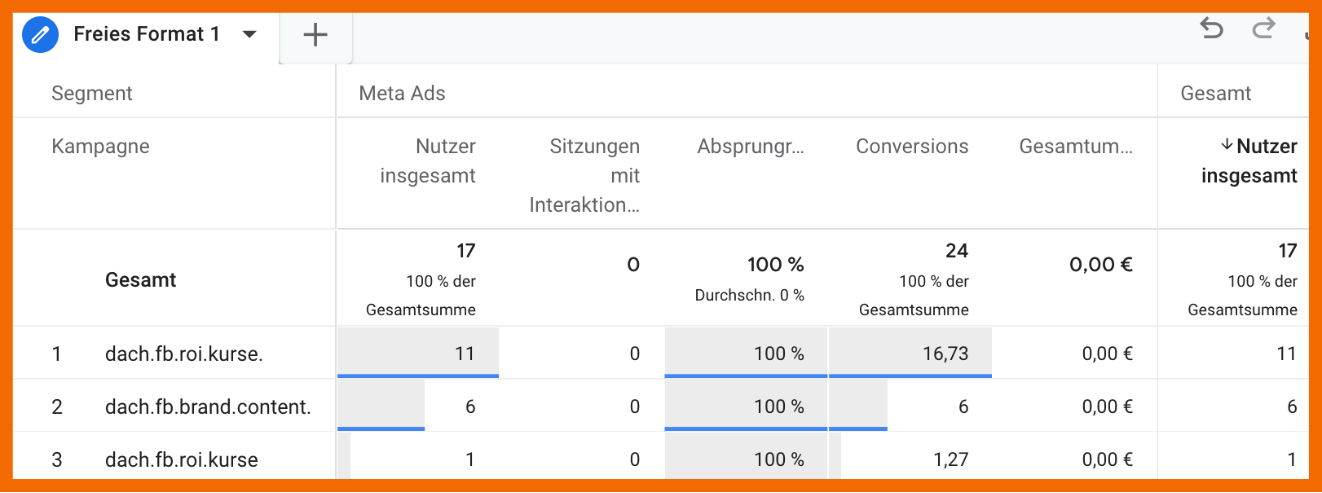
Für diesen Bericht erstellst du eine neue explorative Datenanalyse und verwendest Kampagne als Dimension. Für die Messwerte verwenden wir folgende Metriken:
Füge zunächst die Dimension Kampagne als Zeile hinzu und anschließend deine ausgewählten Messwerte als Werte.
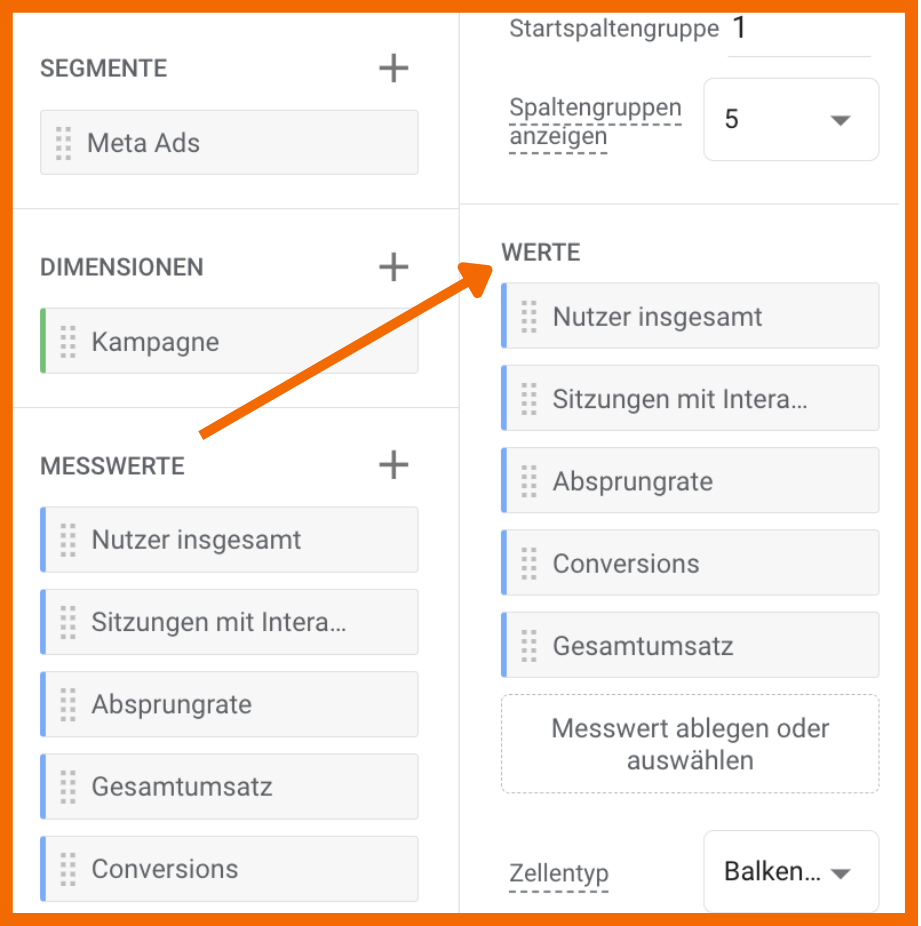
Dann erstellen wir ein Segment, das nur den Traffic von Meta Ads zeigt. Dafür gehst du auf das Pluszeichen neben Segmente und wählst Sitzungssegment für die Erstellung deines benutzerdefinierten Segments.
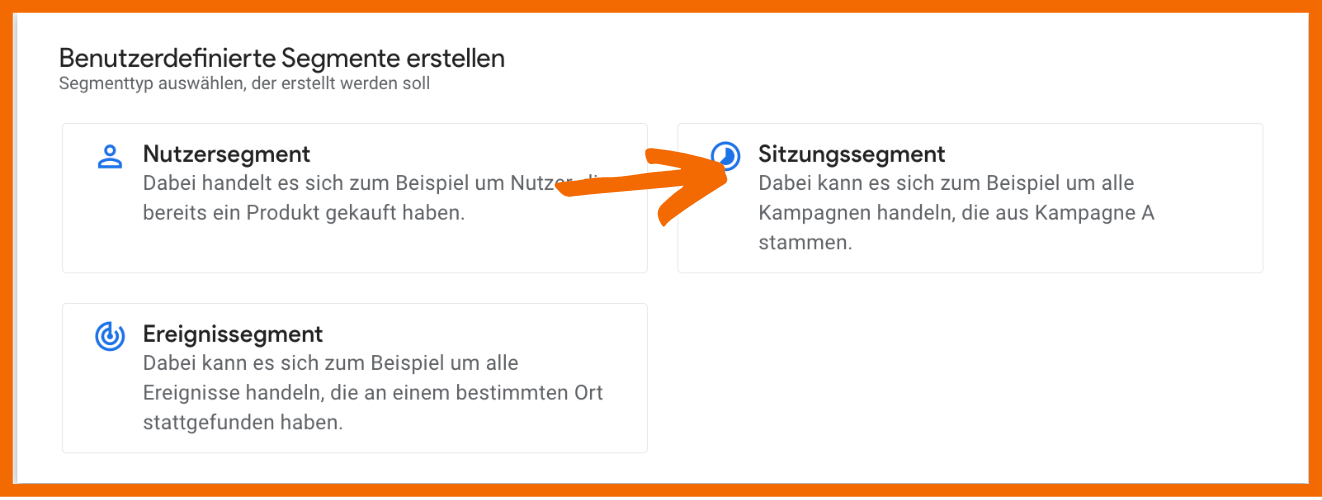
Als nächsten Schritt verwendest du Sitzung – Quelle / Medium als Traffic-Quelle und fügst folgenden Filter hinzu:
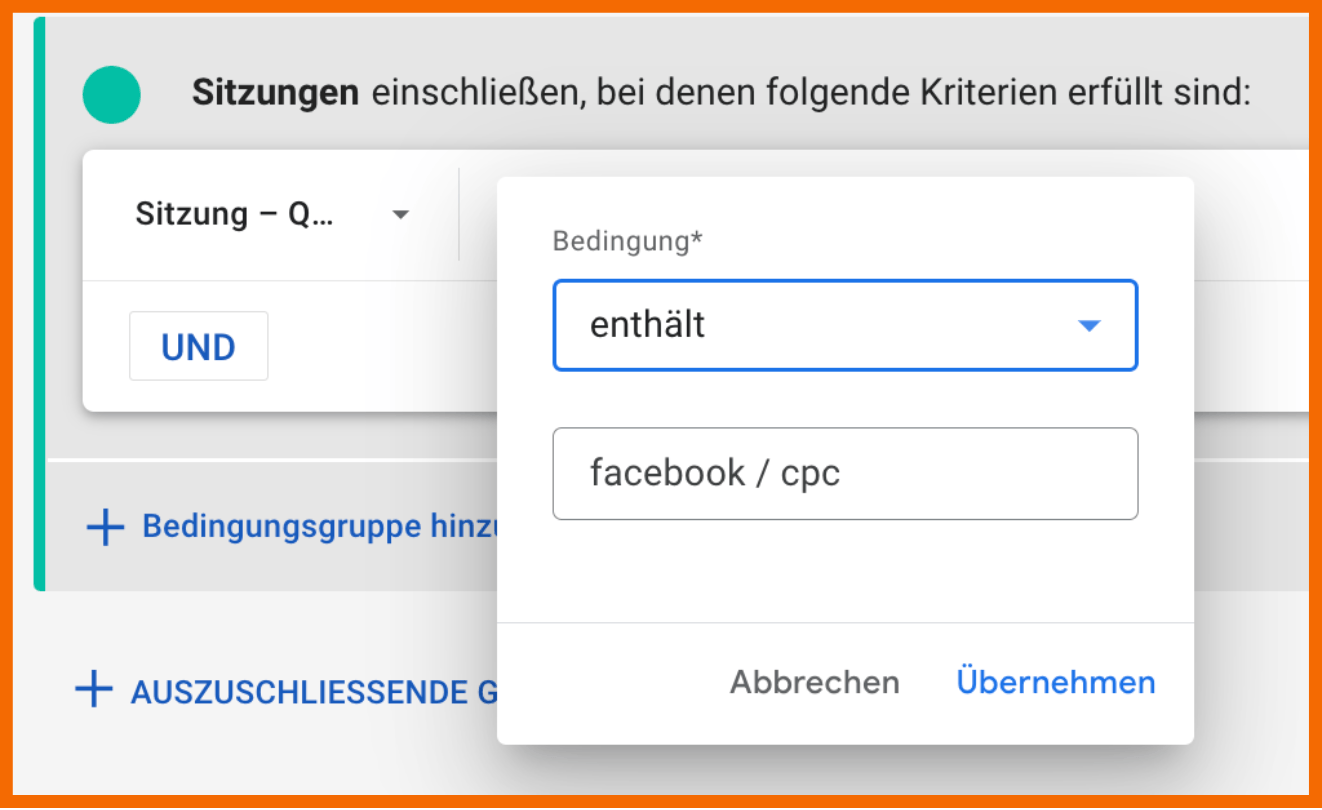
Klicke auf Übernehmen und speichere das definierte Segment ab. So sollte dein Endbericht aussehen, der die Daten deiner Meta-Ads für den angegebenen Datumsbereich anzeigt.
Um Conversions von Meta-Ads in GA4 darzustellen, musst du zunächst in GA4 festlegen, welche Aktionen deiner Nutzer:innen du als Conversion festlegen möchtest. Diese sollten die Ziele deiner Meta-Ads widerspiegeln, wie zum Beispiel der Kaufabschluss, die Anmeldung für einen Newsletter oder das Herunterladen einer PDF-Datei sein. Um diese Aktionen als Conversion festzulegen, müssen sie zunächst in GA4 als Ereignis hinterlegt oder neu erstellt werden. Danach kannst du sie als Conversion markieren. In diesem YouTube-Video wird Schritt-für-Schritt erklärt, wie das funktioniert. Mehr zum Conversion Tracking in GA4 erfährst du außerdem in unserem Blogartikel.
Nachdem du alles eingerichtet hast, laufen die Daten deiner Meta-Anzeige in GA4 ein und du kannst die Conversion-Daten einsehen. Diese findest du im Abschnitt Berichte, wählst Engagement und klickst dann auf Conversions. Auf dieser Seite siehst du eine Übersicht deiner Conversions.
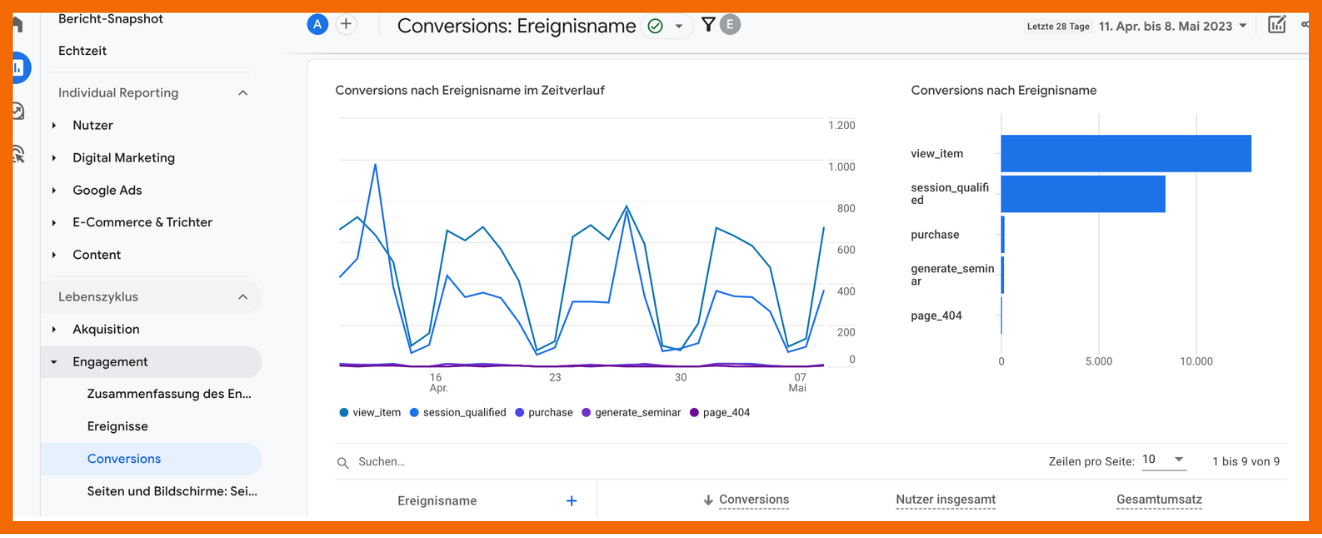
Auch hier kannst du die Conversions speziell von Meta anzeigen lassen, indem du nach Quelle/Medium filterst und facebook / cpc oder das auswählst, was du als Quelle und Medium in deinen UTM-Parametern festgelegt hast.
Google Analytics hilft bei der korrekten Zuordnung von Conversions und bietet einen guten Einblick über die Customer Journey der Nutzer:innen, einschließlich ihrer Aktivitäten nach dem Klick auf deine Anzeigen. Die Verwendung von GA4 für das Tracking deiner Meta-Ads verbessert also die Analysemöglichkeit für die Performance deiner Werbeanzeigen.
Behalte aber auch die Daten im Meta-Werbeanzeigenmanager im Blick, da dort Daten wie der View-Through zu finden sind, die du in GA4 nicht hast. Verwende deshalb sowohl die Daten aus GA4 als auch die Daten in Meta, um ein detailliertes Bild über die Performance deiner Kampagne zu erhalten.
Quelle: Measureschool, Google & Meta
Dein Feedback hilft uns, unsere Inhalte noch besser zu machen.
Schade! Bitte schreib uns kurz, was dir gefehlt hat – so werden wir besser.

 089 416126990