 Autor:in
Eva Schmuhalek
Autor:in
Eva Schmuhalek
Du kannst dir 121WATT-Inhalte in der Google-Suche jetzt bevorzugt anzeigen lassen.
Wie erfolgreich sind deine Meta Ads wirklich? Viele Werbetreibende können diese Frage nicht beantworten, da sie sich vor der technischen Herausforderung scheuen, das Meta Pixel einzubauen, und ebenso vor der datenschutztechnischen Herausforderung, Nutzer:innen zu tracken. Dabei macht das Schalten von Meta Ads eigentlich überhaupt erst Sinn, wenn du auch tracken kannst, wie viel Umsatz deine Anzeigen wirklich einbringen.
Um das herauszufinden, braucht es aber zwingend das Meta Pixel. Wir erklären dir heute, was das Pixel ist, was es macht und wie du es einrichten und nutzen kannst.
Das Meta Pixel (früher: Facebook Pixel) ist ein JavaScript-Code-Schnipsel, das du in deiner Website einbaust. Richtig implementiert kannst du damit verfolgen, was Nutzer:innen auf deiner Website tun, nachdem sie auf deine Meta-Anzeige geklickt haben. Je nach Konfiguration misst das Pixel Conversions, erkennt Absprünge, Seitenaufrufe und andere Events. Im Prinzip kannst du damit die komplette Customer Journey verfolgen. Auf Basis der Verhaltensmuster kannst du im Anschluss das Targeting deiner Kampagnen gestalten und analysieren, ob die Nutzer:innen auch die Aktionen ausführen, die du von ihnen erwartest. Auch Retargeting, zum Beispiel für Warenkorbabbrecher:innen, ermöglicht erst das Pixel. Ohne steuerst du deine Kampagnen regelrecht im Blindflug.
Um das Pixel richtig zu integrieren, hast du zwei Wege zur Auswahl:
1. Direkt auf der Website
2. Über den Google Tag Manager
Beide Wege funktionieren. Für die meisten Websites ist der Google Tag Manager aber die deutlich einfachere Lösung, vor allem, sobald du mehr als nur Seitenaufrufe messen willst.
Bei der direkten Einbindung kopierst du den Basiscode des Pixels aus dem Meta Events Manager und fügst ihn in den Quellcode deiner Website ein, sodass er auf jeder Unterseite geladen wird. Für jede Handlung, die du messen willst, etwa einen Kauf oder eine Formularanfrage, kommt zusätzlich ein eigener Event-Code auf die jeweilige Seite oder wird an die passende Interaktion gekoppelt. Nutzt du ein gängiges CMS oder Shopsystem, bietet Meta bei der Einrichtung teilweise auch eine Partner-Integration an, die dir das Einfügen abnimmt. Wie das im Detail funktioniert, kannst du in der Anleitung von Meta nachlesen.
Das klingt überschaubar, hat aber einen Haken: Jede Änderung am Tracking ist eine Änderung am Code. Jedes neue Event, jeder korrigierte Wert sowie auch fehlerhafte Code-Schnipsel landen damit in der Regel bei den Entwickler:innen. Für kleine Websites, die nur Seitenaufrufe und eine einzige Conversion messen wollen, ist das ausreichend und überschaubar. Sobald dein Tracking wächst, wird es schnell umständlich.
Deswegen empfehlen wir die Einrichtung über den Google Tag Manager.
Die Implementierung über den Google Tag Manager (GTM) macht dein Setup flexibler und leicht erweiterbar, ohne dass du dich mit Code rumschlagen musst. Solltest du neue Events tracken wollen, kannst du sie nämlich einfach im GTM hinterlegen und musst den Code deiner Website nicht anfassen. Im Quellcode befindet sich nur einmal das GTM-Snippet, das Meta-Pixel läuft darin als eigenes Tag: ein Basis-Tag, das auf allen Seiten auslöst. Für Handlungen wie Produktaufrufe, „In den Warenkorb“ oder Käufe gibt es dann jeweils ein eigenes Event-Tag mit einem Trigger, der festlegt, wann es feuert.
Dieser Weg hat drei Vorteile: Du verwaltest alle Tags deiner Website zentral an einem Ort, kannst das Pixel aktualisieren oder reparieren, ohne den Website-Code zu bearbeiten, und verbesserst mit dem erfassten Nutzerverhalten die Optimierung deiner Anzeigen. Dazu kommt der Vorschaumodus im GTM: Bevor du Änderungen veröffentlichst, kannst du dort prüfen, ob Tags und Trigger wie gewünscht auslösen. Voraussetzung sind aber ein eingerichteter GTM-Container und Grundkenntnisse im Anlegen von Tags und Triggern. Eine Schritt-für-Schritt-Anleitung findest du ebenfalls direkt bei Meta.
Wichtig beim Umstieg: Entferne den direkt eingebauten Pixel-Code von deiner Website, sonst zählt Meta deine Events doppelt.
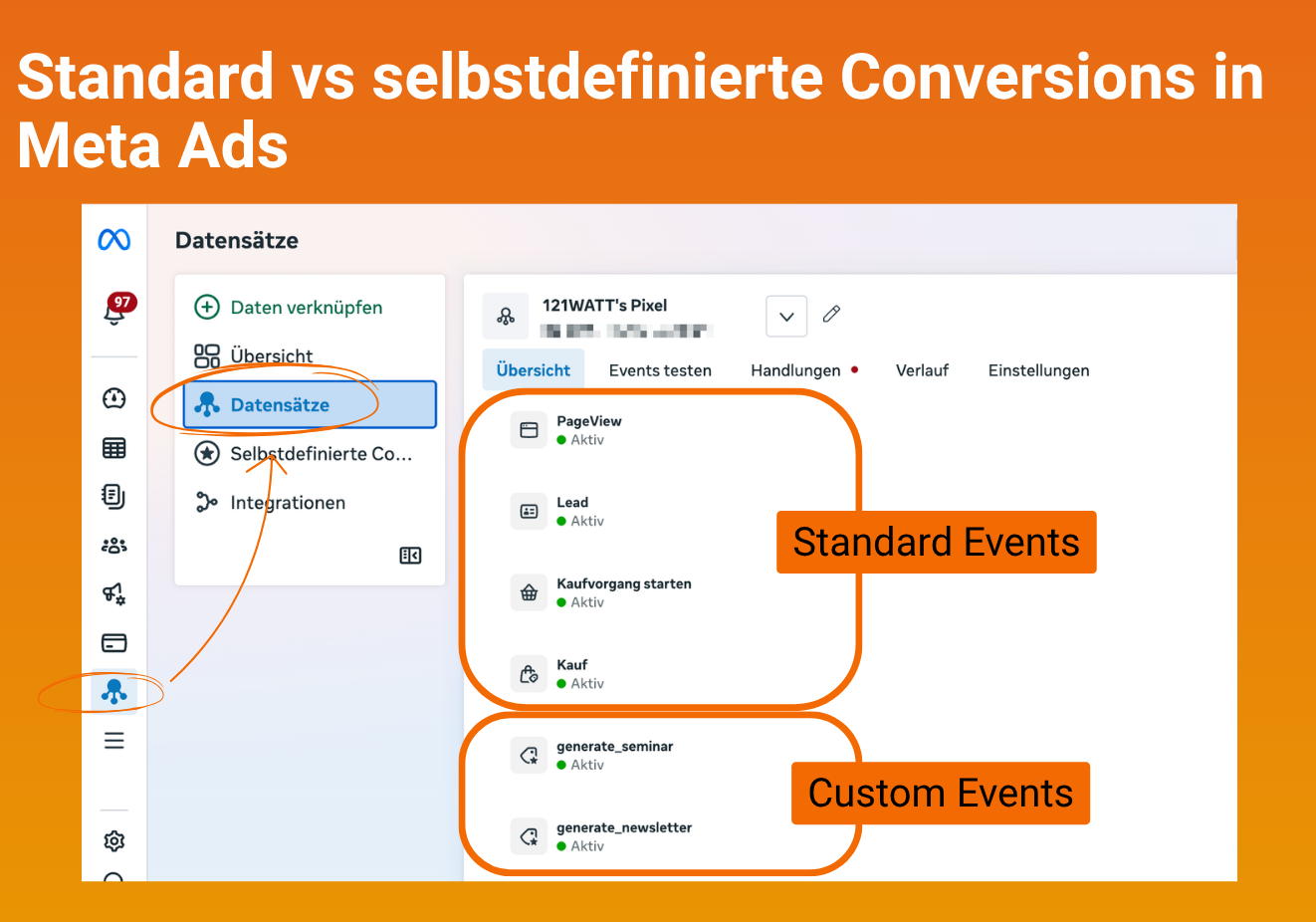
Das Meta Pixel kann mehr, als nur Seitenaufrufe tracken. Indem du Events hinterlegst, kannst du nachvollziehen, welche Anzeigen tatsächlich konvertieren. Für die meisten Unternehmen reichen hier die Standard-Events von Meta wie „Purchase“, „Lead“, „AddToCart“ oder „Initiate Checkout“. Diese sind bereits vorgefertigt und du musst sie nicht extra konfigurieren.
Wenn du speziellere Events tracken willst, kannst du „selbstdefinierte Conversions“ anlegen. Das macht beispielsweise Sinn, wenn du Klicks auf einen bestimmten Button oder in eine bestimmte Produktkategorie tracken möchtest. Wir haben beispielsweise die selbstdefinierte Conversion „generate_newsletter“ angelegt, da wir Newsletteranmeldungen separat von herkömmlichen Leads trennen möchten. Du könntest aber z. B. auch eine Conversion „Category_Women_Shoes_Purchase“ anlegen, um nicht nur zu tracken, DASS jemand etwas gekauft hat, sondern auch AUS WELCHER KATEGORIE. Das ermöglicht dir anschließend auch, Kampagnen auf Produktebene zu optimieren.
Starte erstmal mit Standard Conversions und lege benutzerdefinierte Conversions nur bei konkretem Bedarf an. So bleiben deine Datenströme übersichtlich und du vermeidest häufige Fehler wie doppelte Events oder falsche Zuordnungen.
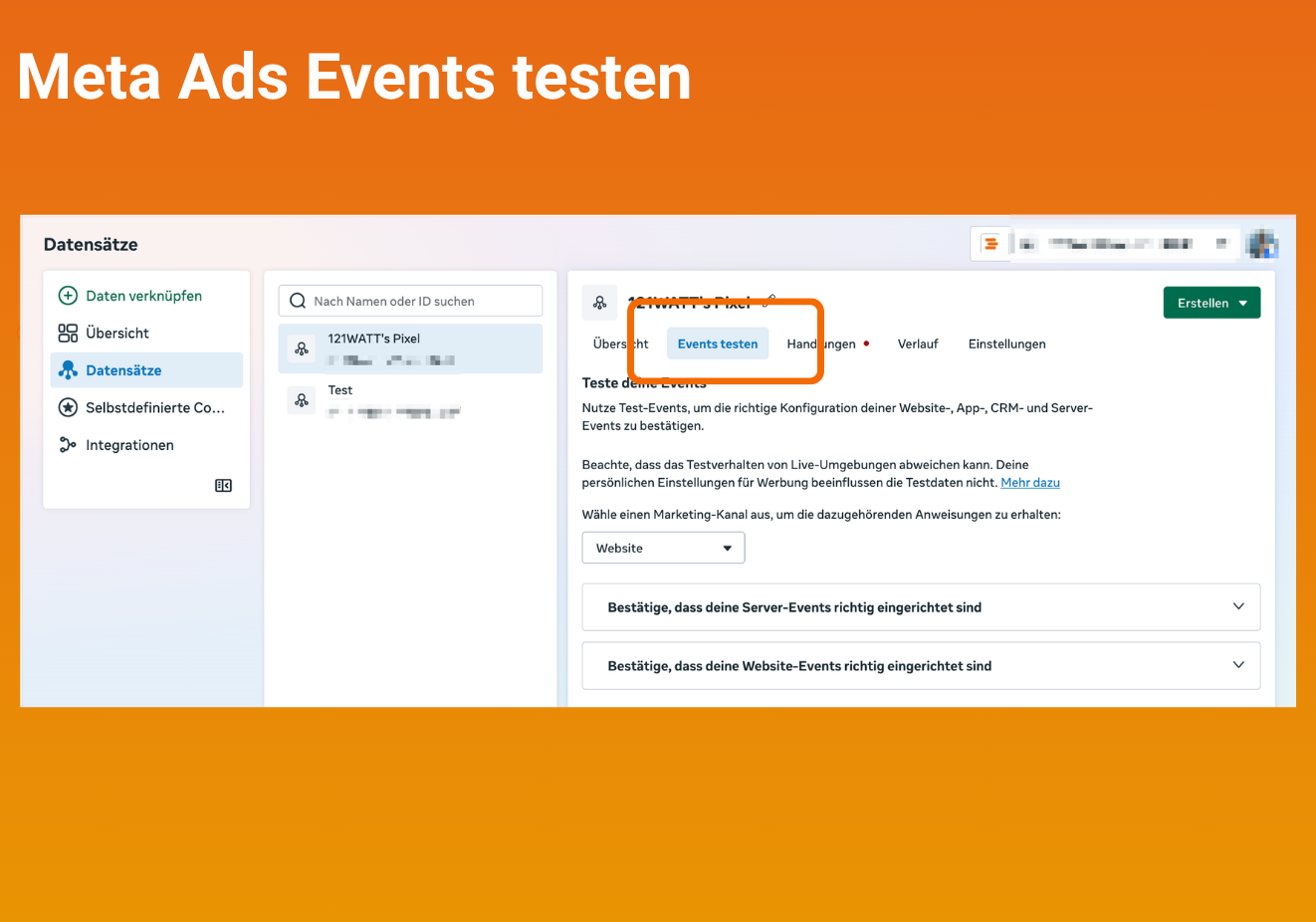
🎯 Praxistipp: Teste dein Setup vor Kampagnenstart mit dem Event-Test-Tool im Meta Events Manager. Du erhältst direkt beim Testen eine detaillierte Anleitung darüber, wie das Testen funktioniert und welche Einstellungen du vornehmen musst. So erkennst du Probleme, bevor sie teuer werden.
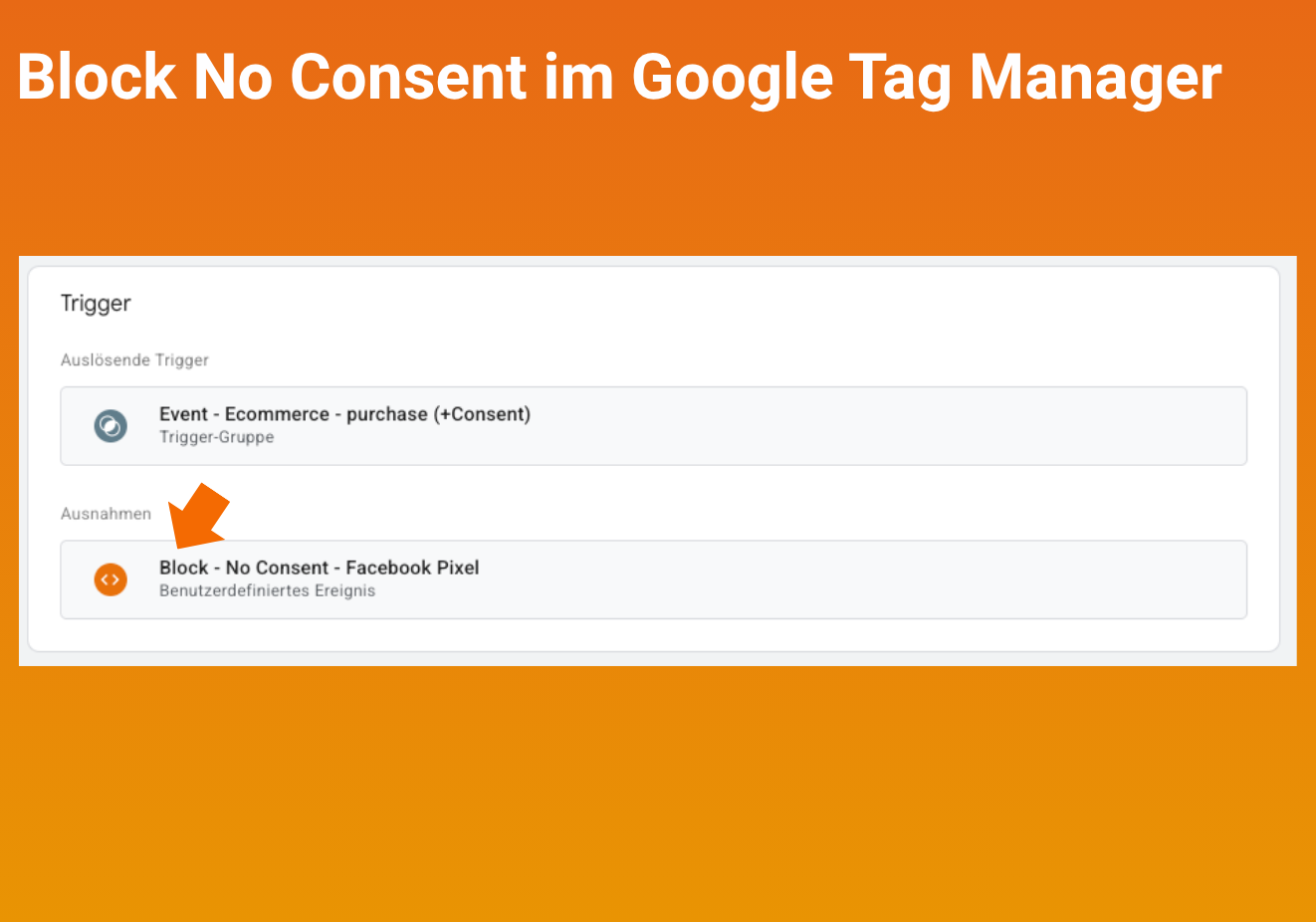
… sondern ein Muss. Das Meta Pixel darf erst nach aktiver Zustimmung des Nutzers oder der Nutzerin über einen Cookie-Banner laden und Daten weitergeben (Art. 6 Abs. 1 lit. a DSGVO). Im Google Tag Manager löst du das über eine „Ausnahme“, die den Trigger blockiert, wenn kein Consent für das Meta Pixel vorliegt.
Deine Datenschutzerklärung muss ebenfalls Informationen über das Meta Pixel enthalten: Welche Daten werden verarbeitet, zu welchem Zweck, wie lange bewahrst du sie auf und auf welcher rechtlichen Grundlage generierst du die Daten?
Viele ergänzen das Pixel inzwischen um die Conversions API (CAPI). Sie schickt Events direkt von deinem Server an Meta und ist deshalb unabhängig von Werbeblockern und Browser-Beschränkungen. Das verbessert die Datenqualität, macht das Tracking aber nicht einwilligungsfrei: Auch serverseitig überträgst du personenbezogene Daten an Meta und brauchst dafür die Zustimmung deiner Nutzer:innen. Setzt du die CAPI ein, muss dein Consent-Banner deshalb auch den Server-Weg steuern: Lehnt jemand ab, darf auch serverseitig kein Event an Meta gehen. Pass hier bitte besonders auf.
Tipp: Wir empfehlen in jedem Fall, ein professionelles Consent-Management-Tool (z. B. Usercentrics oder Borlabs) zu verwenden, um das Tracking sauber an die Zustimmung zu knüpfen. Außerdem würden wir immer raten, die Datenschutzerklärung und das Tracking einmal von einem Experten oder einer Expertin überprüfen zu lassen, besonders wenn du die Conversion API nutzt.
Sobald das Pixel sauber läuft, bekommt Meta Rückmeldung darüber, was nach dem Klick auf deine Anzeige passiert. Damit eröffnen sich Möglichkeiten, die ohne Pixel nicht oder nur eingeschränkt funktionieren.
Der offensichtlichste Nutzen ist die Erfolgsmessung. Im Werbeanzeigenmanager siehst du nicht mehr nur Klicks und Reichweite, sondern auch, welche Anzeigen Käufe, Anfragen oder Anmeldungen ausgelöst haben und was dich jedes dieser Ergebnisse gekostet hat. Übergibst du beim Kauf auch den Warenkorbwert, kannst du den Return on Ad Spend (ROAS) direkt ablesen.
Mindestens genauso wichtig: Du kannst deine Kampagnen auf genau diese Ergebnisse optimieren. Statt Meta nach Klicks suchen zu lassen, gibst du etwa einen Lead oder einen Kauf als Ziel vor, und der Algorithmus spielt deine Anzeigen bevorzugt Menschen aus, die diese Handlung mit hoher Wahrscheinlichkeit ausführen. Dafür braucht Meta allerdings genug Daten: Erst nach rund 50 solcher Ereignisse pro Woche und Anzeigengruppe ist die Lernphase abgeschlossen. Kommen bei dir so wenige Käufe zusammen, optimierst du besser auf ein früheres Event, zum Beispiel auf „In den Warenkorb“ oder das Absenden eines Formulars.
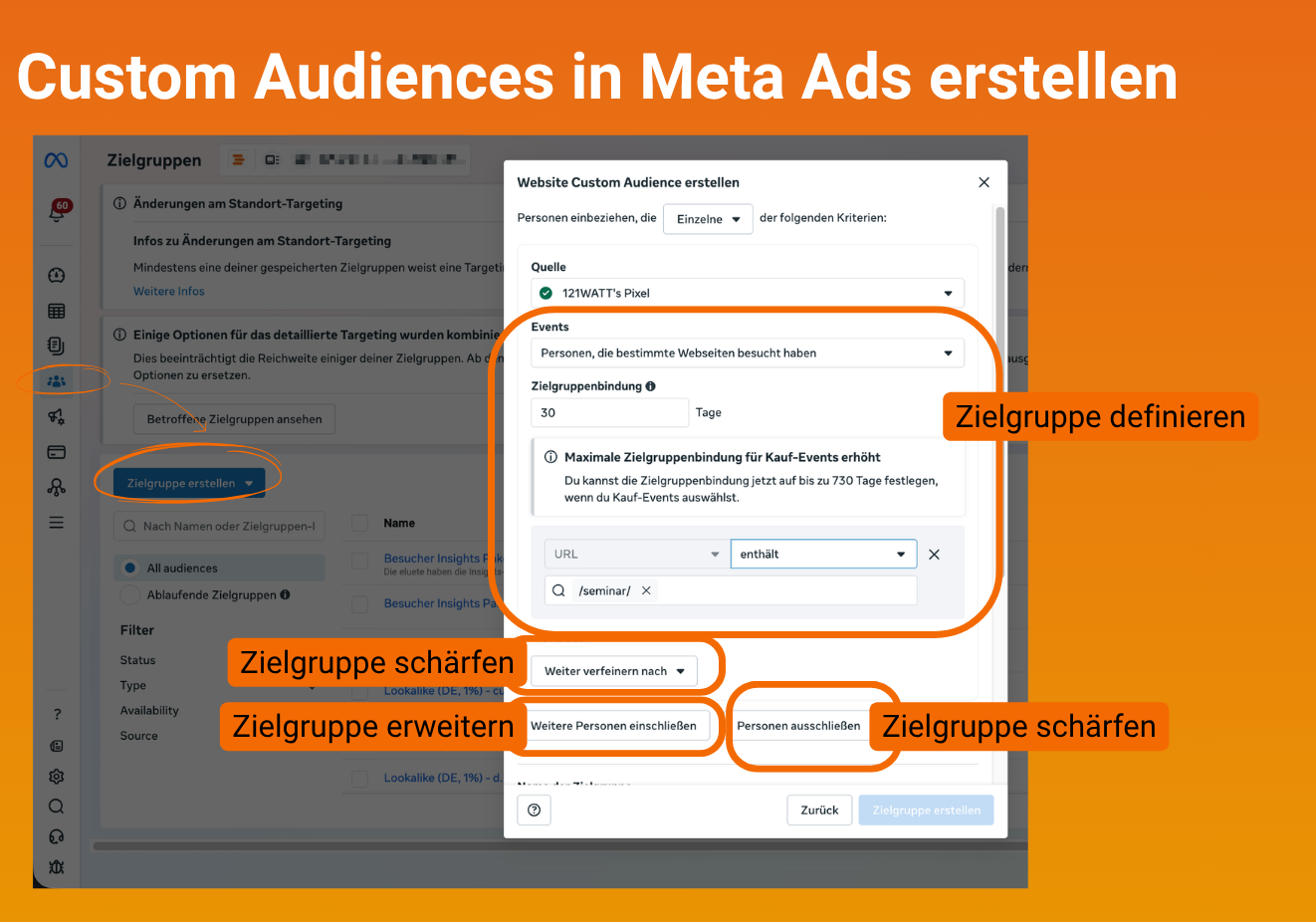
Außerdem kannst du aus deinen Website-Daten eigene Zielgruppen bauen. Mit Custom Audiences sprichst du Besucher:innen gezielt erneut an, etwa alle, die sich in den letzten 30 Tagen eine Produktseite angesehen, aber nicht gekauft haben.
Um eine solche Custom Audience anzulegen, klickst du im Bereich „Zielgruppen“ auf Zielgruppe erstellen > Custom Audience > Website. Hier kannst du nun mit der Option „Personen, die bestimmte Websites besucht haben“ angeben, welche Personen du targetieren möchtest.
Beispiel: Wir könnten mit „URL enthält /seminar/“ alle Personen targetieren, die eine Seminardetailseite auf unserer Website angesehen haben. Des Weiteren könnten wir mit „URL enthält /seminar/meta-ad-seminar/“ nur Personen erreichen, die sich die Seminarseite des Meta-Ads-Seminars angesehen haben und vermutlich an dem Thema interessiert sind. Gleichzeitig könnten wir über „Personen ausschließen“ die Personen ausschließen, die die Danke-Seite bereits besucht haben, also das Seminar bereits gebucht haben. Mit dieser Custom Audience könnten wir also gezielt das Meta-Ads-Seminar bewerben, ohne Budget für Personen auszugeben, die das Seminar bereits gebucht haben.
Mit den Custom Audiences hast du also die Möglichkeiten, Kampagnen gezielter auszuspielen und so den Erfolg deiner Kampagnen zu erhöhen.
Wenn du einen Online Shop mit Produktfeed mit Bildern, Texten, Preisen und weiteren Produktdetails hast, kannst du deine Anzeigen sogar produktspezifisch optimieren. Verbindest du das Pixel mit dem Produktkatalog, kann es neben den Events wie „AddToCart“, „Purchase“ oder „ViewContent“ auch die entsprechende Produkt-ID übergeben und deine Anzeigen damit stärker personalisieren.
Wie sieht das in der Praxis aus? Du kennst das sicher: Du siehst dir ein Produkt online an, 10 Minuten später scrollst du durch Insta und bekommst Werbung für genau dieses Produkt in deinen Feed gespült. Das Pixel hat Meta „erzählt“, dass du dich scheinbar für dieses Produkt interessierst.
Im Hintergrund wird das über die sogenannten Advantage+ Catalog Ads ermöglicht. Pflegst du im Produktkatalog auch verwandte Produkte, können sogar Anzeigen für Produkte ausgespielt werden, die dich interessieren könnten, basierend auf dem, was du dir zuvor angesehen hast.
Eine Einschränkung gilt aber nach wie vor für alle Einsatzmöglichkeiten: Das Pixel darf erst nach gegebenem Consent gefeuert werden. Es ist also sehr wahrscheinlich, dass deine Zielgruppen kleiner ausfallen, als sie tatsächlich sind und auch, dass nicht jede Conversion im Werbeanzeigenmanager gezählt wird.
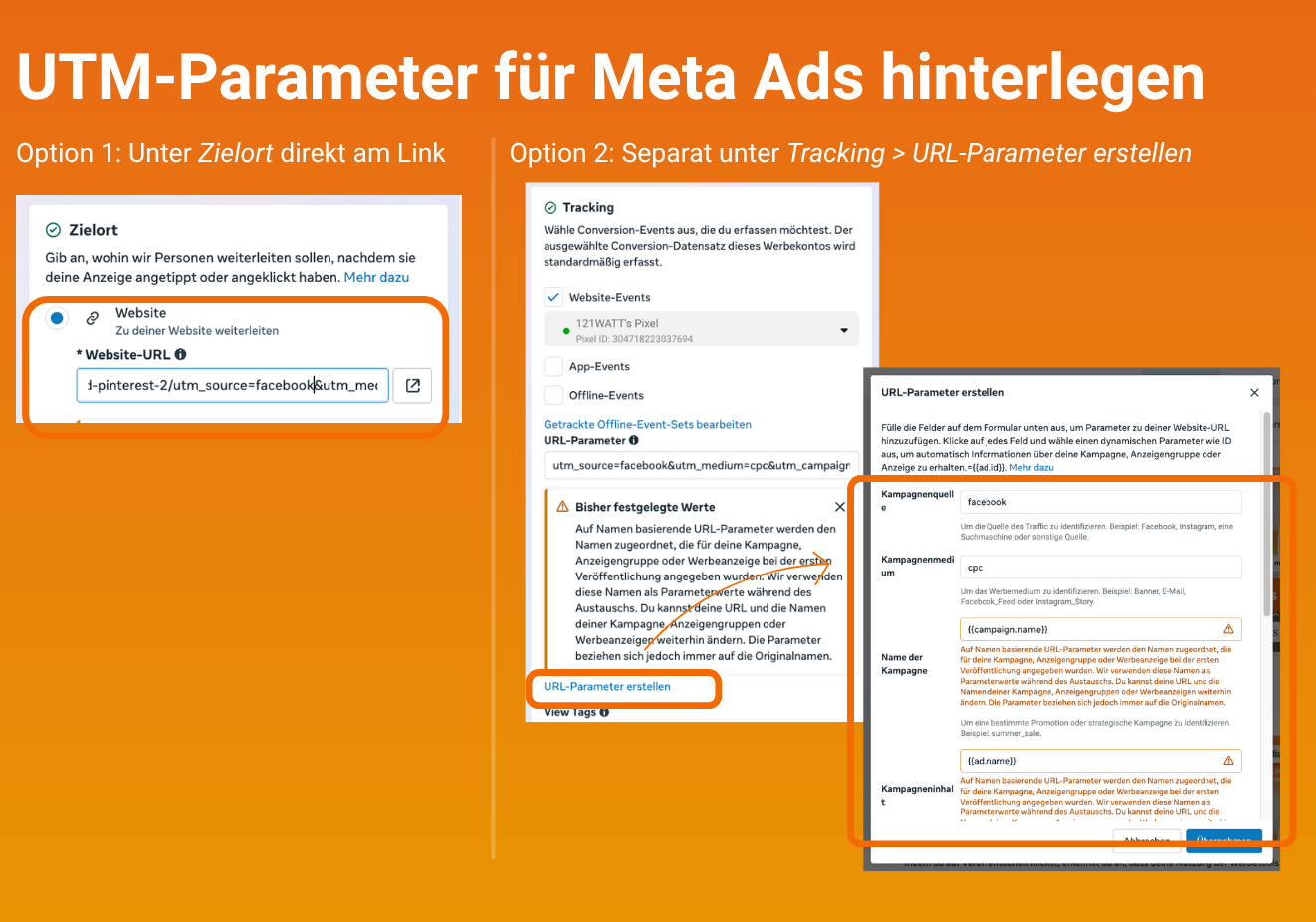
Miss deine Meta-Kampagnen zusätzlich in Google Analytics 4. Dafür versiehst du die Links in deinen Anzeigen mit UTM-Parametern, die Meta automatisch mit Kampagnen- und Anzeigennamen füllen kann. Die UTM-Parameter kannst du in Meta entweder direkt am Link einfügen, oder unten im Bereich Tracking unter URL-Parameter. Mithilfe der geschweiften Klammern (z. B. {{campaign.name}}) kannst du hier dynamische Werte wie Name oder ID-Nummer der entsprechenden Kampagne, Anzeigengruppe oder Anzeige übergeben.
Damit du alles richtig tracken kannst, solltest du in GA4 unter Verwaltung > Datenanzeige > Ereignisse dieselben Abschlüsse als Schlüsselereignisse einrichten, die du auch an Meta meldest.
Im Bereich Werbung > Attributionspfade siehst du dann, ob eine Meta-Kampagne am Anfang der Customer Journey stand, auch wenn der Abschluss später über einen anderen Kanal kam, etwa über die Google-Suche.
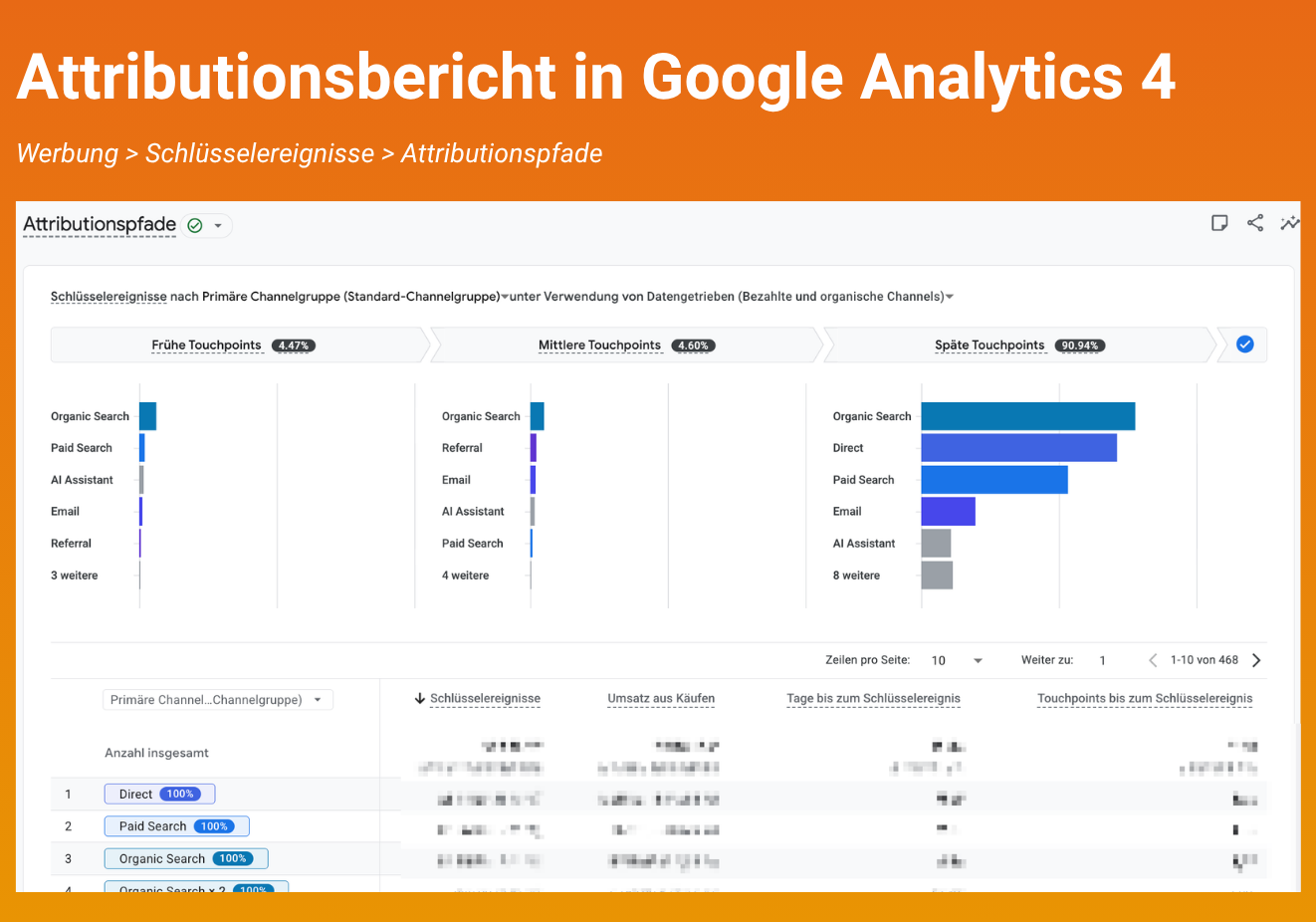
So bewertest du Meta nicht allein danach, was direkt nach dem Klick passiert. Beachte aber: GA4 erfasst von Meta nur Klicks, keine reinen Anzeigenaufrufe.
GA4 bietet dir außerdem die Möglichkeit, deine Meta-Ads-Daten direkt und automatisch in deine Property zu importieren. Das bietet dir den Vorteil, dass du noch mehr Daten zur Customer Journey zur Verfügung hast und genauere Kosten-Umsatz-Analysen durchführen kannst.
Wie du Meta Ads mit GA4 verbindest, erklärt dir unsere Trainerin Michaela Linhart im Blogartikel „Meta Ads Manager mit Google Analytics 4 verknüpfen und von automatisierten Kosten-Umsatz-Analysen profitieren“. Dort findest du auch Anleitungen für die entsprechenden Kosten-Umsatz-Analysen.
Kampagnen-Idee 1: Nutzer:innen Inhalte ausspielen, für die sie sich interessieren
Bilde Zielgruppen anhand der Inhalte, die jemand auf deiner Website gelesen hat. Über eine Website-Custom-Audience mit der Bedingung „URL enthält /blog/ga4“ erreichst du zum Beispiel alle, die sich in den letzten 90 Tagen mit deinen GA4-Artikeln beschäftigt haben. Diesen Menschen zeigst du dann kein allgemeines Markenvideo, sondern ein Angebot, das genau an ihr Analytics-Thema anknüpft: eine Checkliste, ein Webinar oder das passende Seminar. So wird aus Content, den du ohnehin veröffentlichst, eine Zielgruppe mit klar erkennbarem Interesse. „Webanalyse“ lässt sich hier natürlich mit jedem beliebigen Thema auf deinem Blog austauschen.
Kampagnen-Idee 2: Personen überzeugen, die schon kurz vor dem Kauf standen
Sprich gezielt die Menschen an, die kurz vor dem Abschluss abgesprungen sind. Dafür bildest du eine Zielgruppe aus allen, die in den letzten sieben Tagen den Checkout gestartet oder dein Anmeldeformular aufgerufen haben, und schließt diejenigen aus, die im selben Zeitraum gekauft oder das Formular abgeschickt haben. Wer so weit gekommen ist, kennt dein Angebot bereits. Die Anzeige sollte es deshalb nicht noch einmal vorstellen, sondern die typischen Gründe fürs Zögern aufgreifen: Versandkosten, Rückgaberecht, Zahlungsarten oder im B2B etwa die Frage nach einer Förderung. Halte das Zeitfenster kurz, denn je länger der Abbruch zurückliegt, desto weniger passt die Anzeige.
Kampagnen-Idee 3: Upsell-Kampagnen schalten
Nutze das Purchase-Event für Folgeangebote. Eine Zielgruppe aus allen, die vor 30 bis 90 Tagen gekauft haben, erreichst du genau dann, wenn sie das Produkt ausprobiert haben und bereit für den nächsten Schritt sind. Technisch schließt du dafür alle ein, die in den letzten 90 Tagen gekauft haben, und alle aus, die in den letzten 30 Tagen gekauft haben. Auf ein bestimmtes Produkt grenzt du das über die URL der Bestellbestätigung oder die Produkt-ID im Purchase-Event ein. Wer einen Einsteigerkurs gebucht hat, sieht dann den Aufbaukurs, wer eine Kaffeemaschine gekauft hat, das passende Entkalkungsset. Wer das Folgeprodukt schon besitzt, wird ebenfalls ausgeschlossen.
Kampagnen-Idee 4: Kampagne für Konten mit wenigen Käufen und Anfragen
Du hast zu wenige Käufe oder Anfragen, um daraus eine aussagekräftige Lookalike Audience zu bauen? Dann nimm stattdessen die Menschen, die sich am intensivsten mit deiner Website beschäftigt haben. Bei den Website-Zielgruppen kannst du Besucher:innen nach der Zeit auswählen, die sie auf deiner Seite verbracht haben, zum Beispiel die aktivsten 25 %. Wer lange liest, klickt und stöbert, zeigt echtes Interesse, auch ohne abzuschließen. Auf Basis dieser Gruppe erstellst du eine Lookalike Audience und erreichst Menschen, die ihnen ähneln. Damit Meta genug Daten hat, sollte die Ausgangsgruppe mindestens 100 Personen aus einem Land umfassen. Wähle deshalb lieber ein längeres Zeitfenster, etwa die letzten 180 Tage.
Das Meta Pixel mag klein sein, aber es liefert dir die vielleicht wichtigsten Informationen im Meta-Advertising: Was funktioniert wirklich? Welche Zielgruppen sind interessiert? Und wo verlierst du Kund:innen? Ein sauber eingerichtetes, rechtskonformes Setup mit sinnvoll gewählten Events ermöglicht dir datenbasiertes Arbeiten und macht aus deinen Meta Ads echte Umsatztreiber. Starte mit den Basics, teste regelmäßig und erweitere dein Tracking Schritt für Schritt. Erst wenn du weißt, was passiert, kannst du gezielt optimieren.
Und vergiss nicht: Der Meta-Algorithmus lernt mit jedem neuen Event dazu und gewinnt ständig an Datenqualität, je mehr Events auf deiner Website verzeichnet werden. Wir möchten dich deswegen dazu anhalten, das Pixel einzubauen und das Tracking der Nutzer:innen auf deiner Seite zu implementieren, auch wenn du vielleicht vor derart technischen Aufgaben zurückschreckst. Einmal eingerichtet musst du zumindest am Website-Code nichts mehr ändern, wenn du das Pixel über den Google Tag Manager verwaltest.
Hat dir der Artikel gefallen? Dann lass uns gerne eine Bewertung oder einen Kommentar da.
Dieser Artikel wurde KI-unterstützt erstellt und durch menschliche Fachkenntnis überarbeitet und optimiert.
Deine Stimme entscheidet mit, welche Themen wir als Nächstes vertiefen.
Optional, aber Gold wert für unsere Redaktion.
Danke, du hast dieser Artikel bereits bewertet.

 089 416126990