Du möchtest deine erste Google Ads-Kampagne starten, hast aber noch kein Google Ads-Konto? Dann zeigen wir dir Schritt für Schritt, wie du dein Konto erstellst, die Abrechnung einrichtest und die wichtigsten Einstellungen überprüfst. Dafür benötigst... » weiterlesen
 Autor:in
Carla Ritz
Du kannst dir 121WATT-Inhalte in der Google-Suche jetzt bevorzugt anzeigen lassen.
Du möchtest deine erste Google Ads-Kampagne starten, hast aber noch kein Google Ads-Konto? Dann zeigen wir dir Schritt für Schritt, wie du dein Konto erstellst, die Abrechnung einrichtest und die wichtigsten Einstellungen überprüfst.
Dafür benötigst du ein Google-Konto, deine Unternehmensdaten und gegebenenfalls eine Zahlungsmethode. Besonders wichtig sind die Kontowährung und die Zeitzone, da du beide Einstellungen später normalerweise nicht mehr ändern kannst.
Außerdem erfährst du, wie du mit den unterschiedlichen Einrichtungsansichten umgehst und verhinderst, dass du versehentlich eine Werbekampagne veröffentlichst.
Bevor du mit der Einrichtung beginnst, solltest du ein paar Informationen bereithalten. Zunächst benötigst du ein Google-Konto, mit dem du dich später bei Google Ads anmeldest. Das kann ein bestehendes Konto sein, das du beispielsweise für Gmail oder Google Analytics verwendest. Falls du noch keines besitzt, kannst du unter accounts.google.com kostenlos eines erstellen.
Gut zu wissen: Dein Google-Konto und dein Google Ads-Konto sind zwei unterschiedliche Dinge. Mit deinem Google-Konto meldest du dich bei Google-Diensten an. Im Google Ads-Konto verwaltest du später deine Werbekampagnen, Budgets und Rechnungen.
Halte außerdem folgende Informationen bereit:
Nicht alle Angaben werden bei jedem Einrichtungsweg sofort benötigt. Auch die Verknüpfung eines bestehenden Google Unternehmensprofils ist für die grundlegende Kontoerstellung nicht zwingend erforderlich.
Unser Tipp: Verwende möglichst ein geschäftlich verwaltetes Google-Konto. Weitere Personen kannst du später über eigene Zugänge hinzufügen. So musst du deine persönlichen Zugangsdaten nicht weitergeben.
Öffne die Website ads.google.com und klicke auf „Jetzt starten“. Melde dich anschließend mit deinem Google-Konto an. Falls du bereits angemeldet bist, überprüfe, ob du das richtige Konto verwendest.
Google führt dich nun durch die Einrichtung. Welche Ansicht du zuerst siehst, kann sich unterscheiden. Für die nächsten Schritte sind vor allem drei Situationen relevant.
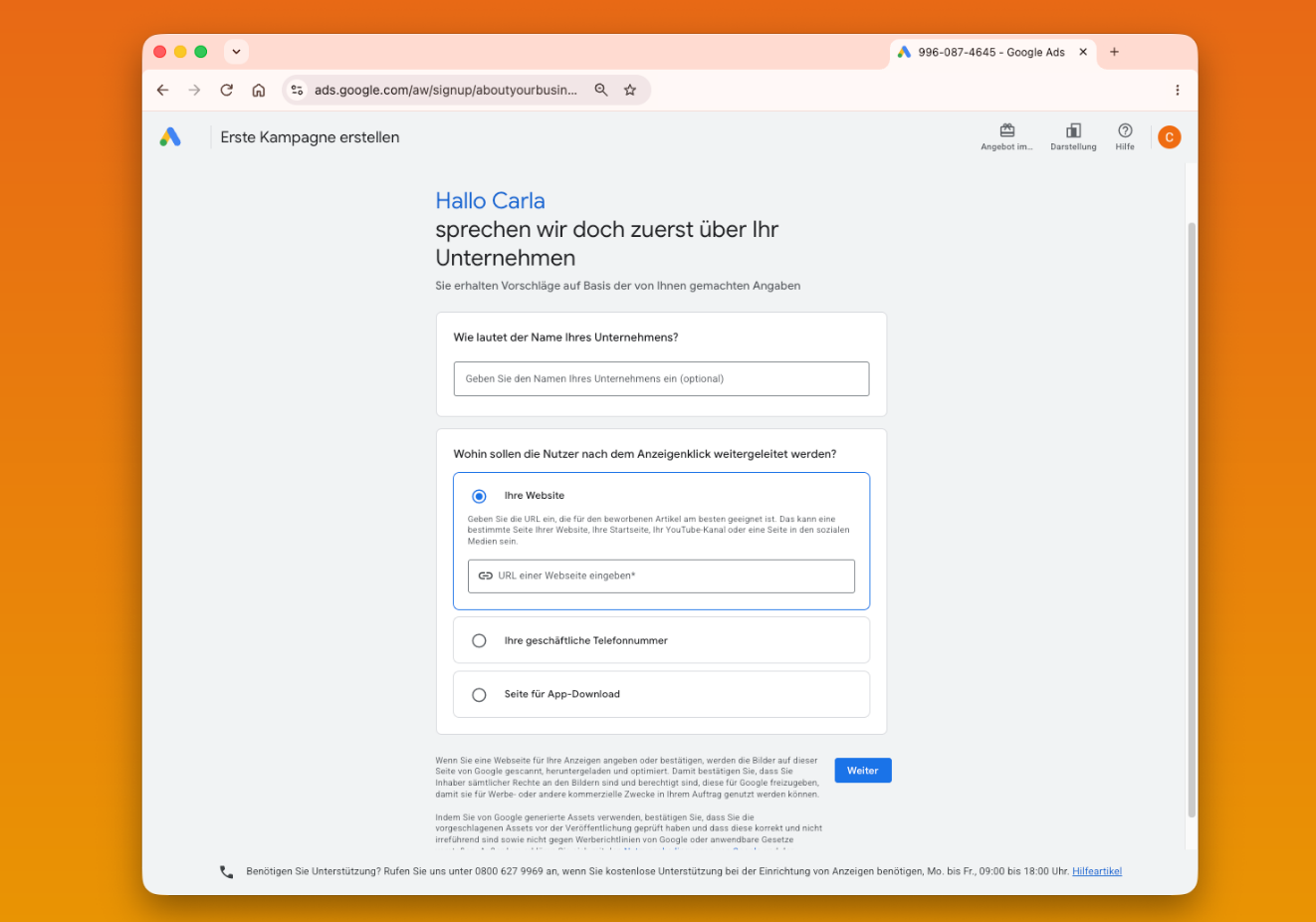
Wenn du Eingabefelder für deinen Unternehmensnamen und deine Website siehst, trage die entsprechenden Angaben ein.
Für unseren Beispiel-Fahrradladen sieht das so aus:
Klicke anschließend auf die Schaltfläche zum Fortfahren.
Google kann dir zusätzlich anbieten, ein bestehendes Google Unternehmensprofil oder andere Google-Dienste zu verknüpfen. Diese Verknüpfungen sind optional, sofern Google sie in deinem Einrichtungsweg nicht ausdrücklich voraussetzt. Du kannst sie bei Bedarf auch später vornehmen.
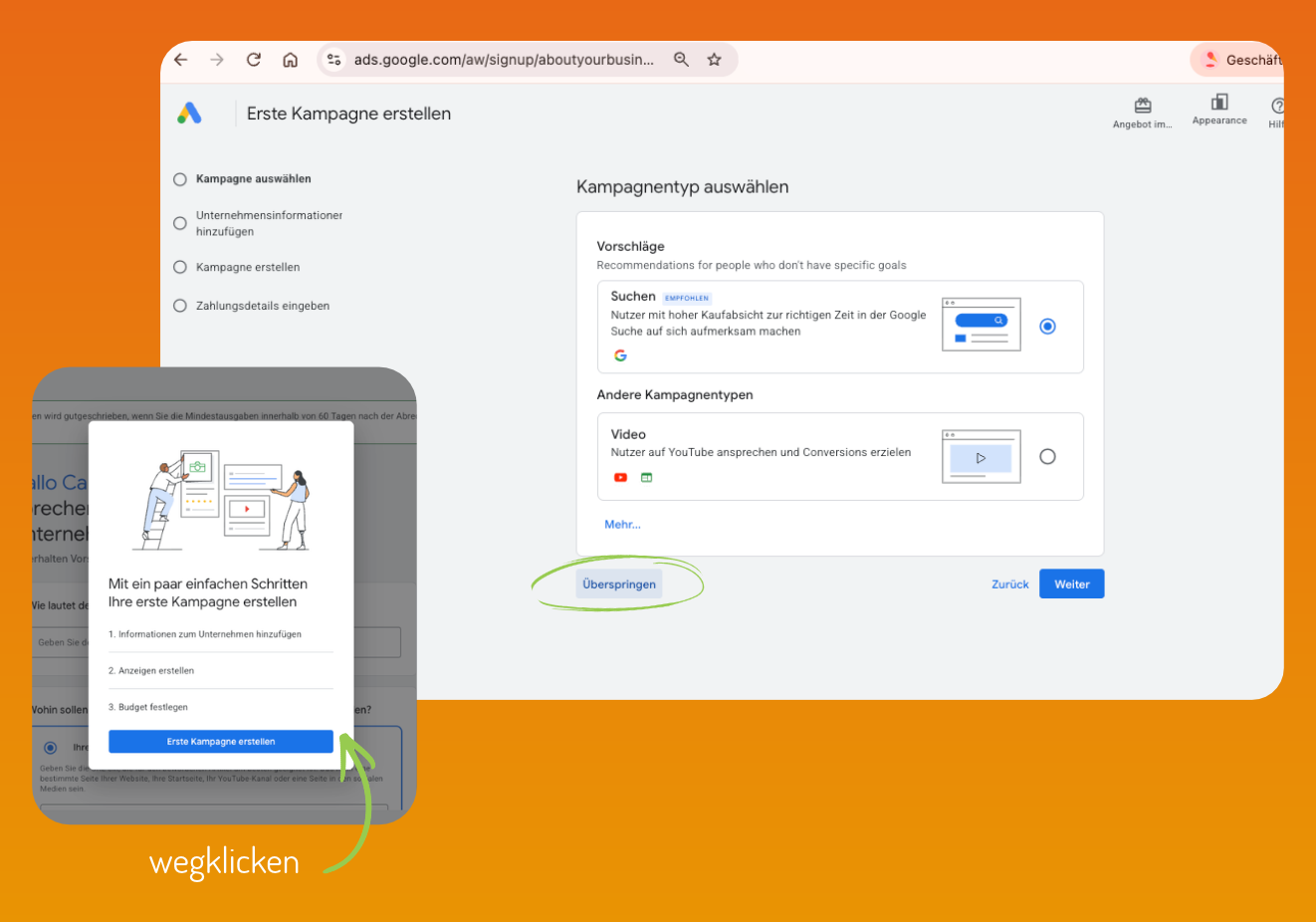
Möglicherweise fordert Google dich nach der Anmeldung direkt dazu auf, ein Kampagnenziel auszuwählen und deine erste Werbekampagne einzurichten.
Wenn du zunächst nur dein Konto anlegen möchtest, prüfe, ob dir eine Option zum Überspringen der Kampagnenerstellung oder zum Wechseln des Einrichtungswegs angeboten wird.
Falls eine solche Option vorhanden ist, wähle sie aus und fahre mit der Kontoeinrichtung fort.
Prüfe zunächst, ob Google auf der aktuellen Seite eine alternative Einrichtung anbietet. Falls du bereits Zugriff auf die Kontoauswahl hast, kannst du dort ebenfalls nach einer Möglichkeit suchen, ein neues Google Ads-Konto zu erstellen.
Wenn keine dieser Möglichkeiten verfügbar ist, solltest du nicht einfach eine Kampagne veröffentlichen, nur um die Kontoerstellung abzuschließen.
Wichtig: Ein Abbruch verhindert eine unbeabsichtigte Kampagnenveröffentlichung, schließt die Kontoerstellung aber möglicherweise nicht ab. Prüfe deshalb anschließend über die Kontoauswahl, ob bereits ein neues Google Ads-Konto angelegt wurde.
Ob du die Einrichtung ohne Kampagnenveröffentlichung vollständig abschließen kannst, hängt vom angebotenen Einrichtungsweg ab. Google stellt diese Möglichkeit nicht in jeder Ansicht gleichermaßen bereit.
Wenn du bereits Google Ads verwendest, kann Google dich direkt in ein vorhandenes Konto weiterleiten.
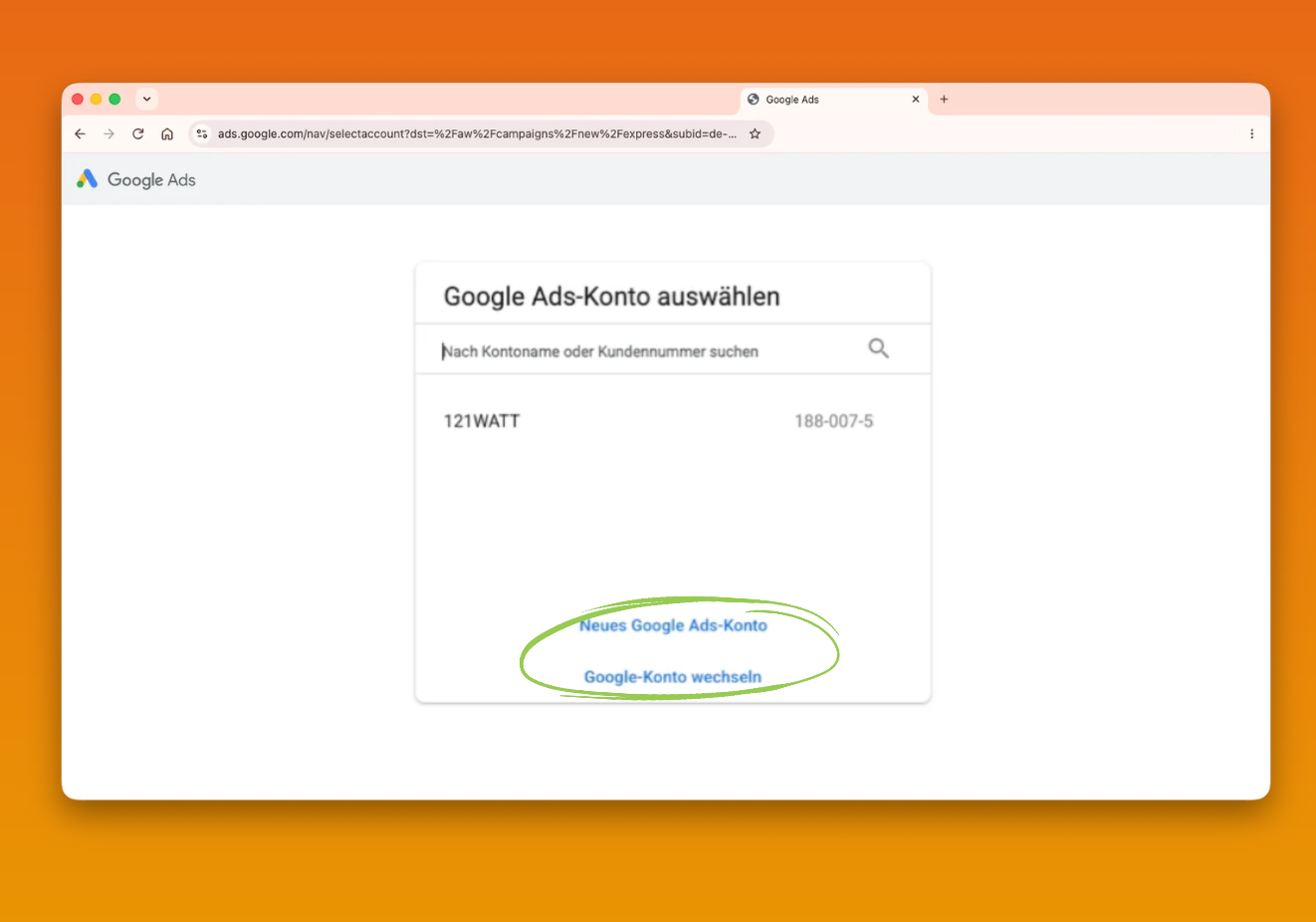
Möchtest du ein weiteres Konto erstellen, öffne zunächst die Kontoauswahl. Suche dort nach einer Option wie „Neues Google Ads-Konto erstellen“.
Beachte dabei: Für eine zusätzliche Kampagne benötigst du normalerweise kein weiteres Google Ads-Konto. Innerhalb eines bestehenden Kontos kannst du mehrere Kampagnen anlegen und verwalten.
Ein separates Konto ist beispielsweise dann sinnvoll, wenn du Werbung für unterschiedliche Unternehmen mit getrennten Rechnungsdaten verwalten möchtest.
Wenn du die Einrichtung abgeschlossen hast, überprüfe folgende Punkte:
Die Kundennummer wird üblicherweise im Format 123-456-7890 angezeigt. Du benötigst sie beispielsweise für Supportanfragen oder die Verknüpfung mit einem Verwaltungskonto.
Praxis-Tipp: Öffne den Bereich „Kampagnen“ und kontrolliere, ob bereits eine Kampagne vorhanden ist. Falls du eine Kampagne siehst, überprüfe ihren Status. Eine aktivierte Kampagne kann Anzeigen ausliefern und dadurch Kosten verursachen. Ob tatsächlich Kosten entstehen, hängt von der Auslieferung und den jeweils abrechenbaren Interaktionen ab.
Wenn dein neues Konto noch nicht erreichbar ist oder keine Kundennummer zugewiesen wurde, ist die Einrichtung möglicherweise noch nicht abgeschlossen.
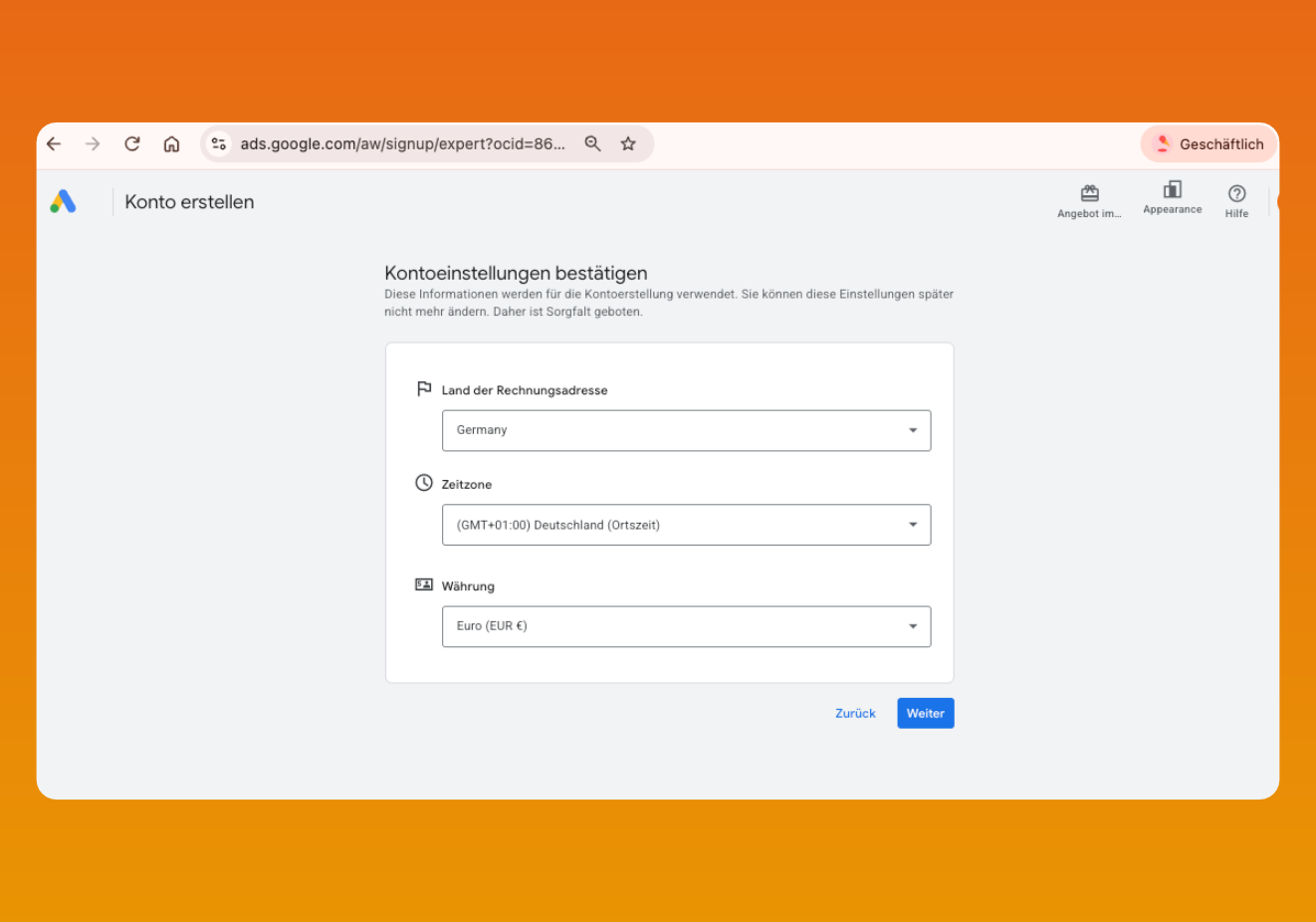
Im nächsten Schritt legst du die wichtigsten Grundeinstellungen deines Google Ads-Kontos fest. Besonders relevant sind die Kontowährung und die Zeitzone. Auch das Rechnungsland beziehungsweise das Land deines Zahlungsprofils solltest du sorgfältig auswählen.
Für ein Unternehmen mit Sitz in Deutschland sind in der Regel folgende Einstellungen sinnvoll:
| Einstellung | Empfehlung |
|---|---|
| Rechnungsland | Deutschland |
| Zeitzone | Berlin (Mitteleuropäische Zeit) |
| Kontowährung | Euro (EUR) |
Die Zeitzone bestimmt unter anderem, wie Google deine Kampagnendaten zeitlich zuordnet. Wähle deshalb eine Zeitzone, die zu deinem Unternehmensstandort und deiner späteren Auswertung passt.
Die Kontowährung legt fest, in welcher Währung du deine Werbebudgets eingibst und deine Kosten angezeigt werden.
Wichtig: Zeitzone und Kontowährung lassen sich nach der Kontoerstellung normalerweise nicht mehr ändern. Überprüfe deshalb beide Angaben, bevor du die Einrichtung bestätigst. Wenn du später eine andere Währung benötigst, kann es erforderlich sein, ein neues Google Ads-Konto anzulegen.
Typischer Fehler: Du betreust ein deutsches Unternehmen, arbeitest aber gerade aus dem Ausland. Übernimm nicht automatisch die Zeitzone deines Aufenthaltsorts. Wähle stattdessen die für dein Unternehmen passende Einstellung.
Damit du später Anzeigen schalten kannst, musst du deine Abrechnung einrichten. Google führt dich entweder bereits während der Kontoerstellung durch diesen Vorgang oder du kannst die Angaben anschließend im Abrechnungsbereich hinterlegen.
Öffne dazu in deinem Google Ads-Konto den Bereich „Abrechnung“ > „Einstellungen“. Die genaue Menübezeichnung kann sich je nach Oberfläche unterscheiden.
Wähle zunächst aus, ob du Google Ads privat oder geschäftlich nutzt. Für ein Unternehmen ist in der Regel ein Zahlungsprofil vom Typ „Organisation“ vorgesehen, sofern Google diese Auswahl anbietet.
Anschließend hinterlegst du deine Rechnungsdaten:
Wichtig: Verwende die offiziellen Unternehmensdaten. Insbesondere das Land des Zahlungsprofils und bestimmte Angaben zur Kontoart können später nur eingeschränkt geändert werden.
Im nächsten Schritt wählst du eine Zahlungsmethode aus. Welche Möglichkeiten Google anbietet, hängt unter anderem vom Rechnungsland und deinem Zahlungsprofil ab.
Dazu können beispielsweise Kreditkarte oder Bankeinzug gehören. Wähle eine verfügbare Option, gib die erforderlichen Zahlungsdaten ein und bestätige die Einrichtung.
Google unterscheidet außerdem zwischen unterschiedlichen Zahlungsarten:
Gut zu wissen: Allein durch das Hinterlegen einer Zahlungsmethode entstehen noch keine Werbekosten. Erst wenn Anzeigen ausgeliefert werden und abrechenbare Interaktionen stattfinden, können entsprechende Kosten anfallen.
Geschafft! Dein Google Ads-Konto ist eingerichtet. Bevor du deine erste Kampagne erstellst, lohnt sich ein letzter Blick auf die Kontoeinstellungen.
Öffne dazu dein Google Ads-Konto unter ads.google.com und gehe in den Bereich „Verwaltung“ > „Kontoeinstellungen“. Hier kannst du unter anderem den Namen deines Kontos sowie die hinterlegte Zeitzone und Währung überprüfen.
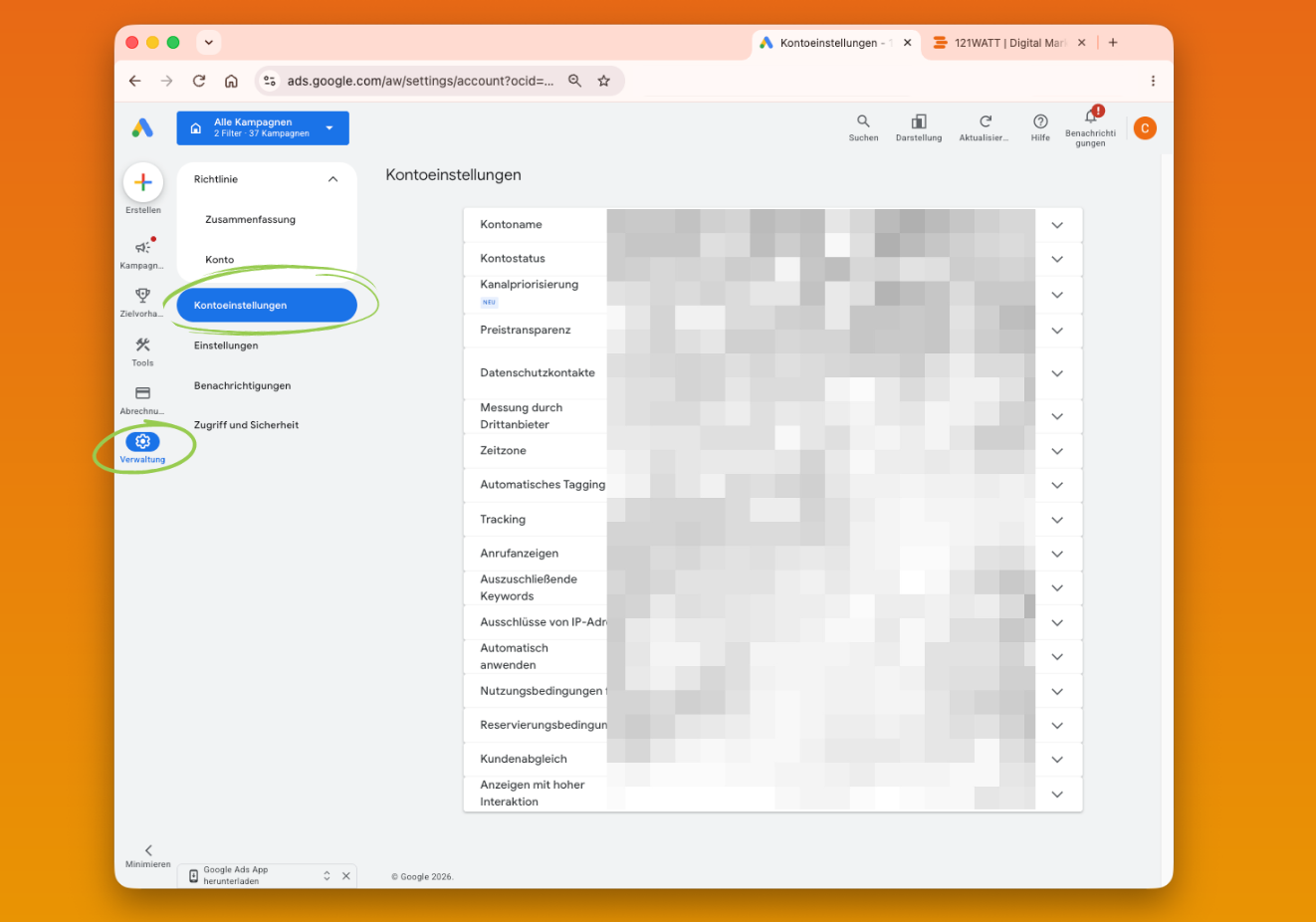
Unser Tipp: Vergib einen eindeutigen Kontonamen, beispielsweise „Muster Fahrradladen | Google Ads“. Das hilft dir besonders dann, wenn du später mehrere Google Ads-Konten verwaltest.
Kontrolliere außerdem im Abrechnungsbereich, ob deine Rechnungsdaten und die hinterlegte Zahlungsmethode stimmen.
Deine zehnstellige Google Ads-Kundennummer findest du üblicherweise oben in der Benutzeroberfläche. Notiere sie dir, da du sie beispielsweise für Supportanfragen benötigst.
Wenn mehrere Personen an deinen Kampagnen arbeiten, kannst du ihnen eigene Zugriffsrechte geben.
Öffne dazu den Bereich „Verwaltung“ > „Zugriff und Sicherheit“. Dort kannst du weitere Personen über ihre E-Mail-Adresse einladen und passende Berechtigungen vergeben.
Achte darauf, dass jede Person nur die Rechte erhält, die sie für ihre Aufgaben benötigt. So bleibt dein Konto übersichtlich und du musst keine persönlichen Zugangsdaten weitergeben.
Dieser Schritt ist optional und kann auch später erfolgen.
Bevor du deine erste Kampagne startest, solltest du noch einmal kontrollieren, ob alles stimmt.
Wichtig: Prüfe besonders den letzten Punkt. Öffne den Bereich „Kampagnen“ und kontrolliere den Status vorhandener Kampagnen. Möchtest du noch keine Anzeigen schalten, darf keine unerwünschte Kampagne aktiv sein.
Google kann außerdem eine Werbetreibendenüberprüfung verlangen. Falls diese für dein Konto erforderlich ist, zeigt Google dir entsprechende Hinweise direkt in der Benutzeroberfläche an.
Dein Google Ads-Konto ist jetzt eingerichtet. Bevor du deine erste Kampagne veröffentlichst, solltest du allerdings noch einige Vorbereitungen treffen.
Lege fest, welche Aktionen du auf deiner Website messen möchtest. Das können beispielsweise Käufe, Kontaktanfragen oder Newsletter-Anmeldungen sein. Mithilfe des Conversion-Trackings kannst du später nachvollziehen, ob deine Anzeigen die gewünschten Ergebnisse erzielen.
Überlege dir, was du mit deinen Anzeigen erreichen möchtest. Möchtest du mehr Websitebesuche, Anfragen oder Verkäufe erzielen? Lege außerdem fest, wie viel Werbebudget dir zur Verfügung steht.
Erst wenn deine Einstellungen stimmen und du weißt, welches Ziel du verfolgst, solltest du deine erste Kampagne erstellen. Überprüfe vor der Veröffentlichung insbesondere die Zielregion, das Budget und die Anzeigeninhalte.
Mit einem korrekt eingerichteten Google Ads-Konto hast du die Grundlage geschaffen, um deine ersten Werbeanzeigen bei Google zu schalten.
Achte besonders darauf, dass deine Kontowährung, Zeitzone und Rechnungsdaten stimmen. Kontrolliere außerdem, ob bereits Kampagnen aktiv sind und ob Google noch eine Überprüfung deines Unternehmens verlangt.
Anschließend kannst du das Conversion-Tracking vorbereiten, dein Werbebudget festlegen und deine erste Kampagne erstellen. So startest du mit einem sauber eingerichteten Konto und kannst deine Werbemaßnahmen von Anfang an gezielt auswerten.
Hat dir der Artikel gefallen? Dann lass uns gerne eine Bewertung oder einen Kommentar da.
Dieser Artikel wurde KI-unterstützt erstellt und durch menschliche Fachkenntnis überarbeitet und optimiert.
Deine Stimme entscheidet mit, welche Themen wir als Nächstes vertiefen.
Optional, aber Gold wert für unsere Redaktion.
Danke, du hast dieser Artikel bereits bewertet.

 089 416126990