Du kannst dir 121WATT-Inhalte in der Google-Suche jetzt bevorzugt anzeigen lassen.
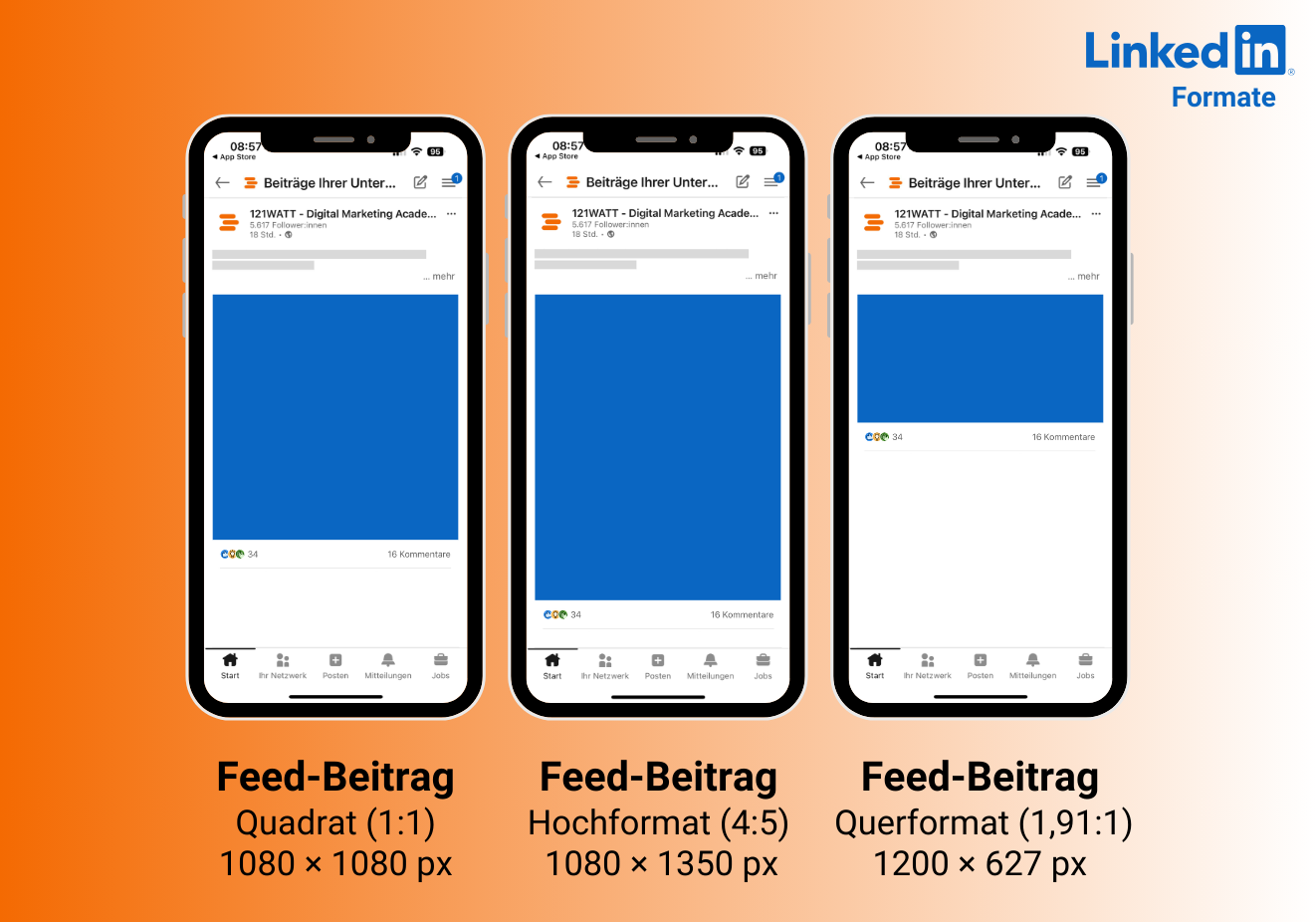
Feed-Bild (Quadrat): 1080 × 1080 px (1:1)
Feed-Bild (Hochformat): 1080 × 1350 px (4:5)
Feed-Bild (Querformat/Link-Vorschau): 1200 × 627 px (1,91:1)
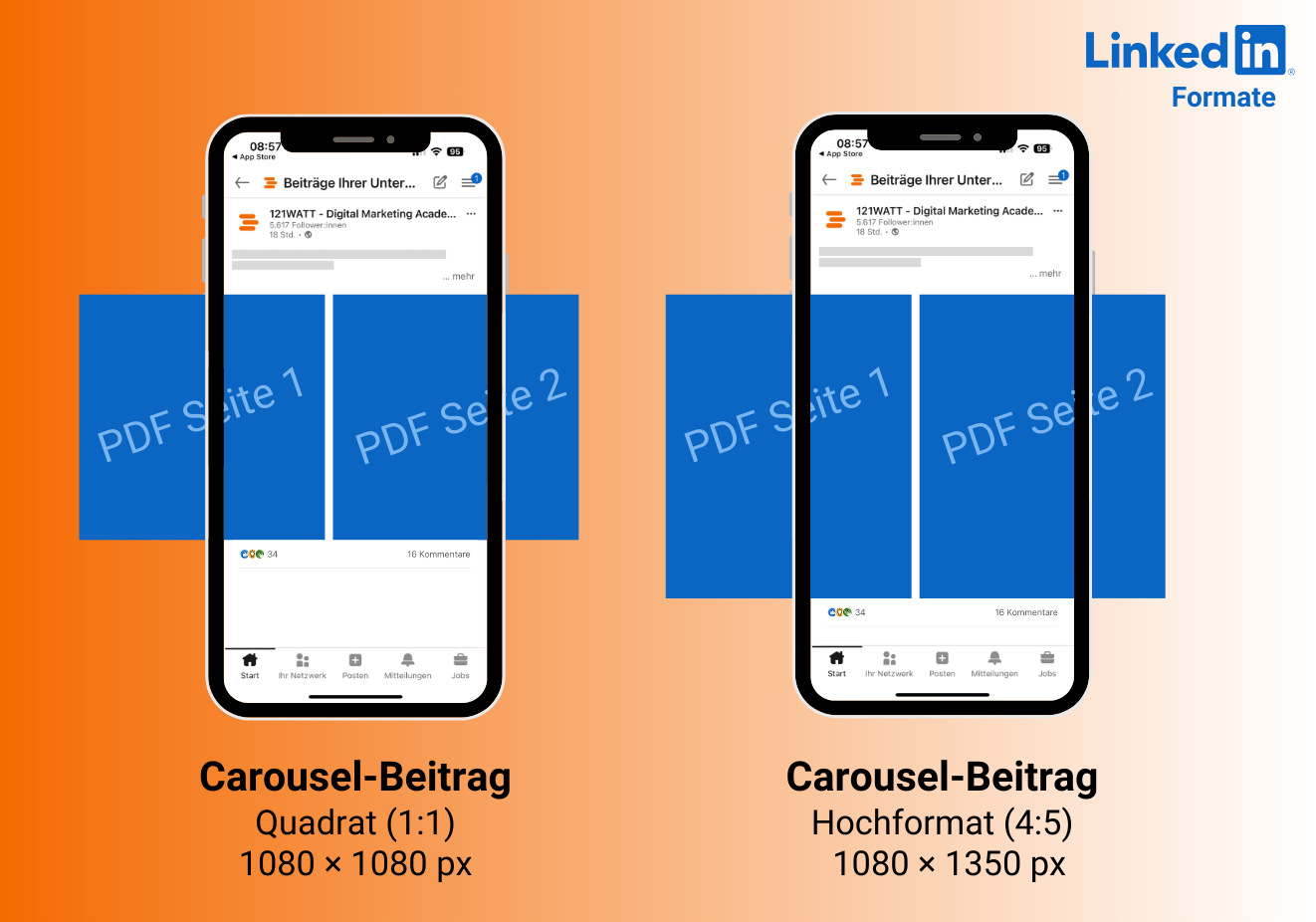
Carousel/Dokument (PDF): 1080 × 1080 px (1:1) oder 1080 × 1350 px (4:5)
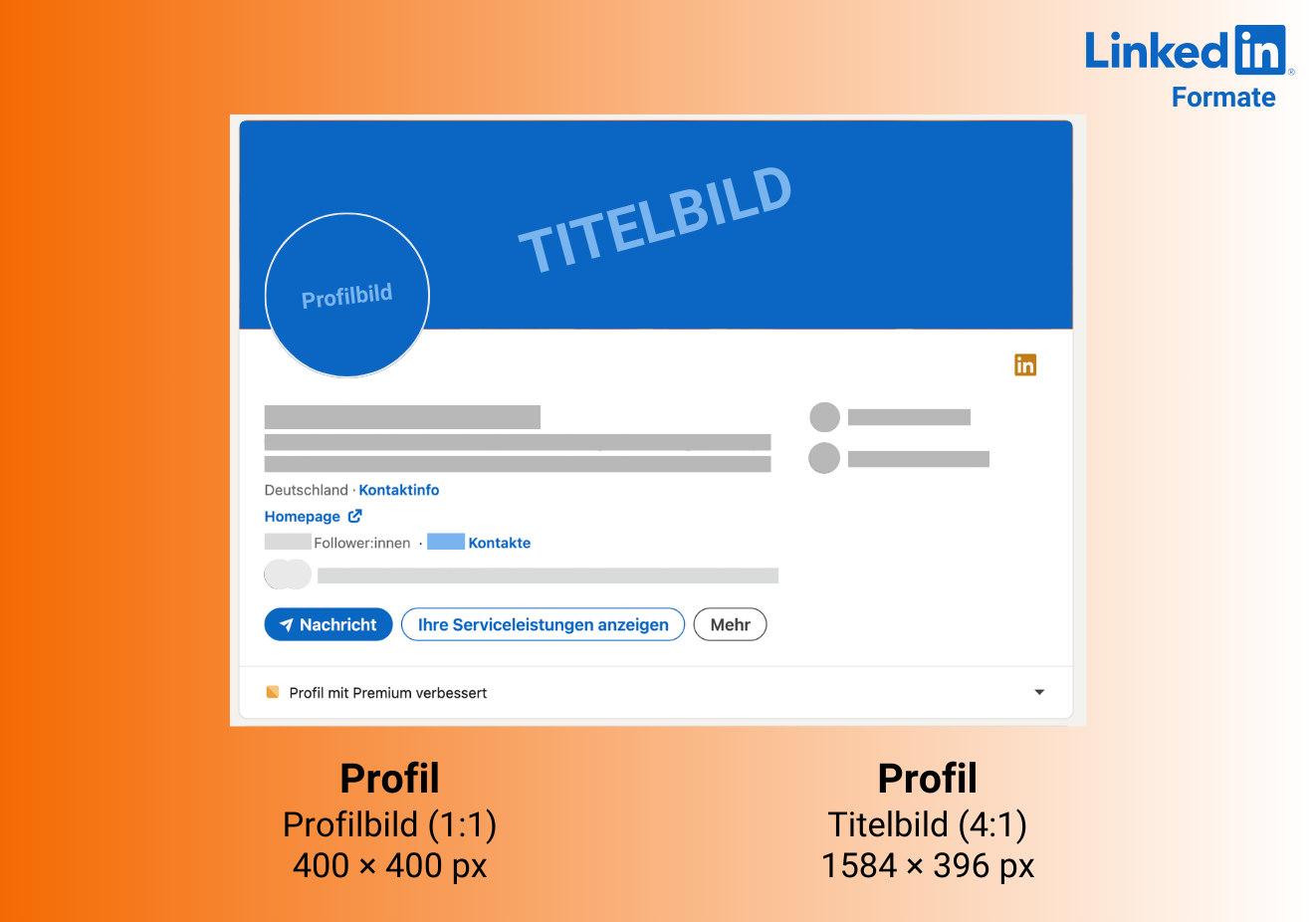
Profil-Banner (Personal): 1584 × 396 px (4:1)
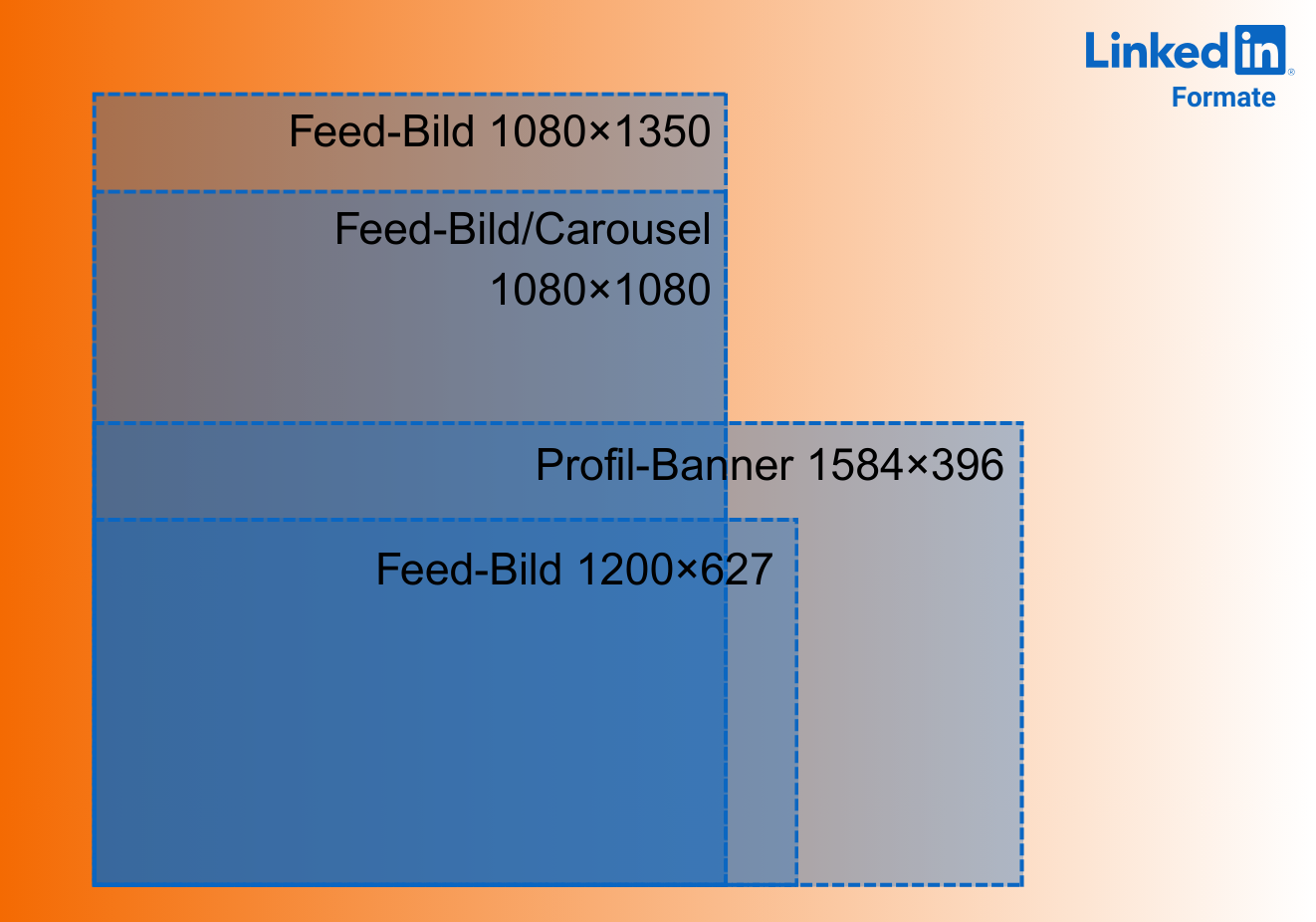
Das Seitenverhältnis gibt an, wie groß die Höhe eines Bildes im Vergleich zur Breite ist. Die erste Zahl steht dabei für die Breite, die zweite für die Höhe, zum Beispiel 1:1 (quadratisch) oder 4:5 (hochkant).
Wenn du auf LinkedIn ein Bild in einem ungünstigen Verhältnis hochlädst, passt die Plattform es je nach Platzierung automatisch an. Das kann dazu führen, dass LinkedIn dein Motiv beschneidet oder in der Vorschau anders darstellt als geplant. Im Ergebnis können plötzlich wichtige Elemente wie Text, Logos, Gesichter oder zentrale Bilddetails fehlen, und dein Beitrag wirkt weniger professionell.
Mit dem passenden Seitenverhältnis stellst du sicher, dass dein Content im Feed (Desktop und mobil) sauber angezeigt wird, die Vorschau attraktiv aussieht und deine Botschaft auf den ersten Blick ankommt.
Da LinkedIn Bilder und Videos beim Upload ebenfalls verarbeitet und häufig komprimiert, solltest du deine Inhalte möglichst in einer passenden Auflösung hochladen. So reduzierst du das Risiko, dass Grafiken unscharf wirken, Schriften ausfransen oder Details verloren gehen. Gerade bei Text-Overlays und Slides wird das schnell sichtbar.
Die Bildgröße wird in Pixeln angegeben und besteht aus zwei Zahlen. Die erste Zahl steht für die Breite, die zweite für die Höhe – zum Beispiel 1200 × 1200 px. Wenn du dich an sinnvolle Größen hältst, bleibt dein Content auch nach der Verarbeitung durch LinkedIn scharf und sauber dargestellt.
Bei LinkedIn stehen dir drei Formate zur Verfügung, in denen du deine Bildbeiträge hochladen kannst: als Quadrat, als Hochformat oder als Querformat.
Tipp: Bilder im Hochformat nehmen besonders viel Platz auf dem Bildschirm ein. Wenn du also das Bild in den Fokus rücken willst, wähle Hochformat. Soll deine Bildbeschreibung mehr Aufmerksamkeit bekommen, wählst du das Querformat. Achte aber auf eine starke Hook, da im Zweifel nur die ersten beiden Zeilen deines Textes in der Vorschau angezeigt werden.
Auch bei deinen Videos kannst du auf LinkedIn verschiedene Formate nutzen. Wichtig ist, dass dein Video technisch sauber ist und auch mobil gut funktioniert.
Folgende technischen Voraussetzungen sollte dein Video erfüllen:
Tipp: Füge deinen Videos Untertitel hinzu, damit sie auch ohne Ton verständlich sind. LinkedIn wird gerne im Büro oder auf dem Weg zur Arbeit in der Bahn genutzt, wo das laute Abspielen von Videos oft nicht möglich ist.
Carousels, durch die Nutzerinnen und Nutzer sich durchswipen können, lädst du bei LinkedIn nicht als einzelne Bilder, sondern als PDF-Dokument mit mehreren Seiten hoch.
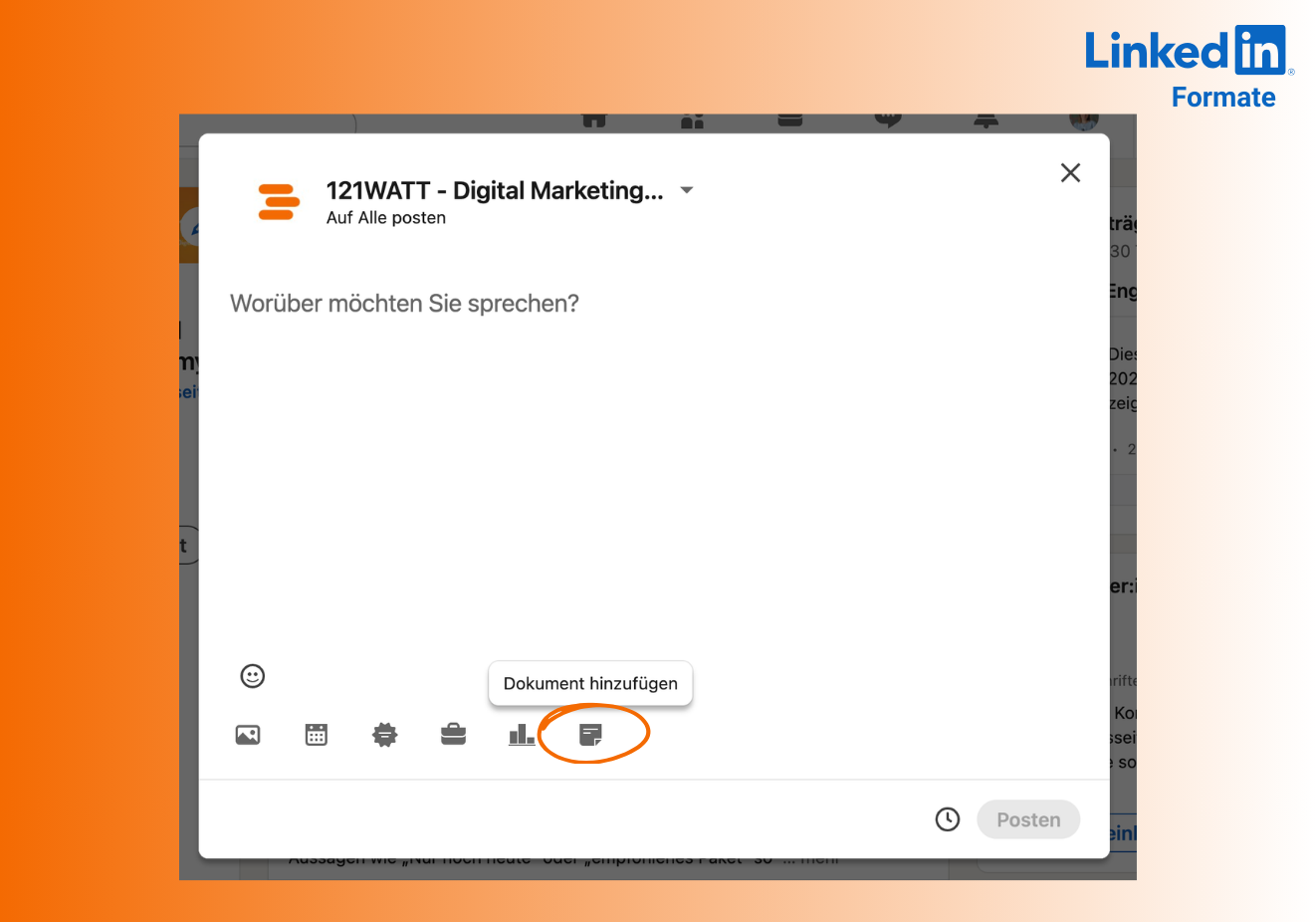
Für diese Beitragsart eignet sich am besten ein Format von 1:1, aber auch das 4:5 Hochformat ist möglich und wird sauber dargestellt.
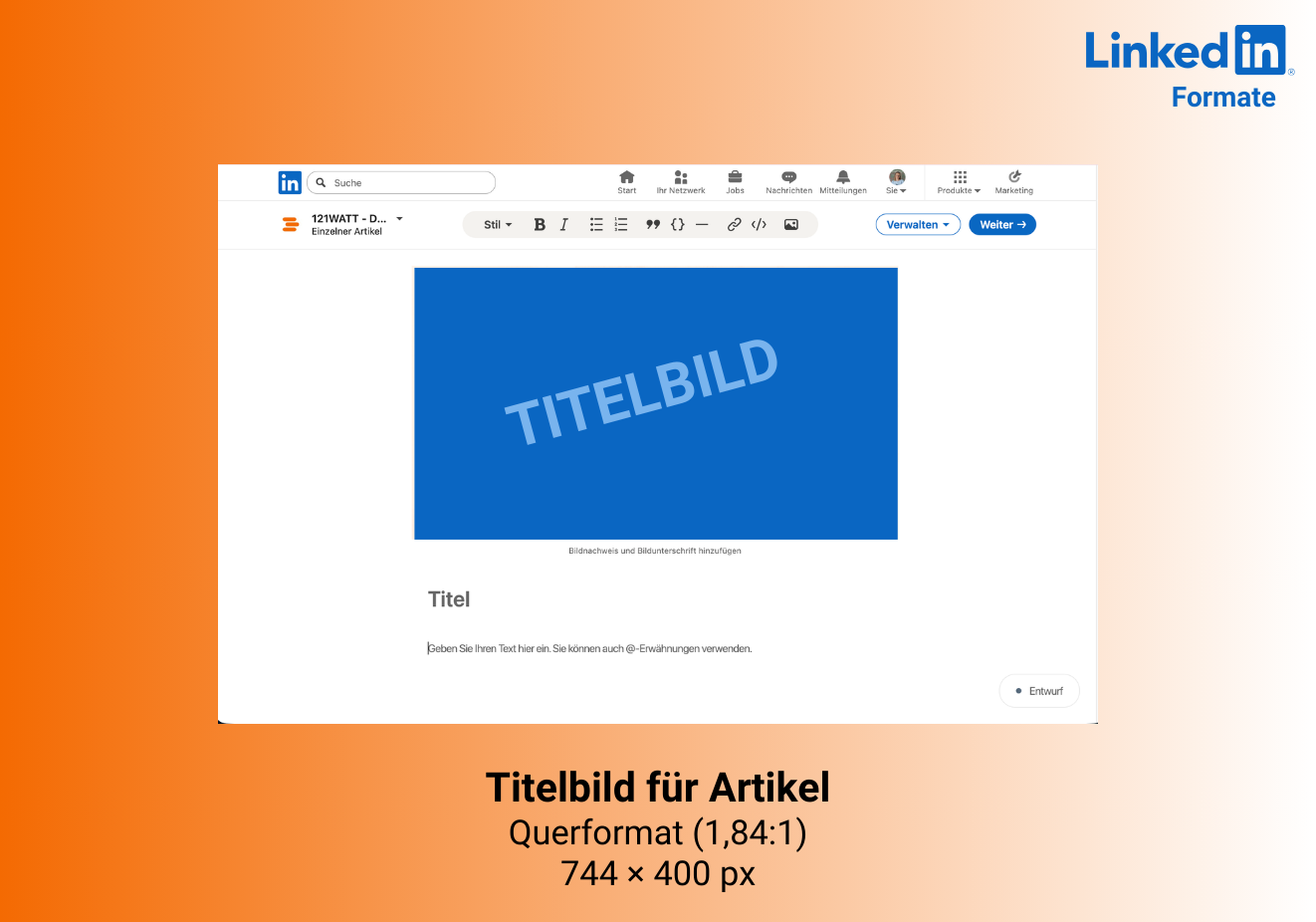
Auf LinkedIn kannst du neben den regulären Feed-Beiträgen auch sogenannte “Artikel” veröffentlichen. Das sind längere Inhalte, die eher einem Blogbeitrag ähneln. Jeder Artikel wird mit einem vertikalen Headerbild ausgestattet.
Für Profilbild und Banner gibt es unterschiedliche Angaben, je nachdem, ob es sich um ein persönliches Profil oder eine Unternehmensseite handelt.
Für persönliche Profile gelten folgende Vorgaben:
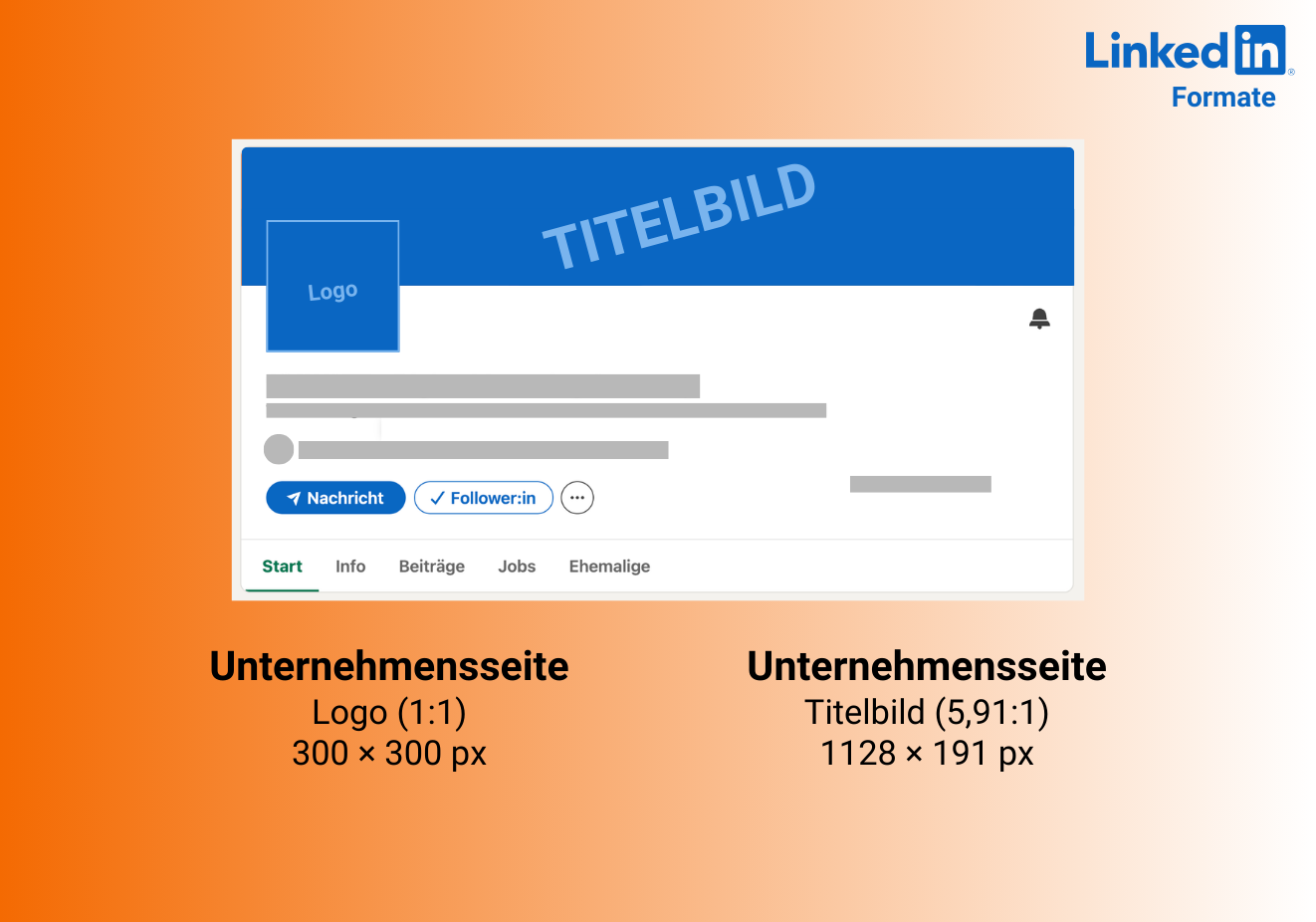
Für Unternehmensseiten gilt:
Selbstverständlich gibt es auch vorgaben für die Seitenverhältnisse und Bildgrößen deiner LinkedIn Ads. Damit deine Anzeigen ordentlich performen, solltest du dich an folgende Spezifikationen halten:
Single Image Ad
Carousel Ad
Du kannst zwei bis zehn Bilder als Carousel hochladen.
Video Ad
Deine Videos müssen zwischen 3 Sekunden und 30 Minuten lang sein.
Document Ads
Möchtest du dein Whitepaper direkt bewerben, musst du es im PDF-Format hochladen. Es darf maximal 300 Seiten oder maximal 1 Million Wörter umfassen. LinkedIn empfiehlt aber Dokumente mit weniger als 10 Seiten. Das PDF muss in einem Standard-PDF-Layout hochgeladen werden. Da gibt es einige, aber die gängigsten sind folgende:
Text Ad
Spotlight Ad
Follower Ad
Lade hier dein Firmenlogo als Bild hoch.
Je nach Gerät, Vorschau und Platzierung stellt LinkedIn deine Beiträge unterschiedlich dar. Es kann passieren, dass Inhalte minimal beschnitten, skaliert oder von UI-Elementen überlagert werden. Um das zu vermeiden, kannst du ein paar allgemeine Gestaltungsregeln befolgen:
Wenn du diese Regeln beachtest, sehen deine Inhalte in den meisten LinkedIn-Ansichten sauber aus, selbst dann, wenn die Plattform sie zuschneidet, komprimiert oder UI-Elemente darüberlegt.
Damit du nicht alle Formate, Bildgrößen und Seitenverhältnisse auswendig lernen musst, haben wir ein PDF für dich zum Download erstellt. Damit hast du jederzeit alle wichtigen Größen parat, sodass du immer die richtigen Formate posten kannst. Lade dir unser LinkedIn Size Cheat Sheet hier herunter:
Stand: 03. März 2026
Hinweis: Spezifikationen können sich ändern. Prüfe im Zweifel die aktuellen LinkedIn Help Docs für Beiträge oder Ads.
Welche Bildgröße für LinkedIn-Beiträge am besten?
Wenn du auf Nummer sicher gehen willst, nutze 1080 × 1350 px (4:5). Das Format nimmt im mobilen Feed viel Platz ein und fällt stärker auf. Alternativ funktionieren 1080 × 1080 px (1:1) und 1200 × 627 px (1,91:1) ebenfalls gut, je nach Ziel (Bild vs. Text im Beitrag).
Warum wird mein LinkedIn-Bild manchmal zugeschnitten?
LinkedIn optimiert die Darstellung je nach Gerät und Platzierung (Desktop, mobil, Vorschau). Dabei kann es zu automatischem Zuschnitt oder Skalierung kommen.
Wie verhindere ich, dass Text oder Logos abgeschnitten werden?
Platziere wichtige Elemente nicht am Rand. Plane einen Sicherheitsabstand ein und stelle Headlines, Logos und Gesichter eher in den zentralen Bereich. So bleibt dein Content auch bei Vorschau-Ansichten stabil sichtbar.
Welche Länge funktioniert bei LinkedIn-Videos am besten?
Für organische Posts funktionieren oft kurze Videos, die schnell auf den Punkt kommen. Entscheidend ist weniger die exakte Länge, sondern dass du in den ersten Sekunden eine klare Hook hast und der Inhalt ohne lange Einleitung verständlich ist.
Wie erstelle ich ein LinkedIn-Carousel (PDF) richtig?
Ein organisches LinkedIn-Carousel lädst du als PDF hoch. Plane ein klares Layout, nutze gut lesbare Schriftgrößen und halte das Design pro Seite konsistent. Quadratische oder hochkantige Slides werden in der Regel sauber dargestellt.
Welche Dateiformate eignen sich für LinkedIn-Bilder am besten – JPG oder PNG?
Für Fotos ist JPG meist die beste Wahl, weil die Dateien kleiner sind und trotzdem gut aussehen. Für Grafiken mit Text, Icons oder Logos ist PNG oft besser, weil Kanten und Schrift in der Regel sauberer bleiben. Egal welches Format du nutzt: Exportiere in einer passenden Größe (z. B. 1080 × 1350 px) und vermeide extrem starke Kompression, damit Text-Overlays nicht “ausfransen”.
Wie kann ich schnell testen, ob mein Bild/Carousel auf LinkedIn gut aussieht (mobil & Desktop)?
Am schnellsten findest du Darstellungsprobleme, indem du einen kurzen Preview-Check machst, bevor du veröffentlichst: Öffne die Grafik auf dem Smartphone (oder verkleinere sie am Desktop auf „Handygröße“) und prüfe, ob Headline und Details aus Armlänge noch gut lesbar sind. Achte außerdem darauf, dass wichtige Elemente nicht zu nah am Rand sitzen und das Motiv auch im kleineren Vorschaubild noch verständlich wirkt. Bei Carousels (PDF) lohnt sich ein kurzer Test-Export: einmal durchswipen und schauen, ob Schriftgrößen und Kontraste auf dem Handy wirklich funktionieren.
Deine Stimme entscheidet mit, welche Themen wir als Nächstes vertiefen.
Optional, aber Gold wert für unsere Redaktion.
Danke, du hast dieser Artikel bereits bewertet.

 089 416126990