 Autor:in
Alex Stöckl
Du kannst dir 121WATT-Inhalte in der Google-Suche jetzt bevorzugt anzeigen lassen.
Du willst in einer Exploration den Herbst des Vorjahres mit diesem Jahr vergleichen, und GA4 lässt dich nur zwei Monate zurückgehen. Oder PayPal taucht plötzlich als eine deiner stärksten Traffic-Quellen auf. Hinter solchen Momenten steckt selten ein Tracking-Ausfall, sondern eine Einstellung, die beim Anlegen der Property niemand angefasst hat. Der YouTube-Kanal Analytics Mania hat im Juli 2026 zehn Fehler zusammengestellt, die in GA4-Properties besonders häufig vorkommen. Wir haben sie mit der Google-Hilfe und der Expertise unserer Trainer:innen abgeglichen und zeigen dir, woran du jeden einzelnen erkennst und wie du ihn behebst.
Neue Properties bewahren Daten auf Ereignisebene standardmäßig nur zwei Monate auf. Die Standardberichte betrifft das nicht, leider aber alle explorativen Datenanalysen, also die frei gebauten Analysen für Trichter, Pfade und Segmente. Ein Vorjahresvergleich ist dort mit dieser Einstellung nicht möglich.
Ob deine Property betroffen ist, siehst du unter Verwaltung > Datenerhebung- und Änderung > Datenaufbewahrung. Steht bei den Ereignisdaten „2 Monate“, stell auf 14 Monate um, das Maximum der kostenlosen Version (GA4 360 erlaubt bis zu 50 Monate).
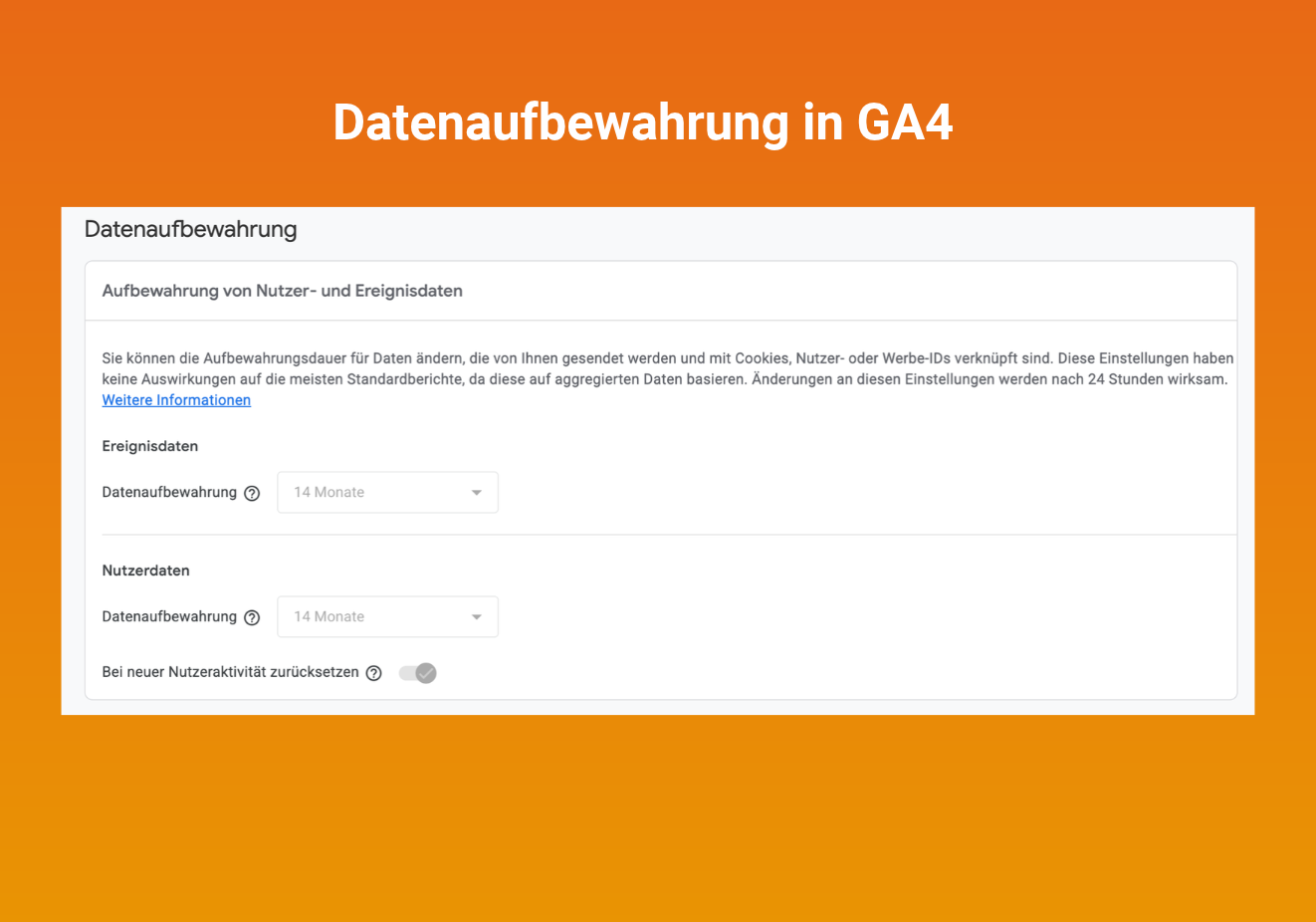 Die Änderung gilt allerdings nur für Daten, die noch nicht gelöscht sind. Das auswählbare Zeitfenster wächst also ab jetzt Tag für Tag und erreicht erst nach rund zwölf Monaten die vollen 14 Monate. Deshalb gehört diese Einstellung an den ersten Tag jeder neuen Property.
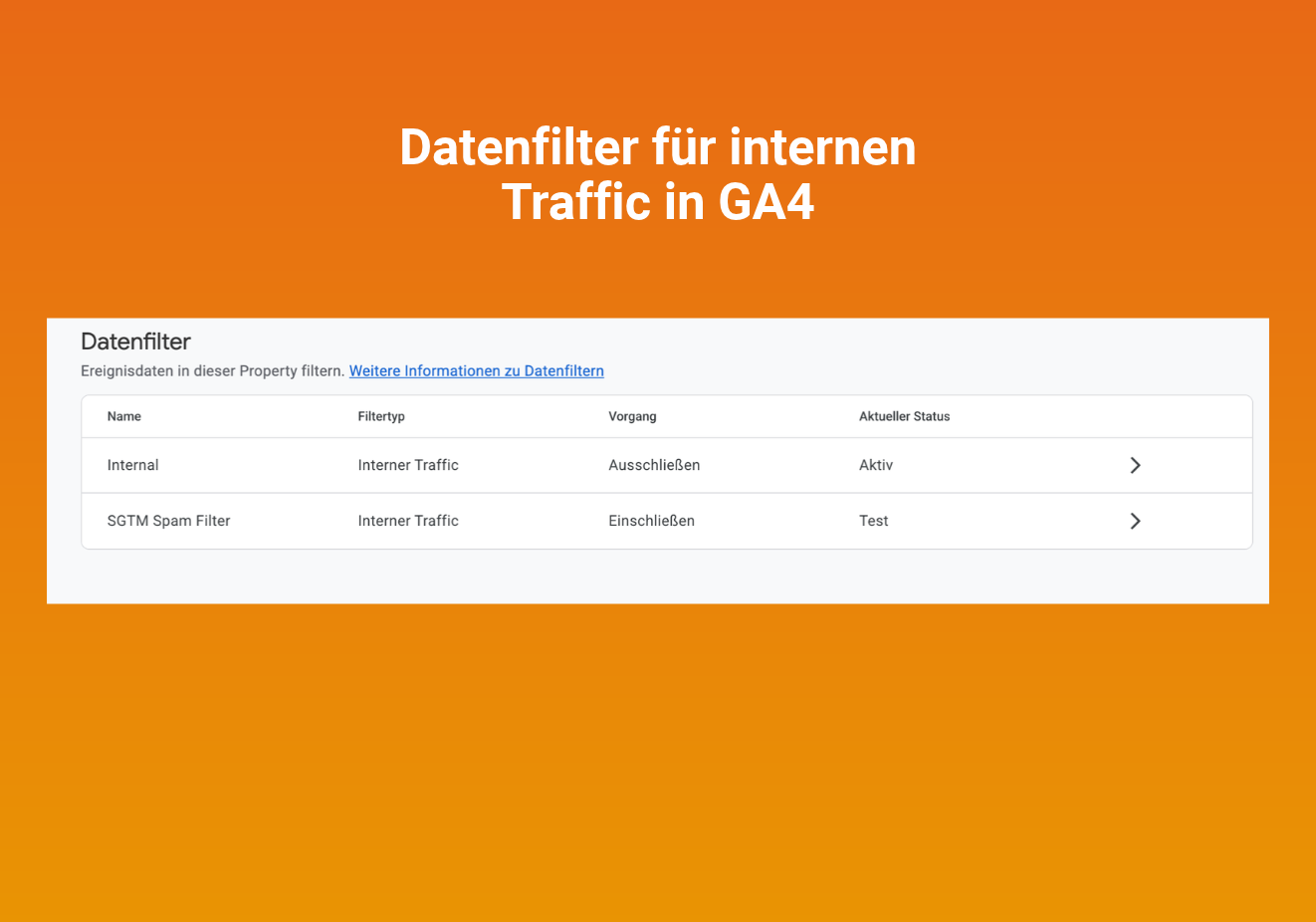
Jeder Besuch aus dem eigenen Team erzeugt Sitzungen und Ereignisse, die mit dem Verhalten echter Nutzer:innen nichts zu tun haben. Um das auszuschließen, legst du in den Tag-Einstellungen des Webdatenstreams (Verwaltung > Datenerhebung- und Änderung > Datenstreams) eine Regel für internen Traffic an, etwa über die IP-Adresse des Büros. Danach musst du unter Verwaltung > Datenerhebung- und Änderung > Datenfilter den Filter „Internal Traffic“ noch auf „Aktiv“ setzen. Genau das vergessen viele, weil GA4 den Filter zunächst im Status „Test“ anlegt. Steht er bei dir noch so, ist er wirkungslos. Aus unserer Sicht wichtig: Im Homeoffice wechseln die IP-Adressen, deshalb erfasst eine reine Büro-IP-Regel nur einen Teil des internen Traffics.
Ein verwandtes Problem entsteht im Kaufprozess. Kommt jemand über eine Anzeige, bezahlt bei PayPal und kehrt auf deine Danke-Seite zurück, kann GA4 den Kauf PayPal zuschreiben statt der Anzeige. Taucht im Bericht Traffic-Akquisition unter Sitzungsquelle/-medium eine Zahlungsdomain auf, trag sie in den Tag-Einstellungen unter „Unerwünschte Verweise auflisten“ ein. Die Sitzungen werden weiter erfasst, nur nicht mehr dem Zahlungsanbieter zugeordnet.
Läuft auf einer Staging- oder Entwicklungsumgebung derselbe Tracking-Code wie auf der Live-Website, landen Testklicks und Testkäufe in deinen Berichten. Der Filter für internen Traffic fängt das nur teilweise ab. Prüfen kannst du es mit einer Exploration und der Dimension Hostname: Erscheinen dort Domains wie staging.deinefirma.de, sind Testdaten in deiner Property.
Sauberer ist eine zweite Property für alle Umgebungen außer der Live-Website. Im Google Tag Manager steuerst du das über eine Bedingung auf den Hostnamen, ohne Tag Manager lösen eure Entwickler:innen das im Quellcode.
Anders als die übrigen Punkte ist das ein Interpretationsfehler: Die Daten stimmen, sie werden nur falsch gelesen. Ein Beispiel aus dem Video zeigt, warum. Eine Person kommt am ersten Tag über eine Google-Suchanzeige, am zweiten über eine Facebook-Anzeige und am dritten direkt, und kauft dann. Welcher Kanal den Kauf bekommt, hängt davon ab, in welchen Bericht du schaust.
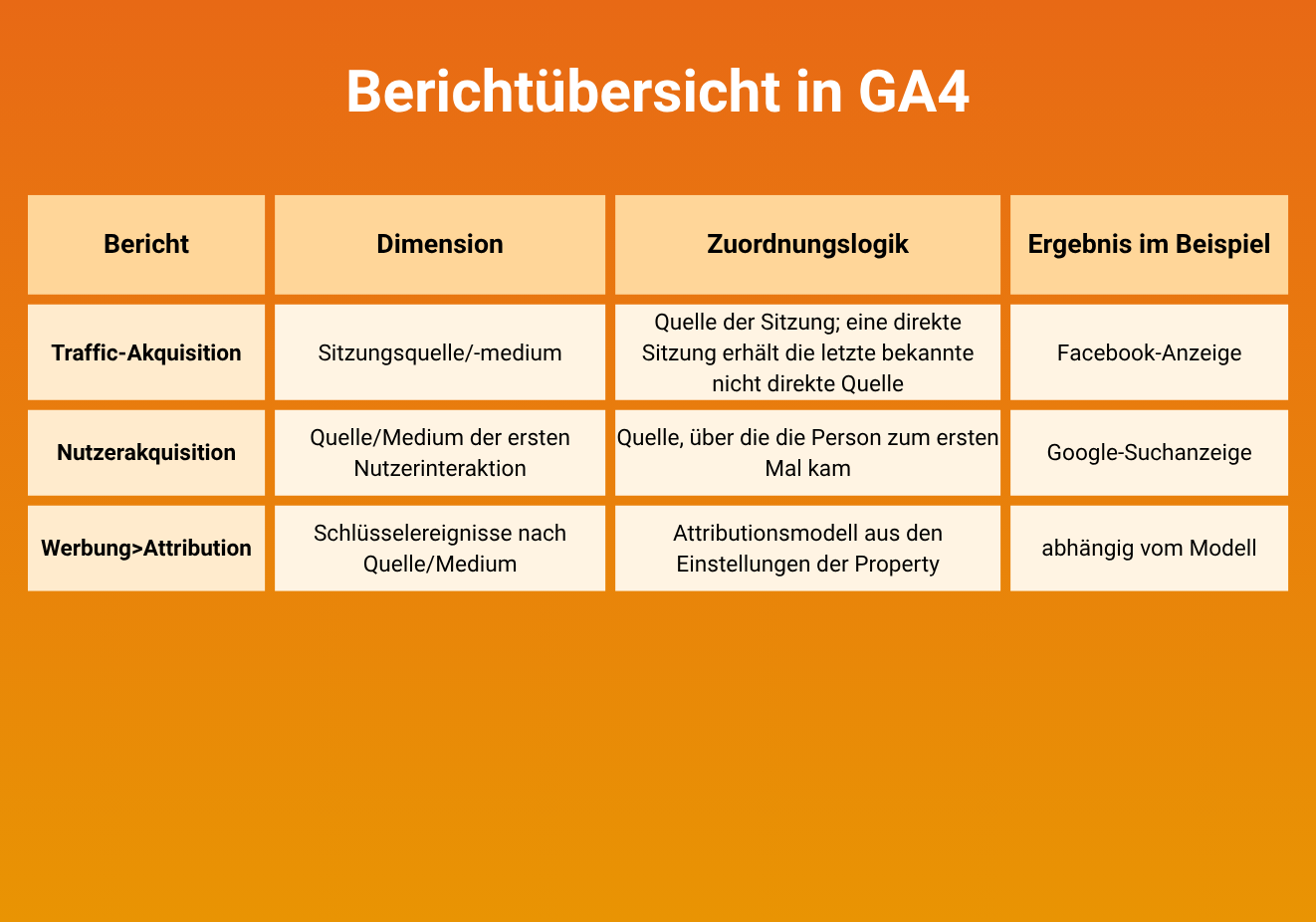
Viele erwarten „Direkt“ als Antwort. Eine von PPC Land beschriebene Umfrage unter Fachleuten bestätigt das: Die Mehrheit wählte bei einem vergleichbaren Fall „(direct)“ und lag damit falsch. Wer so liest, unterschätzt bezahlte Kampagnen. Ein einfacher Test für dein Team: Vergleicht für denselben Zeitraum die Kanäle in Traffic-Akquisition und Nutzerakquisition. Kann niemand erklären, warum sie abweichen, solltet ihr in jedem Reporting vermerken, aus welchem Bericht eine Zahl stammt. Die Tabelle oben eignet sich dafür als Legende.
Der BigQuery-Export speichert die Rohdaten deiner Property Ereignis für Ereignis, ohne die 14-Monats-Grenze. Er beginnt aber erst mit dem Tag der Verknüpfung, und historische Daten lassen sich laut Video nachträglich nur in zusammengefasster Form übertragen. Wer die Rohdaten in einem Jahr braucht, muss also heute verknüpfen, auch ohne aktuelle Pläne für SQL-Abfragen.
Findest du unter Verwaltung > Produktverknüpfungen > BigQuery-Verknüpfungen keinen Eintrag, fehlt die Verbindung. Die Kosten sind bei kleineren Websites gering: Analytics Mania nennt für die eigene Website etwa einen Dollar im Monat. Wir empfehlen, einen EU-Speicherort zu wählen und den Export mit eurer Datenschutzberatung abzustimmen.
GA4 unterscheidet Groß- und Kleinschreibung. Steht im utm_medium einmal „Email“ und einmal „email“, erscheint dieselbe Kampagne in zwei Zeilen, und jeder Kanalvergleich wird mühsam. Sortiere in der Traffic-Akquisition nach Sitzungsquelle/-medium und such nach doppelten Einträgen wie „newsletter / Email“ und „newsletter / email“. Findest du welche, hilft eine verbindliche Liste erlaubter Werte in Kleinschreibung. Diese Liste nutzen alle, die Links für Newsletter, Social Media oder Anzeigen bauen.
Sendest du mit einem Ereignis zusätzliche Informationen, etwa den Namen eines Formulars, siehst du den Wert zwar in Echtzeit und in der DebugView. In Berichten und Explorationen taucht er aber erst auf, wenn du den Parameter unter Verwaltung > Benutzerdefinierte Definitionen als Dimension registrierst. Das typische Symptom: Ein Parameter ist in der DebugView sichtbar, in der Exploration findest du aber keine passende Dimension. Nach der Registrierung dauert es laut Video 24 bis 48 Stunden, bis Daten erscheinen. Die Daten gelten nur für neu erfasste Ereignisse.
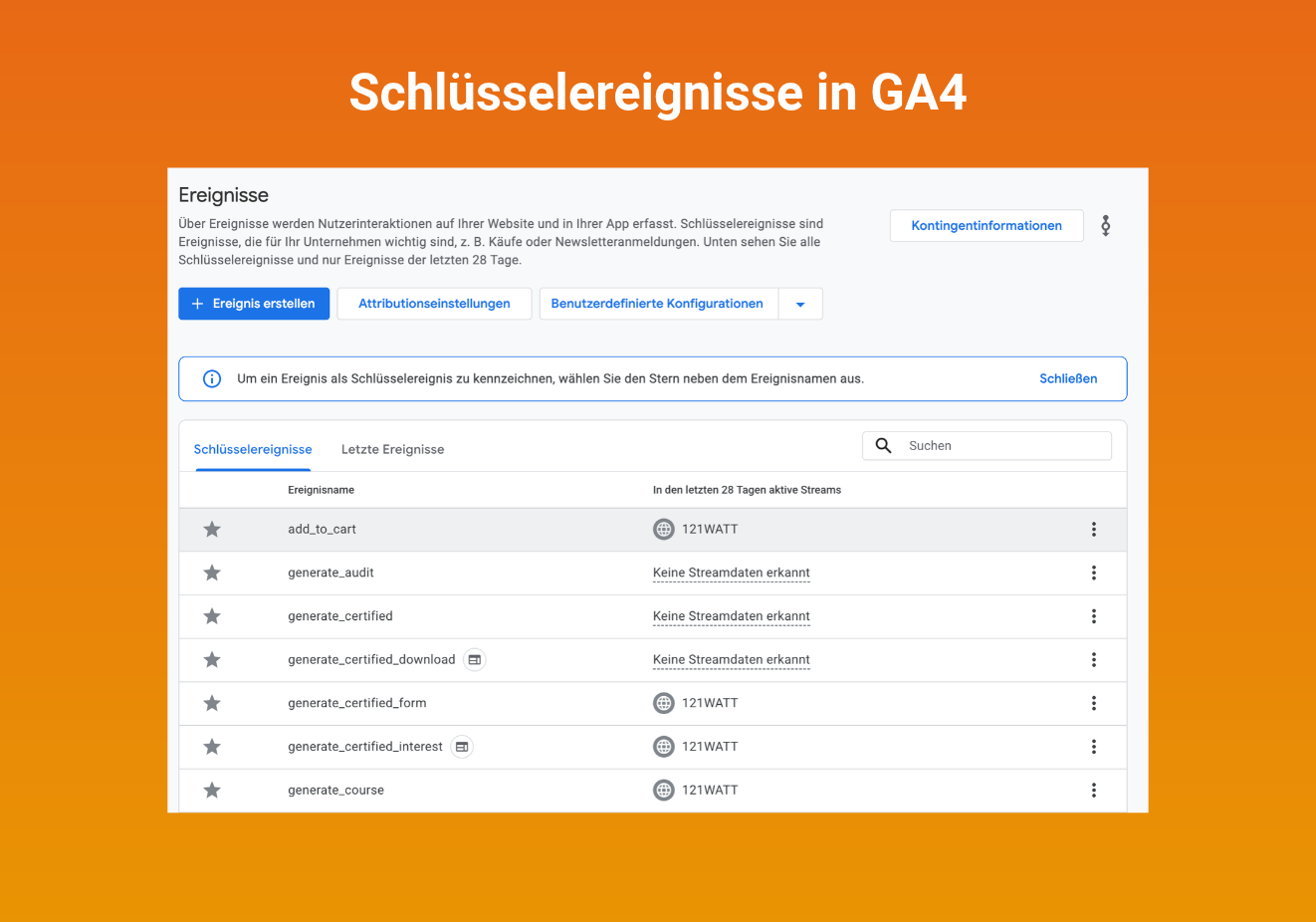
Die erweiterten Messungen erfassen automatisch zum Beispiel ausgehende Links und eingebettete YouTube-Videos. Formularabsendungen, Logins oder Registrierungen musst du in den meisten Fällen selbst einrichten. Erst wenn du die wichtigsten davon als Schlüsselereignis (früher Conversion) markierst, stehen Messwerte wie die Sitzungs-Schlüsselereignisrate zur Verfügung. Sie entspricht praktisch einer Conversion-Rate.
Ist unter Verwaltung > Datenanzeige > Ereignisse kein oder nur ein Schlüsselereignis markiert und sieht die Berichtsnavigation noch aus wie am Tag der Einrichtung, nutzt du GA4 im Auslieferungszustand. Leg dann fest, welche Interaktionen für dein Geschäft zählen, richte sie als Ereignisse ein und markiere die wichtigsten als Schlüsselereignis. Ergänze außerdem eigene Berichte: Ein Bericht zur Website-Suche zeigt dir zum Beispiel Suchbegriffe ohne Treffer und damit direkt, welche Inhalte fehlen.
Seit März 2024 ist Consent Mode v2 Pflicht für Werbetreibende, die Google Ads oder GA4 für Nutzer:innen aus dem Europäischen Wirtschaftsraum einsetzen. Er übermittelt vier Signale an die Google-Tags, darunter analytics_storage für Analyse-Cookies. Häufig ist schon der Standardzustand vor der Banner-Interaktion falsch gesetzt. Meldet das Banner „abgelehnt“, obwohl die Person zugestimmt hat, gehen Daten verloren. Laut Video kann ein fehlerhaftes Setup zusätzlich die Zuordnung zu Kanälen verzerren.
Im Vorschaumodus des Google Tag Managers oder mit dem Tag Assistant siehst du, welchen Einwilligungsstatus die Tags vor und nach dem Klick im Banner haben. Ändert sich nach der Zustimmung nichts, stimmt das Setup nicht. Vor der Entscheidung sollte der Standardzustand auf „abgelehnt“ stehen, danach muss das Banner alle vier Signale aktualisieren.
Am einfachsten gelingt das mit einer Consent-Management-Plattform aus dem CMP-Partnerprogramm von Google, etwa Usercentrics, Cookiebot oder iubenda. Welche Anbieter aktuell zertifiziert sind, zeigt die Liste in der Google-Hilfe.
Wer nur Zahlen ansehen soll, braucht die Rolle Betrachter oder Analyst, nicht Bearbeiter oder gar Administrator. Sonst können unerfahrene Nutzer:innen Einstellungen versehentlich ändern. Für sensible Zahlen lassen sich zusätzlich Umsatz- und Kostenmesswerte ausblenden. Mindestens ebenso wichtig ist die regelmäßige Durchsicht, denn ehemalige Agenturen, Freelancer:innen oder Mitarbeitende behalten ihren Zugang sonst oft über Jahre. Öffne die Zugriffsverwaltung unter Verwaltung > Konto > Zugriffsverwaltung: Steht dort jemand, den niemand im Team mehr zuordnen kann, solltest du aufräumen. Ein fester Termin alle sechs bis zwölf Monate reicht.
Drei Fehler kosten Daten, die du später nicht zurückholen kannst: die Datenaufbewahrung, die fehlende BigQuery-Verknüpfung und ein falsch umgesetzter Einwilligungsmodus. Prüfe diese drei zuerst. Bei Filtern, UTM-Parametern und benutzerdefinierten Dimensionen wirkt die Korrektur nur für neue Daten. Bereits erfasste Daten bleiben, wie sie sind. Bei den Zugriffsrechten geht es um Sicherheit.
Dein erster Schritt: Plan dir 30 Minuten ein und geh die zehn Prüfungen aus diesem Artikel für deine wichtigste Property durch.
Wenn du tiefer einsteigen willst: Im Google-Analytics-4-Seminar lernst du die Grundlagen bis hin zu Schlüsselereignissen und explorativen Analysen. Das Google-Analytics-4-Seminar für Fortgeschrittene vertieft Akquisition und Attribution. Dort lernst du auch, wie du GA4 an die Anforderungen deines Unternehmens anpasst.
Hat dir der Artikel gefallen? Dann lass uns gerne eine Bewertung oder einen Kommentar da.
Dieser Artikel wurde KI-unterstützt erstellt und durch menschliche Fachkenntnis überarbeitet und optimiert.
Quellen:
Deine Stimme entscheidet mit, welche Themen wir als Nächstes vertiefen.
Optional, aber Gold wert für unsere Redaktion.
Danke, du hast dieser Artikel bereits bewertet.

 089 416126990