
Du kannst dir 121WATT-Inhalte in der Google-Suche jetzt bevorzugt anzeigen lassen.
Kommt dir das bekannt vor? Du willst schnell einen Beitrag posten und fragst dich: „Welche Größe war das nochmal für Reels?“. Weil du dir unsicher bist, lädst du dein Video einfach als Quadrat hoch. Das Ergebnis: abgeschnittene Inhalte, schlechte Darstellung und wenig Aufmerksamkeit im Feed.
So geht es vielen. Aber Instagram bietet längst mehr Formate als die ursprüngliche 1:1-Kachel.
Feed-Beiträge, Stories, Video-Post oder Reels: Je nach Platzierung gelten unterschiedliche Anforderungen an Seitenverhältnis, Bildgröße und Auflösung. In diesem Leitfaden findest du alle wichtigen Instagram Formate und Maße auf einen Blick. Du erfährst:
Am Ende kannst du dir unser Cheat Sheet herunterladen, auf das du immer zurückgreifen kannst, wenn du auf der Suche nach den richtigen Maßen für deine Instagram-Beiträge bist.
Das Bildverhältnis (=Seitenverhältnis) beschreibt das Verhältnis zwischen der Breite eines Bildes und seiner Höhe, wobei die erste Ziffer für die Breite und die zweite für die Höhe steht. Das Seitenverhältnis ist wichtig für den automatischen Zuschnitt im Feed und im Profil-Raster. Postest du deine Bilder nicht mit dem korrekten Seitenverhältnis, beschneidet Instagram deine Bilder automatisch und es kann passieren, dass wichtige Elemente dann fehlen.
Instagram komprimiert die Dateigröße deiner Inhalte automatisch. Du solltest deinen Content mindestens in der optimalen Auflösung hochladen, da es sonst zu sichtbaren Qualitätsverlusten kommen kann. Beispielsweise können Texte unleserlich werden oder Details im Bild verloren gehen. Auch die Bildgröße wird durch zwei Zahlen ausgedrückt, welche die Anzahl der Pixel beschreiben. Die erste Zahl steht für die Breite und die zweite für die Höhe.
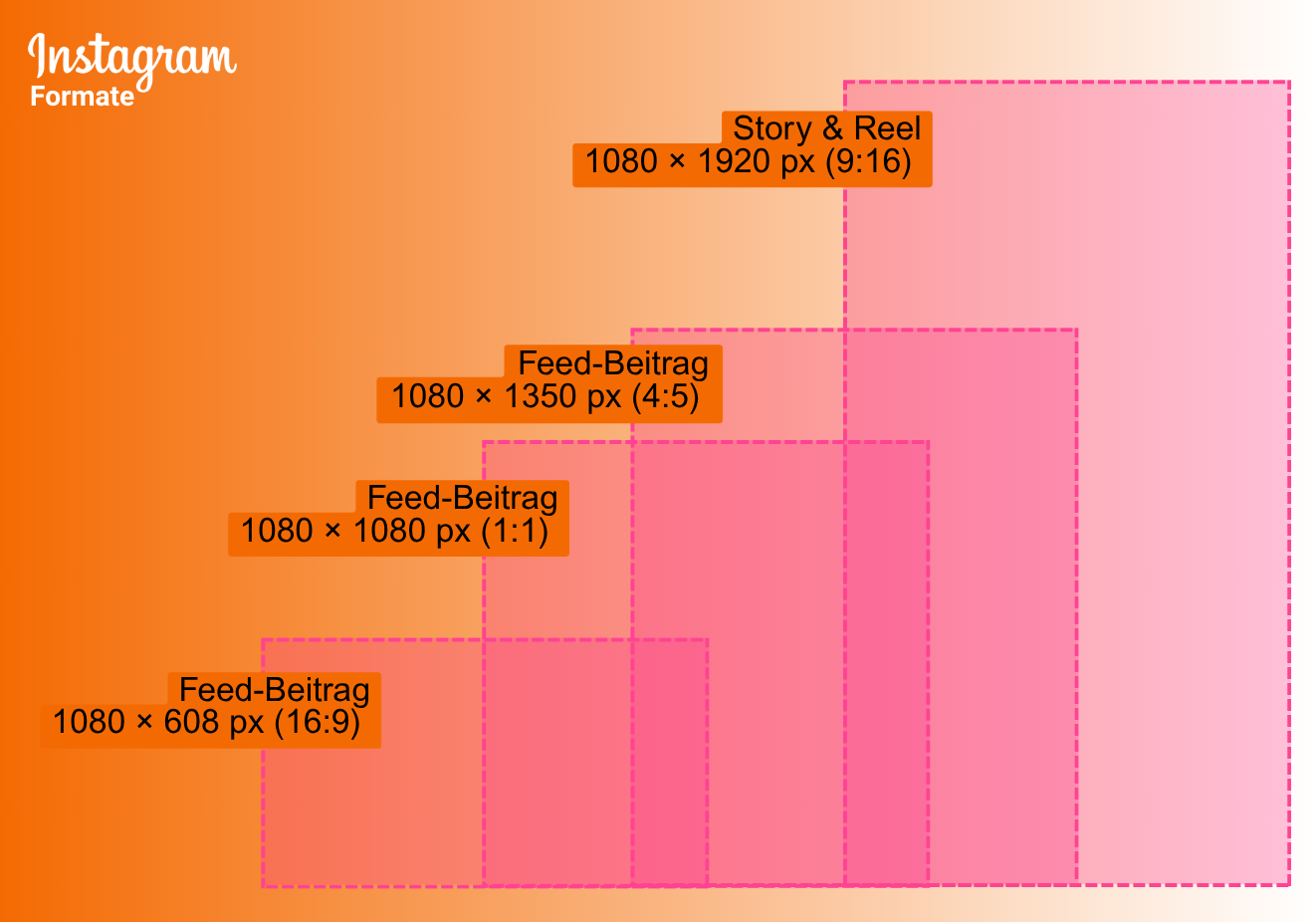
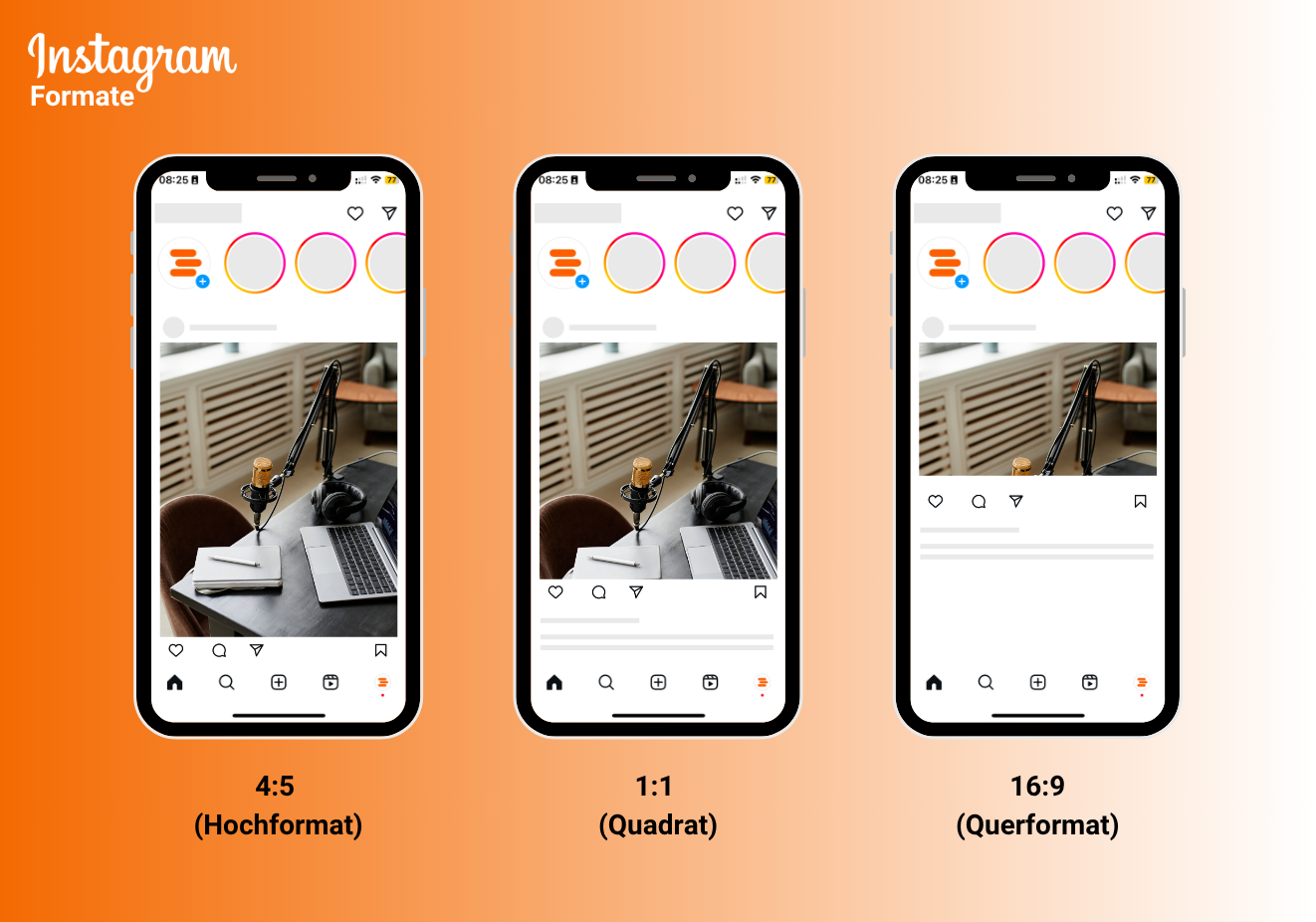
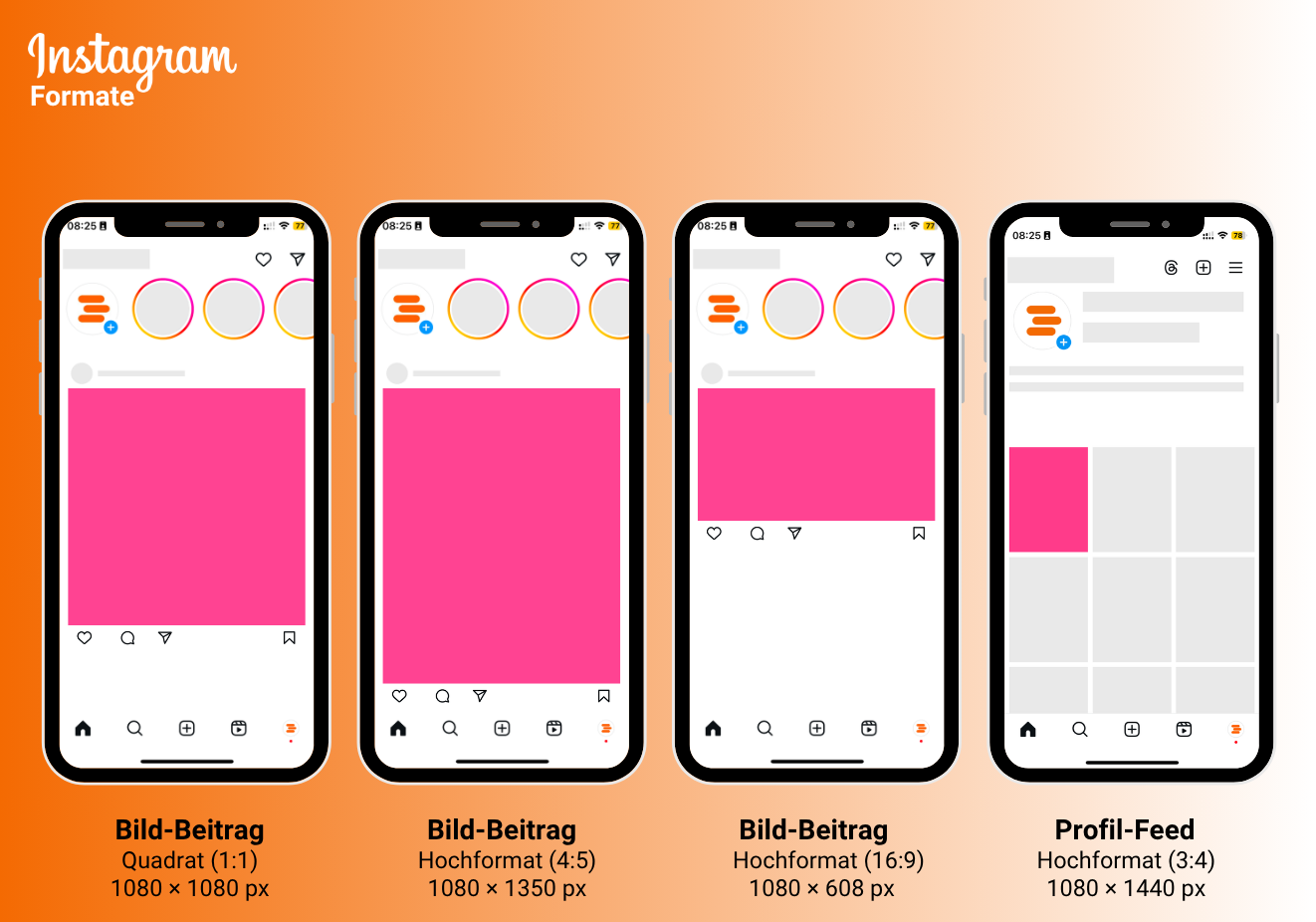
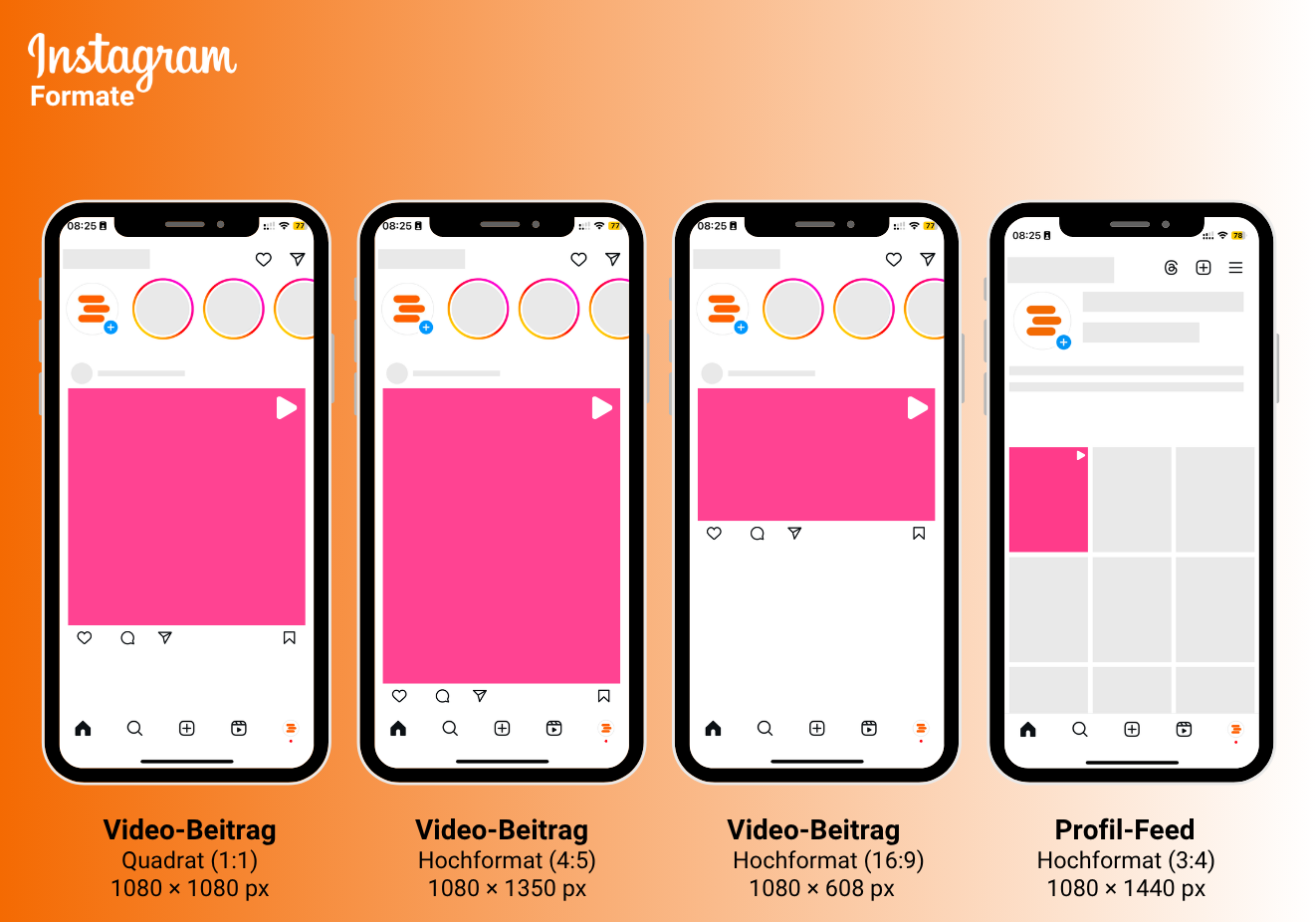
Ursprünglich gab es bei Instagram nur quadratische Beiträge im News-Feed. Heute gibt es daneben noch zwei weitere Möglichkeiten, ein Bild zu posten: Neben dem klassischen Quadrat kannst du deine Bilder im Hochformat (Portrait) und im Querformat (Landscape) hochladen:
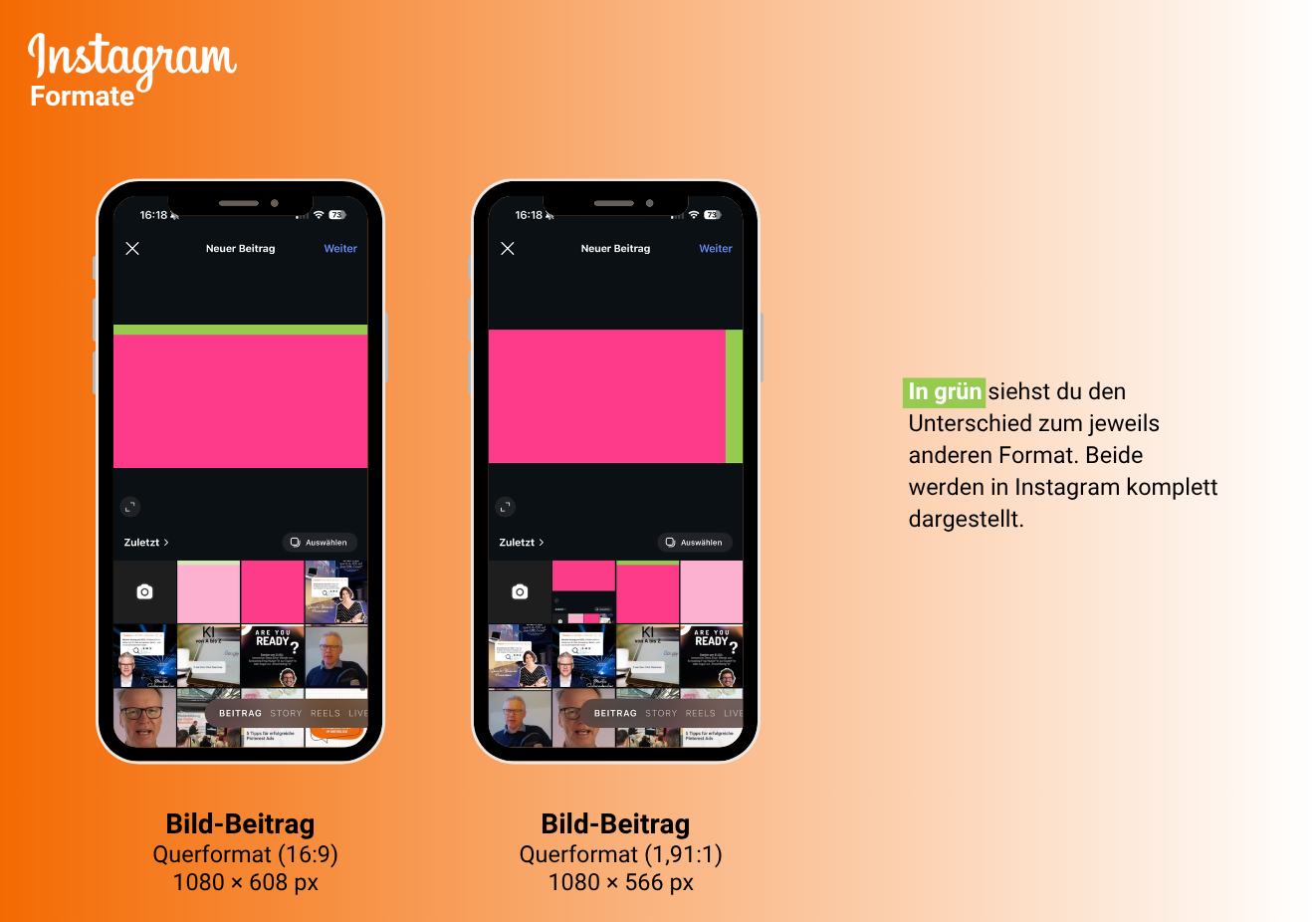
(*) Unterschiedliche Quellen sind sich beim Landscape-Format nicht ganz einig. Manche gehen von einer idealen Bildgröße von 1080 × 608 px (16:9) aus, andere sprechen von einer idealen Größe von 1080 × 566 px (1,91:1) aus.
Instagram selbst sagt lediglich: „Lade ein Foto mit einer Breite von mindestens 1080 Pixeln und einem Seitenverhältnis zwischen 1,91:1 und 3:4 hoch.“ (Quelle: Instagram Hilfebereich)
Wir haben beide Formate getestet: Beide Formate sind sich relativ ähnlich und beide Formate werden komplett dargestellt und hochgeladen. Du kannst dich also getrost für das Format entscheiden, das du besser findest bzw. das du auch schon vorher verwendet hast. Es spielt keine Rolle.
Sowieso gilt der Tipp: Erstelle deine Bild-Posts wenn möglich im Hochformat. Damit nimmt dein Beitrag mehr von der Bildschirmfläche ein und generiert dadurch mehr Aufmerksamkeit. Um ein Bild als Portrait hochzuladen, musst du beim Erstellen eines neuen Posts unten links auf die zwei kleinen Pfeile tippen, nachdem du dein Bild im Hochformat ausgewählt hast.
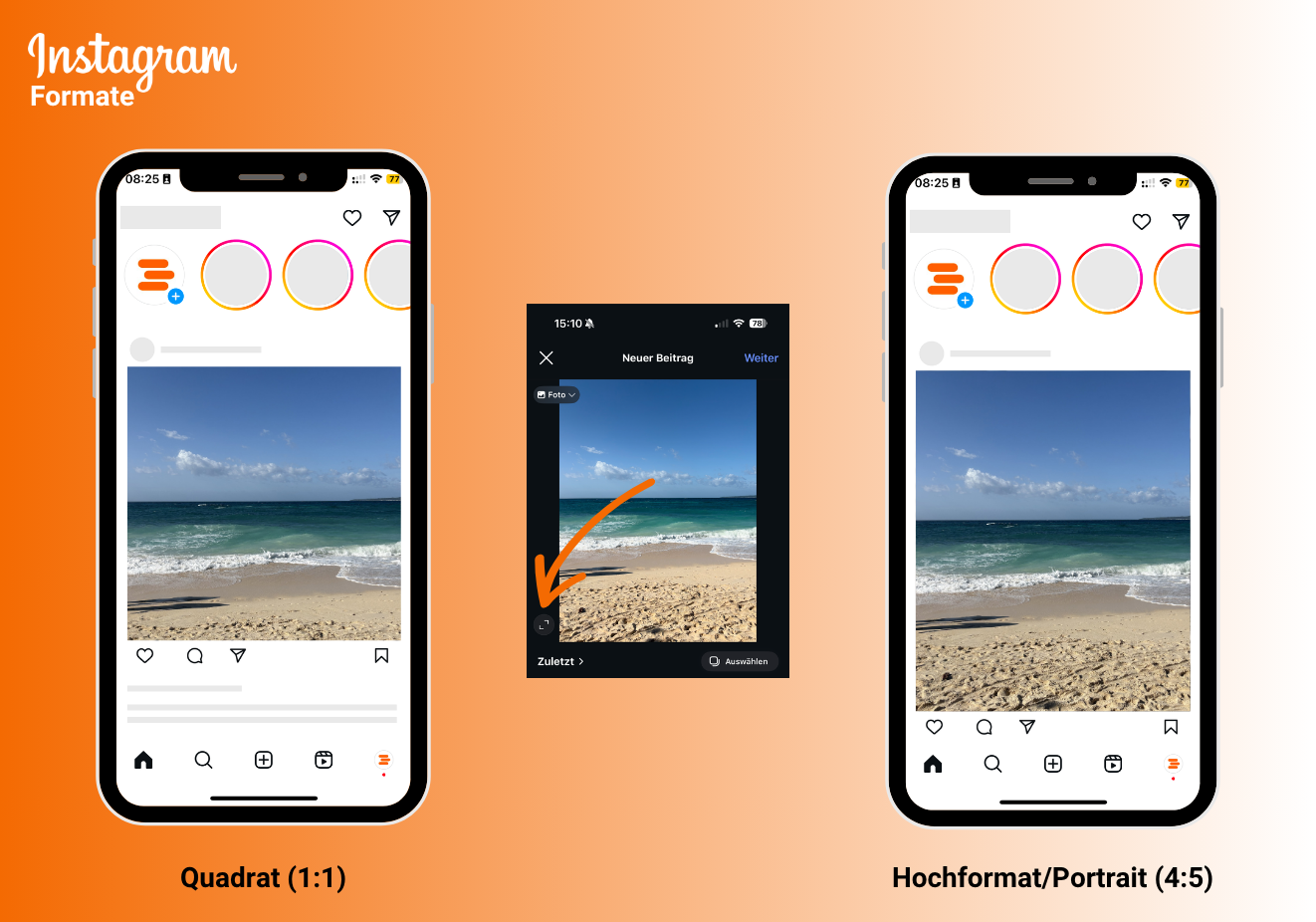
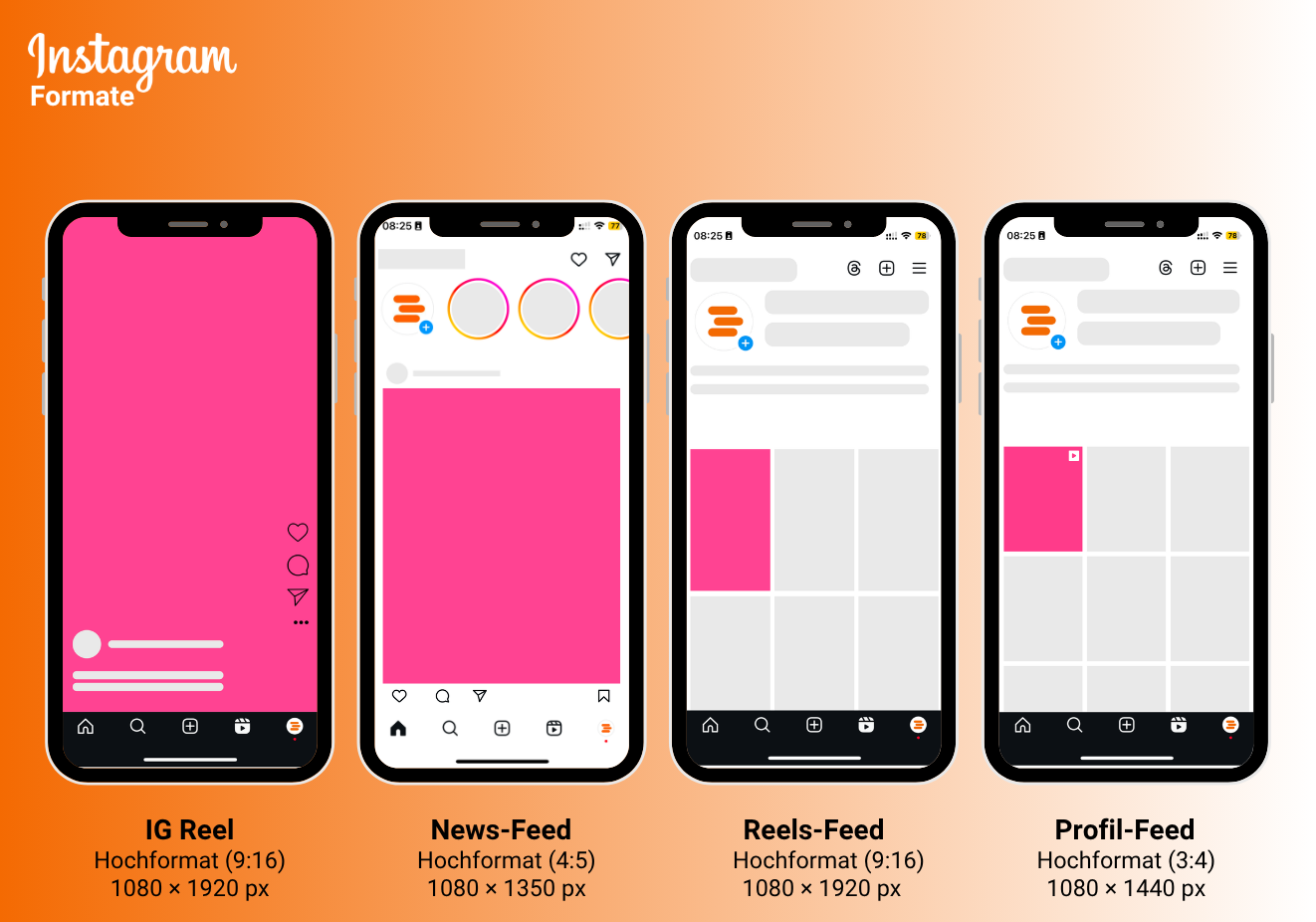
Je nach Format unterscheidet sich also die Darstellung im Feed. Im Profilraster werden alle Beiträge auf die gleiche Größe zugeschnitten. Beachte, dass Beiträge im Profilraster standardmäßig im 3:4-Format dargestellt werden. Bei Beiträgen im 4:5 Format werden dabei rechts und links jeweils ca. 45 Pixel abgeschnitten. Bei anderen Formaten ist der Abschnitt noch größer. Wenn du Wert auf das Aussehen deines Instagram-Profils legst, solltest du beim Erstellen deiner Beiträge beachten, dass sich keine wichtigen Elemente direkt am Rand befinden.
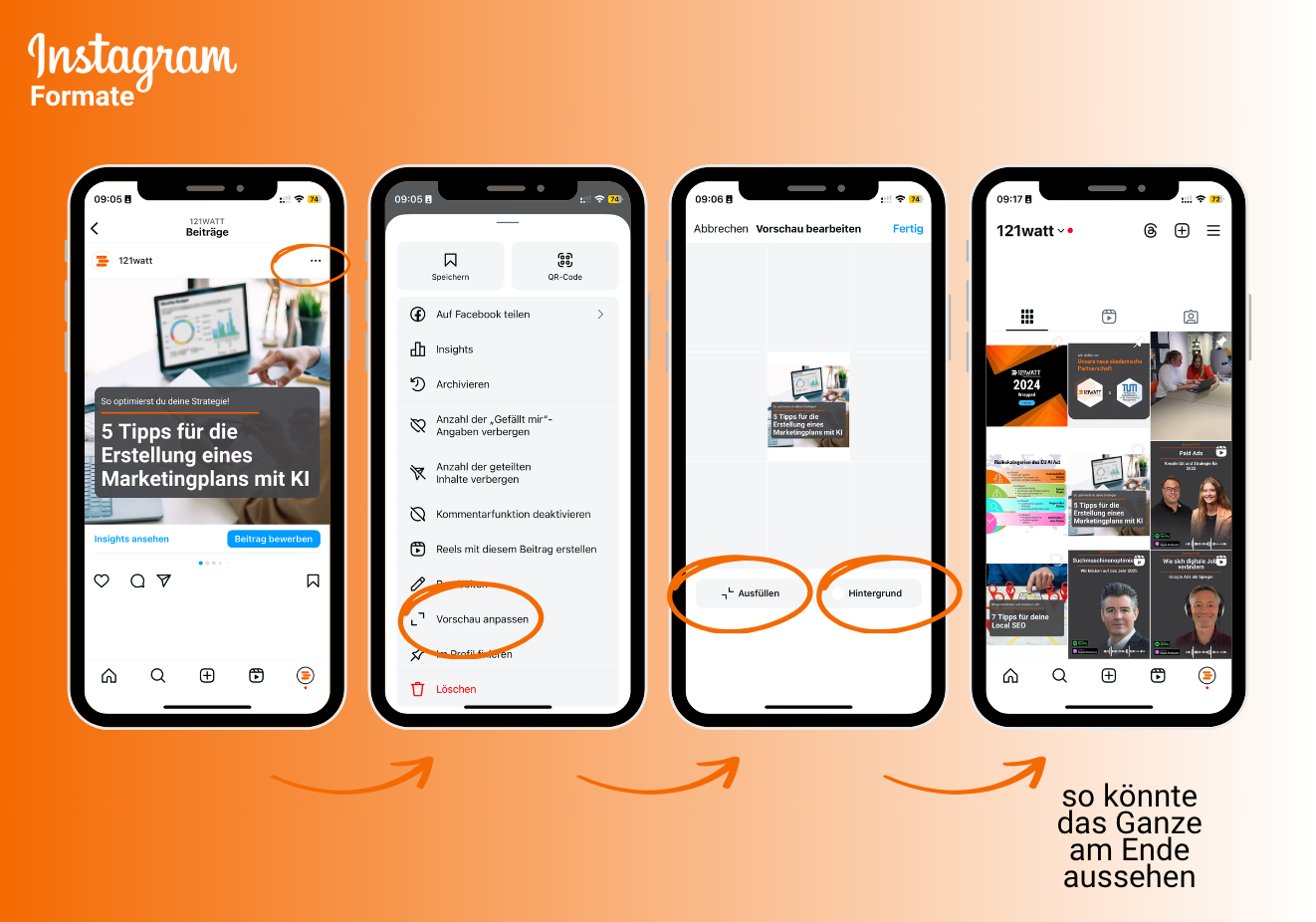
Du willst deinen Beitrag dennoch im quadratischen oder im Querformat hochladen? Auch hierfür bietet Instagram eine Funktion. Du kannst für jeden Beitrag individuell einstellen, wie er im Profil-Raster angezeigt werden soll. Gehe dazu zum gewünschten Post, tippe auf die drei Punkte rechts oben und wähle Vorschau anpassen. Dort kannst du einstellen, ob ein Post im Feed als Hochformat oder in seinem ursprünglichen Format angezeigt werden soll. Entscheidest du dich für das ursprüngliche Format, erscheint an den Seiten eine freie Fläche. Diese kannst du weiß oder schwarz darstellen lassen.
Carousel-Beiträge kannst du bei Instagram in allen Formaten hochladen, die dir auch für reguläre Bild- und Videos zur Verfügung stehen. Maßgebend für das Format ist das erste Element deines Carousels. Alle folgenden Bilder oder Videos werden im selben Format hinzugefügt.
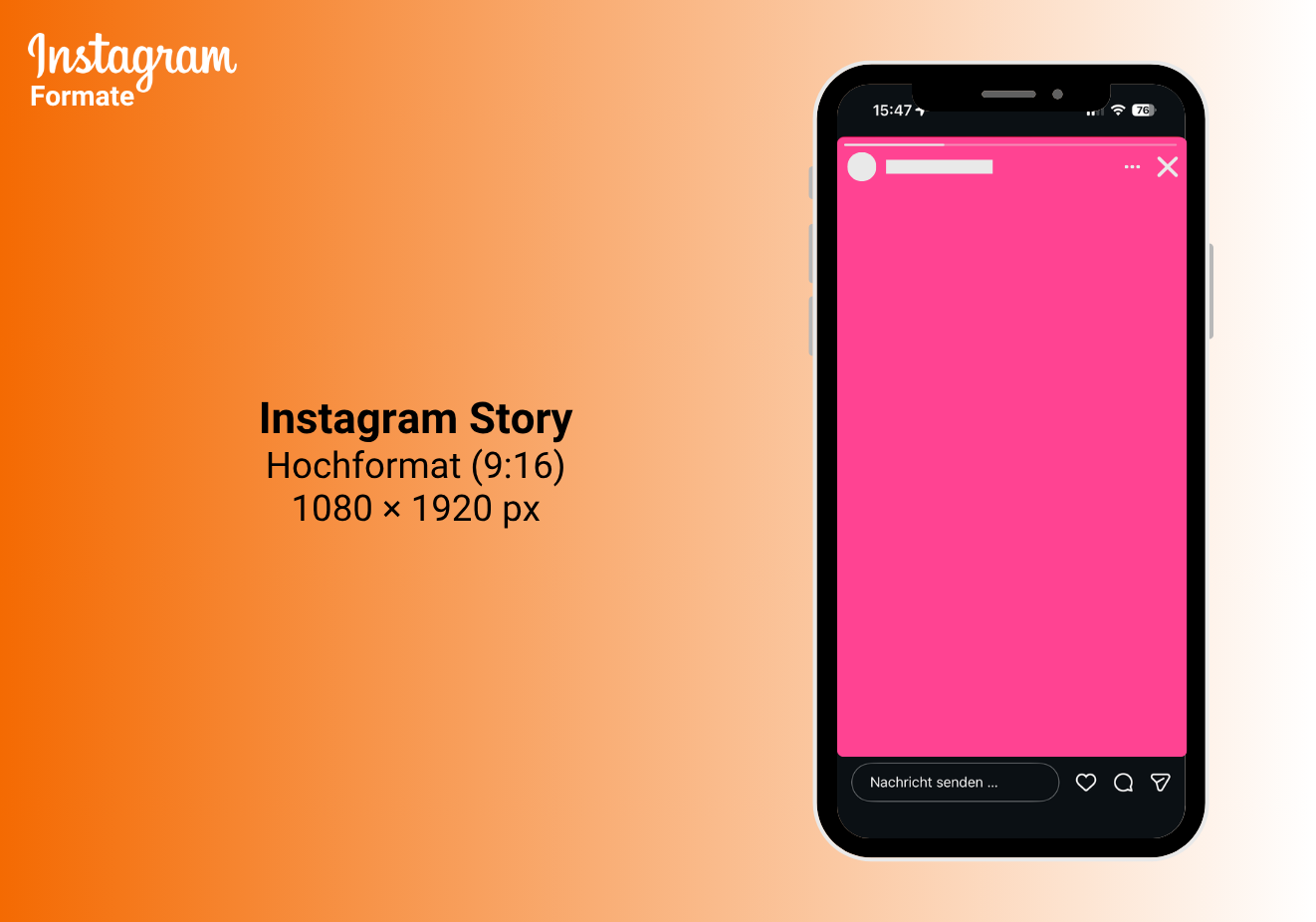
Grundsätzlich kannst du alles in den Instagram Stories posten, da du das ausgewählte Bild oder Video vergrößern und verkleinern kannst. Jedoch ist es von Vorteil ist, wenn du in den Stories den gesamten Bildschirm einnimmst.
Tipp: Platziere im oberen und unteren Rand deiner Instagram Story keine wichtigen Elemente, da dort später dein Name, dein Profilbild sowie die Funktionen zum Schreiben, Liken und Teilen eingeblendet werden.
Story Highlight Cover:
Speicherst du deine Stories in Highlights, wählst du entweder eine bestehende Story als Titelbild, oder lädst ein separates Bild als Cover hoch. Lädst du ein separates Bild hoch, nimmst du am besten ein 1:1 Format. Bedenke dabei, dass das Bild von Instagram kreisrund zugeschnitten wird.
Für Video-Beiträge (ausgenommen Reels) bei Instagram gelten die gleichen Vorgaben wie für Bild-Beiträge
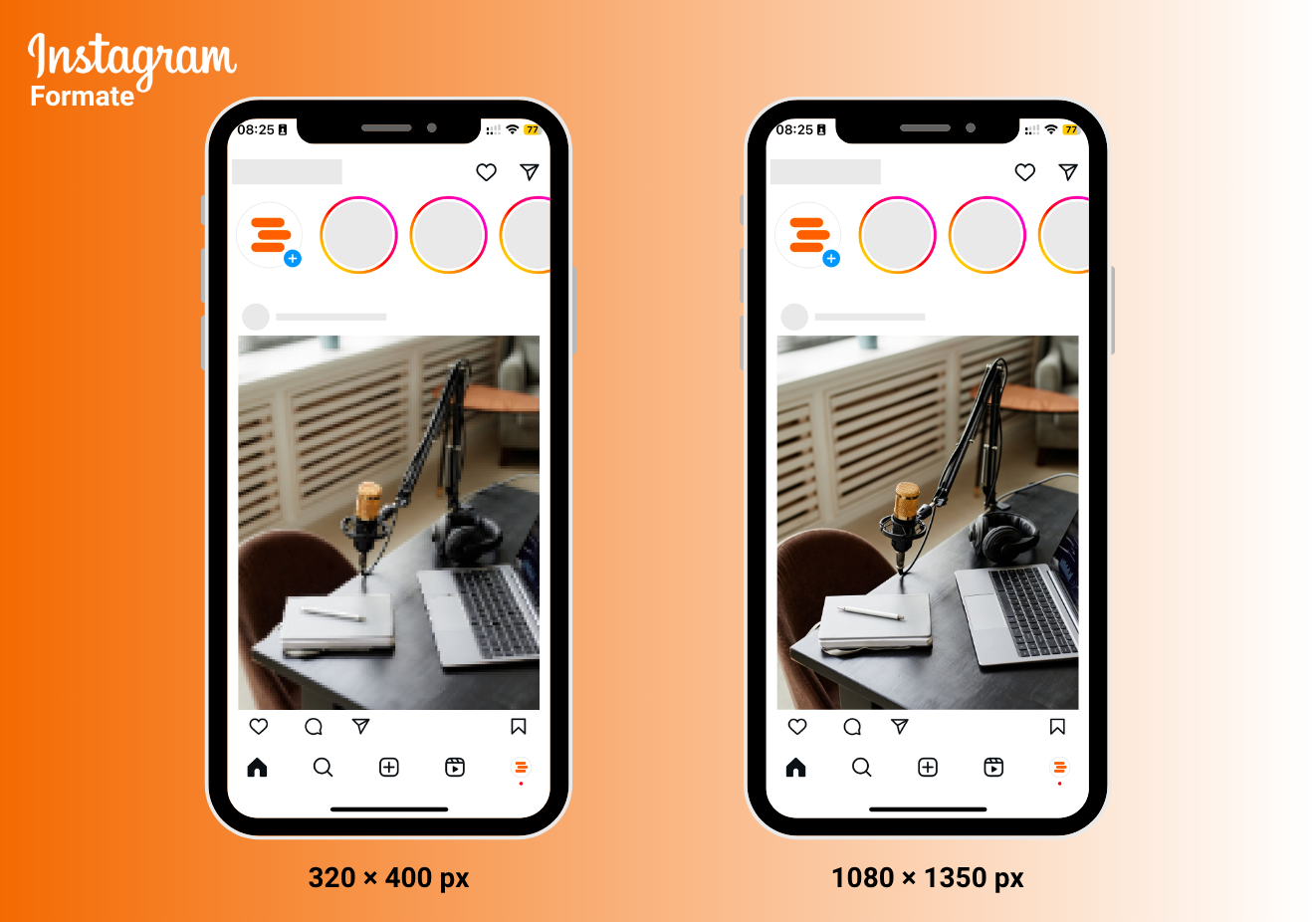
Tipp: Verwende auch hier am besten das Portrait-Format, um mehr Aufmerksamkeit zu generieren. Erstelle das Vorschaubild für Videos in 1080 × 1350 px, damit es in deinem Profil optimal angezeigt wird.
Grundsätzlich werden Instagram Reels im Full-Screen-Format abgespielt und sollten deshalb in 1080 x 1920 px erstellt werden. Behalte jedoch im Hinterkopf, dass dein Reels-Video im News-Feed im 4:5-Format angezeigt wird und der obere sowie untere Rand abgeschnitten werden. Deshalb solltest du darauf achten, dass alle wichtigen Elemente des Videos in der Mitte platziert sind. Das Vorschaubild (Thumbnail) wird im Profilraster im 3:4-Hochformat dargestellt, worauf du beim Auswählen bzw. Erstellen achten musst.
Zusätzlich solltest du die Safe Zones beachten da Bedienelemente und Beschriftungen in das Video hineinragen und wichtige Elemente verdecken könnten.
Live-Videos werden immer im Full-Screen angezeigt.
Dein Profilbild wird von Instagram automatisch rund zugeschnitten. Deshalb eignet sich dafür am besten ein quadratisches Bild.
Alle wichtigen Instagram Bildgrößen, Formate und Seitenverhältnisse kompakt auf einer Seite: Dieses Cheat Sheet hilft dir dabei, jederzeit die richtigen Maße für Feed-Posts, Stories, Reels und Profilbilder parat zu haben. Ideal für die schnelle Content-Erstellung ohne Nachschlagen.

Stand: März 2026
Hat dir der Artikel gefallen? Dann lass uns gerne eine Bewertung oder einen Kommentar da.
Dieser Artikel wurde KI-unterstützt erstellt und durch menschliche Fachkenntnis überarbeitet und optimiert.
Warum ist mein Bild nach dem Hochladen unscharf?
Die Auflösung deines Bildes ist zu klein. Verwende eine Bildbreite von mindestens 1080 px.
Warum fehlt ein Teil meines Bildes nach dem Hochladen?
Dein Bild hat das falsche Seitenverhältnis. Halte dich je nach Format an die gängigen Varianten 1:1, 4:5, 9:16 oder 16:9.
Kann ich bereits veröffentlichte Bilder oder Videos im Nachhinein bearbeiten oder austauschen?
Nein. Du kannst bereits hochgeladene Instagram-Bilder und Videos im Nachhinein nicht mehr bearbeiten oder austauschen. Solltest du beispielsweise versehentlich die falsche Version des bearbeiteten Bildes ausgewählt haben, hast du nur eine Möglichkeit: Das Foto löschen und ein neues veröffentlichen.
Folgende Optionen hast du aber noch nach der Veröffentlichung des Posts: Text nachbearbeiten, Personen markieren oder einen Ortslabel hinzufügen.
Wie kann ich das Bildformat bei Instagram ändern?
Wenn du bei deinem nächsten Post das Bildformat ändern möchtest, gehst du folgendermaßen vor:
1. Tippe oben auf das Plus-Symbol, um einen neuen Beitrag zu erstellen.
2. Wähle das gewünschte Bild oder Video aus.
3. Tippe in der Vorschau unten links auf das Vergrößern-Symbol (Pfeil nach unten links und oben rechts).
Welches Dateiformat müssen Instagram Videos haben?
Das Video muss im MP4-Format sein und sollte eine Bildrate von mindestens 30 FPS sowie eine Auflösung von 720 px haben.
Dein Feedback hilft uns, unsere Inhalte noch besser zu machen.
Schade! Bitte schreib uns kurz, was dir gefehlt hat – so werden wir besser.

 089 416126990
Super danke für die Tipps
Knapp und präzise! Hat prima geholfen!
Vielen Dank für dein Feedback Anna. Das freut uns, dass es dir hilft.
LG dein 121WATT-Team.
Sehr gut, vielen Dank.
Wäre super noch ein Hinweis wo man das alles einstellen kann.
Hallo Ilona, vielen Dank für deinen Kommentar.
Wenn du in deiner Instagram App das kleine „+“ unten in der Mitte drückst, gelangst du zum Beitrags-Editor. Dort kannst du anschließend am unteren Bildschirmrand auswählen, ob du einen Beitrag, eine Story, ein Reel oder ein Live-Video erstellen möchtest. In dieser Ansicht kannst du auch direkt das Video auswählen, welches du hochladen möchtest. Um dein Bild in das richtige Format zu bringen, eignen sich Creativ-Tools wie z. B. Canva (auch kostenfrei nutzbar).
LG, dein 121WATT-Team
Das Format für das Profil-Feed hat sich aber geändert, oder?
Hallo Jürgen,
vielen Dank für deinen Kommentar.
Du hast Recht. Seit wenigen Tagen werden die Kacheln im Profil-Feed nicht mehr im 1:1 sondern im 4:5 angezeigt. Diese Funktion ist sehr neu und wir sind über das Wochenende leider noch nicht dazu gekommen, den Artikel zu aktualisieren. Das werden wir aber in den nächsten Tagen nachholen.
Viele Grüße,
Eva und dein 121WATT-Team
Hallo,
danke für den guten Artikel! :) Trotzdem stehe ich vor einem kleinen Problem:
Mein Reel bzw. das Video, das ich als Reel hochladen möchte, ist im Format 1080 x 1920. Im Profil-Feed sollte es aber so angezeigt werden, dass man den Titel lesen kann. Dementsprechend habe ich das Coverbild/Titelbild in dem Format 1080 x 1350 erstellt.
Statt das Titelbild wie gewünscht zu sehen ist, ist es mit schwarzen Rändern zu sehen.
Haben Sie ggf. eine Idee wie ich dieses Problem beseitigen kann oder ist dies schlichtweg technisch nicht möglich?
MfG
Renée
Hallo Renée, vielen Dank für deinen Kommentar. Wir möchten wir gerne weiterhelfen, allerdings ist eine „Ferndiagnose“ nur über diesen Kommentar relativ schwierig.
Schicke uns gerne eine E-Mail mit deinem Problem und vielleicht einen Screenshot von dem Coverbild mit den schwarzen Rändern an info@121watt.de. Dann kann ich mir das kurz ansehen und (hoffentlich) eine Lösung finden.
Viele Grüße
Eva und dein 121WATT-Team
Hallo zusammen,
vielen Dank für den hilfreichen Artikel. Mir ist nur aufgefallen, dass beim posten vom Hochformat Beiträgen mit 1080×1350 px diese in der Einzelansicht korrekt angezeigt werden, jedoch ein der Profil-Feedansicht leicht beschnitten werden. Das ist nicht viel, fällt aber unschön auf, wenn man im Grid gestaltet und überlaufende Texte hat. Da passen dann die Anschlüsse leider nicht.
Habt ihr da eine Info oder besser noch Lösung zu? Vielen Dank und liebe Grüße, Claudine
Liebe Claudine,
vielen Dank für deinen Kommentar. Leider haben wir dazu keine konkreten Informationen. Bei uns funktioniert das 4:5 Format haargenau. Wir können uns aber vorstellen, dass es hier minimale Unterschiede gibt, je nachdem, welches Gerät du verwendest, welches Bearbeitungstool und ob du das Bild, welches du hochlädst, noch von einem Gerät zum andere versendest.
In einigen Blogs ist davon die Rede, dass man oben und unten einen kleinen Sicherheitsrand lassen soll, damit wirklich alles korrekt dargestellt wird. Wir können dir an dieser Stelle nur raten, in dem Fall den überlaufenden Text nur nach Rechts und Links laufen zu lassen, nicht aber nach oben. Wenn du dennoch Text über zwei Zeilen laufen lassen möchtest, können wir dir nur empfehlen, genau auszutesten wo Instagram deine Bilder abschneidet (vielleicht in einem Demo-Profil oder auf einem privaten Profil, damit deine Kundschaft von den unschönen Tests nichts mitbekommt).
Es tut mir Leid, dass wir dir hier keine bessere Lösung anbieten können.
Viele Grüße, Eva und dein 121WATT-Team
Hallo,
es scheint bei der Ansicht der Kacheln aber Unterschiede zwischen iOS und Android zu geben. Ich habe ein Pixel 9 mit Android 15 und aktueller Instagram Version. Bei mir werden die Bilder im Profil-Feed noch immer im Quadrat (1:1) angezeigt.
Hallo Ronny,
vielen Dank für deine Anmerkung. Wir können natürlich nie ausschließen, dass die Bilder wirklich auf allen Geräten bereits im Hochformat angezeigt werden. Nutzt du Instagram auf dem Desktop über den Chrome Browser, werden die Kacheln beispielsweise auch (noch) im 1:1 Format ausrollt. Wir können natürlich auch nie genau wissen, was dahintersteckt. Allerdings war es auch bei vergangenen Neuerungen in der App so, das Instagram diese nach und nach über alle Konten ausgerollt hat. Wir vermuten, dass das hier auch der Fall ist und das Rollout möglicherweise noch nicht abgeschlossen ist. Es kann deswegen gut sein, dass du noch die alte Variante siehst.
Viele Grüße
Eva und dein 121WATT-Team
Mich würden die Safezonen in XY Koordinaten bzw. präzisen Pixelangaben interessieren. :)
Hallo Alex,
Hier sind die aktuellen Safezones für alle Instagram-Formate mit Pixelangaben und XY-Koordinaten:
• Feed-Post (Quadrat, 1080 × 1080 px): Safezone X: 90–990 px, Y: 90–990 px
• Feed-Post (Hochformat, 1080 × 1350 px): Safezone X: 90–990 px, Y: 120–1230 px
• Feed-Post (Querformat, 1080 × 566 px): Safezone X: 50–1030 px, Y: 50–516 px
• Carousel (1080 × 1080 px oder 1080 × 1350 px): Gleiche Safezones wie Feed-Posts, plus 10–30 px Übergangsbereich
• Stories (1080 × 1920 px): Safezone X: 65–1015 px, Y: 250–1670 px
• Reels (1080 × 1920 px): Safezone X: 60–960 px, Y: 108–1600 px (320 px unten vermeiden)
Um zu prüfen, ob dein Video oder Bild korrekt innerhalb der Safezones liegt, nutzen wir gerne Tools wie safezone-check.com – dort kannst du dein Video ganz einfach hochladen und visuell prüfen.
Viele Grüße
dein 121WATT Team
Hallo, wann wurde dieser Artikel zuletzt aktualisiert? Im Meta-Title steht 2026, oben steht nur das ursprüngliche Veröffentlichungsdatum (2022)?
Hallo Franka,
vielen Dank für deinen Hinweis! Der Blogartikel wurde zuletzt im April 2026 von uns überabeitet, es stand aber leider noch das alte Veröffentlichungdatum drin. Ist korrigiert! :)
Viele Grüße
dein 121WATT-Team